使用帐号标签可对 CSS 网域或商家帐号进行分类,并整理成有意义的组。例如,您可以创建自定义标签来指明特定帐号的对应市场,或为商家帐号设置层级。添加帐号标签后,您可以使用这些标签对帐号进行排序或过滤。除了创建和使用自己的标签外,您还可以使用自动应用到帐号的自动标签。请注意,标签仅供参考,不会显示在 Merchant Center 中。
您的标签
您可以创建并使用标签,根据类别、业绩、规模或其他方面对商家进行分组。
一些可行的标签可能包括:
- 前五大战略性商家
- 前三大收入最多的商家
- 2019 年加入的商家
- 小张的帐号
- 时尚行业帐号
- 自助帐号
自动标签
为帮助您管理关联的商家帐号,Google 会为您动态分配一组自动标签。通过这些标签,您可以轻松找到重要帐号,并可在 CSS Center 中过滤视图。自动标签适用于 CSS 网域一级。
您可以使用以下自动标签:
前 10 名:过去 30 天内付费点击次数排名前 10 名的帐号(独立帐号、MCA 子帐号或购物平台帐号)。
80% 的点击次数:过去 30 天内占据 CSS 网域全部付费点击次数 80% 的热门帐号。
非活跃:过去 30 天内未获得任何付费点击次数的帐号。
说明
向 CSS 网域添加新标签

选择要添加标签的 CSS 网域,然后执行以下操作:
- 点击“标签”列中的铅笔图标
以添加或修改标签。
- 点击新建标签。
- 输入标签名称,以及输入标签说明(可选)。
- 点击标签名称旁边的圆圈,以选择一种颜色来帮助识别您的标签(可选)。
- 点击创建。
- 选中新标签旁边的复选框,将新标签应用于网域。
- 点击应用。
 以添加或修改标签。
向商家帐号添加新标签
找到您要添加标签的商家帐号,然后执行以下操作:
- 点击“标签”列中的铅笔图标
- 点击新建标签。
- 输入标签名称,以及输入标签说明(可选)。
- 点击标签名称旁边的圆圈,以选择一种颜色来帮助识别您的标签。
- 点击创建。
- 选中新标签旁边的复选框,将新标签应用于商家帐号。
- 点击应用。
将其中一个标签应用于网域或帐号
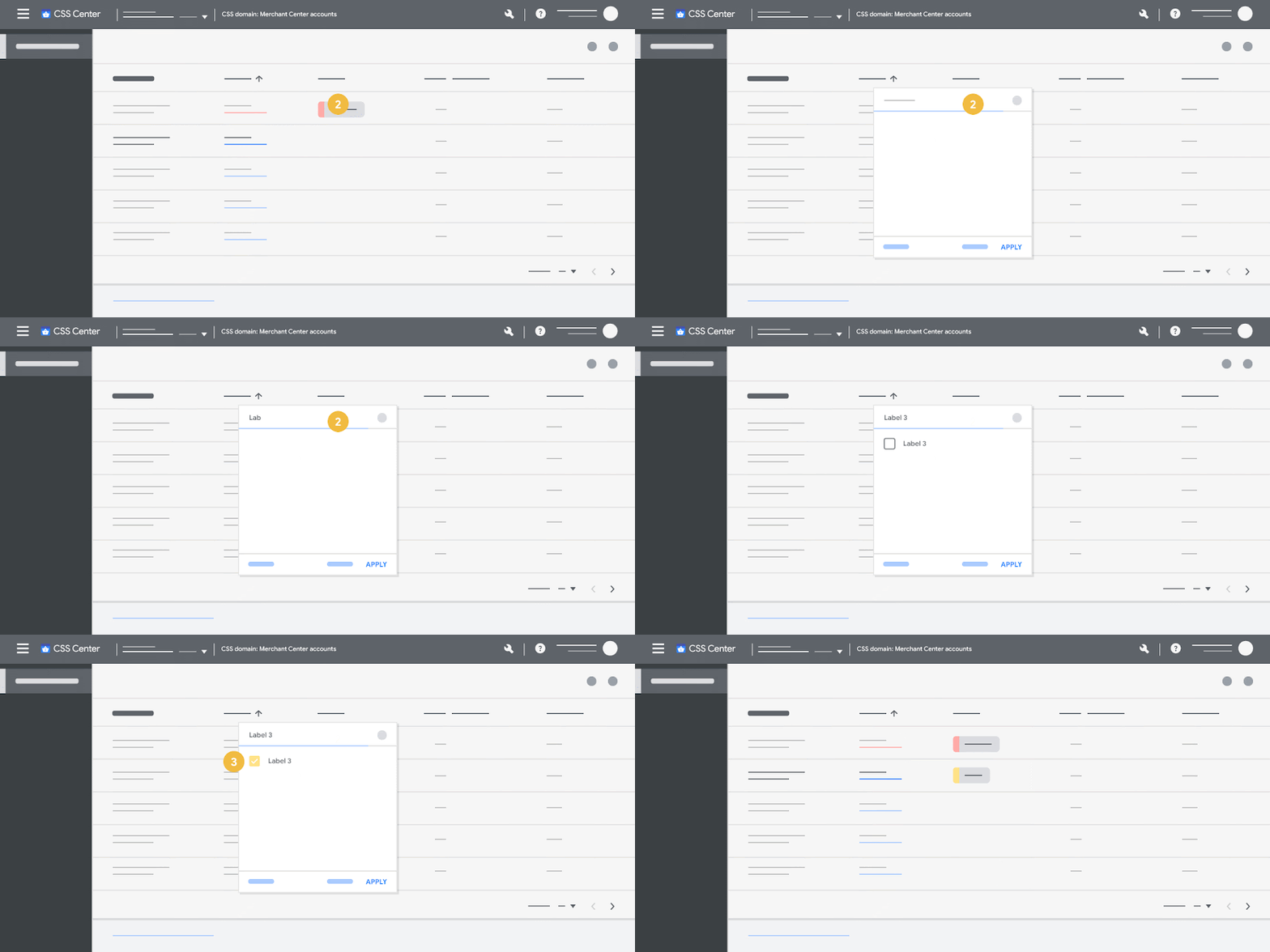
找到您要添加标签的网域或商家帐号,然后执行以下操作:
- 点击“标签”列中的铅笔图标
- 在搜索栏中,输入您要应用的标签的名称。
- 选中标签旁边的复选框。
- 点击应用。
移除网域或帐号中的某个标签
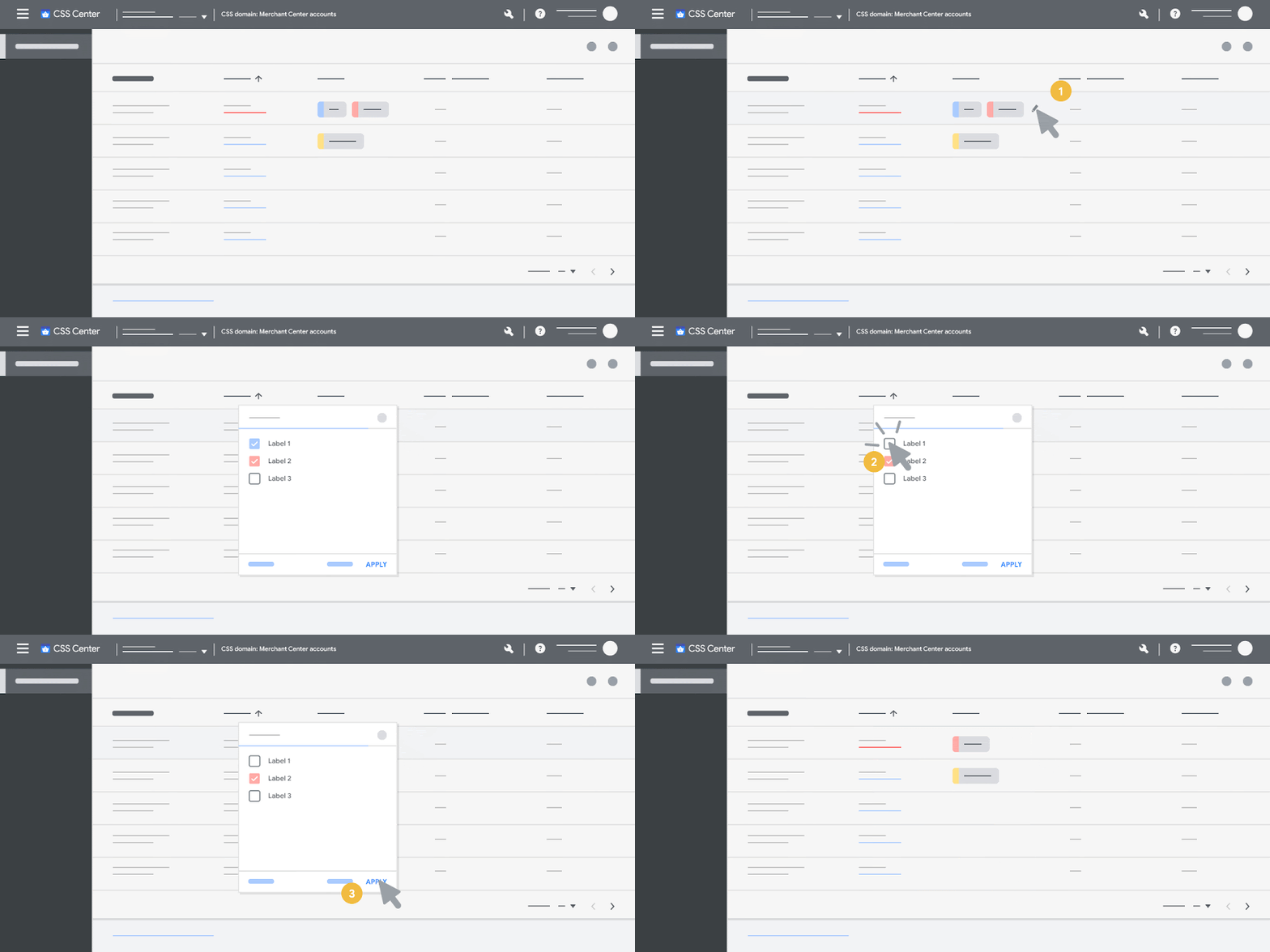
找到已添加标签的网域或帐号,然后执行以下操作:
- 点击“标签”列中的铅笔图标
- 取消选中标签旁边的复选框以将标签从网域或帐号中移除。
- 点击应用。
按标签过滤网域或帐号
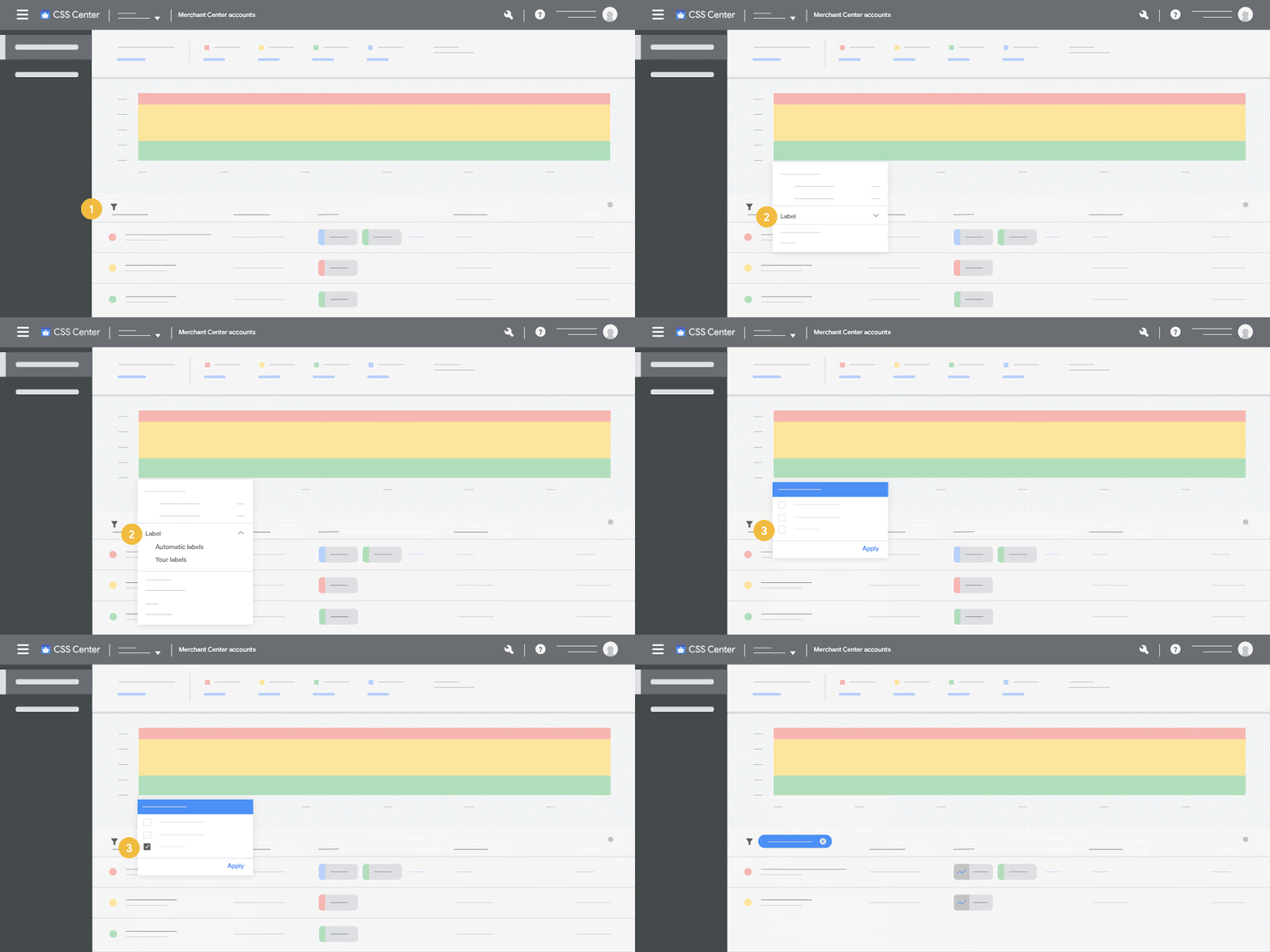
找到要过滤的网域或商家帐号,然后执行以下操作:
- 点击过滤条件图标
。
- 点击标签,然后选择自动标签或您的标签。
- 选中要用于过滤视图的标签旁边的复选框。
- 点击应用。
 。
。条目会进行过滤,以仅显示已应用该标签的条目。
删除某个标签
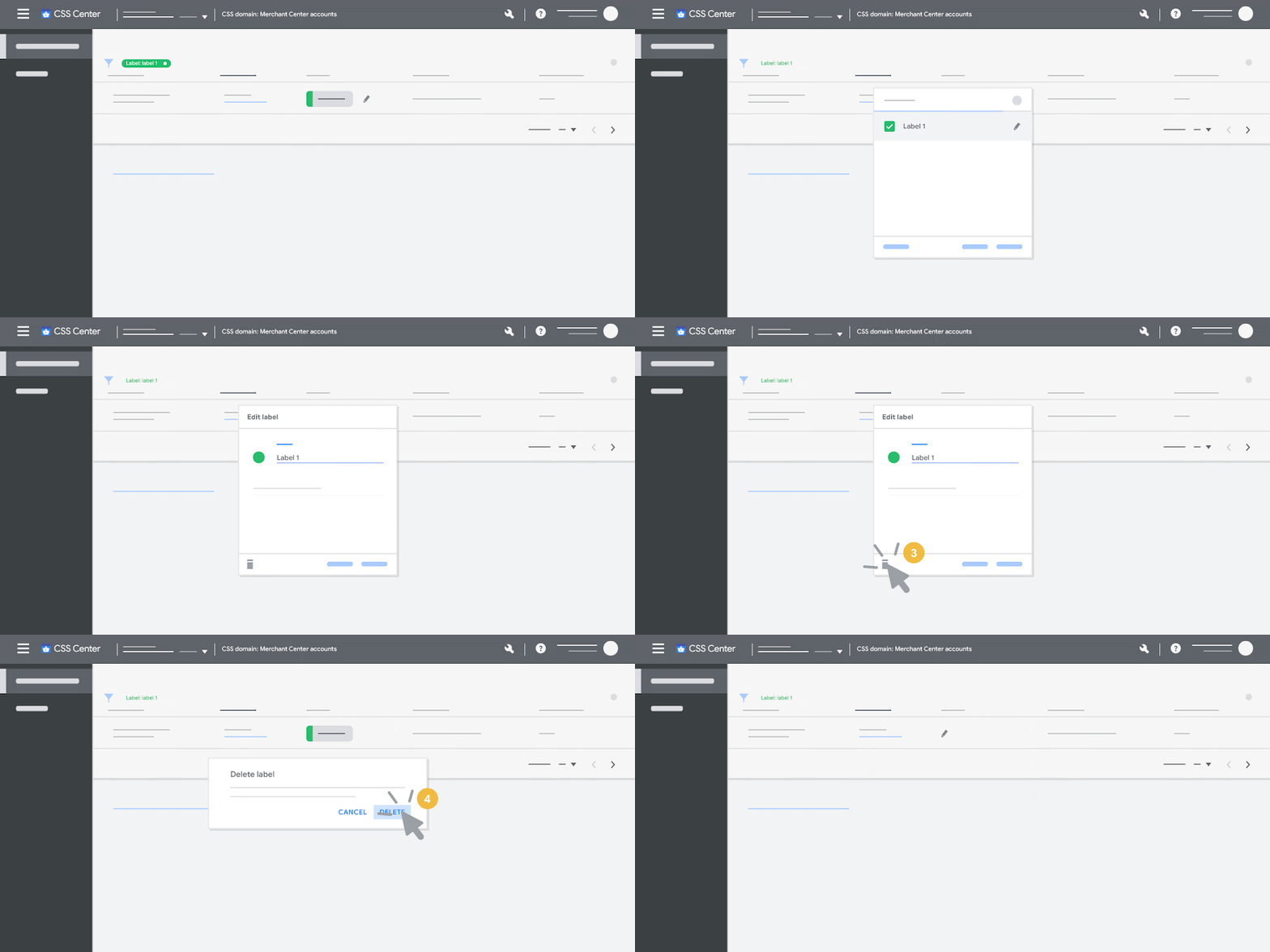
找到已添加标签的网域或帐号,然后执行以下操作:
- 点击“标签”列中的铅笔图标
- 点击要移除的标签所在行中的铅笔图标
- 点击方框底部的删除图标
。
- 在弹出框中,点击删除。
 。
。