Вы можете смотреть новости на любом телевизоре с поддержкой голосового управления и Chromecast или Google Cast. Чтобы включить новости, понадобится лишь произнести команду. Требуется YouTube и колонка или дисплей Google Nest или Google Home.
Функция доступна в США.
Шаг 1. Свяжите телевизоры с помощью приложения Google Home
- Откройте приложение Google Home
?
- Подключите смартфон или планшет к той же сети Wi-Fi, что и устройство Google.
- Убедитесь, что они связаны с одним аккаунтом.
- В правом верхнем углу экрана нажмите на фото профиля.
- Чтобы сменить аккаунт, нажмите на стрелку вниз
рядом с аккаунтом Google и выберите или добавьте другой аккаунт
.
- Перейдите в раздел "Избранное"
или "Устройства"
.
- Нажмите и удерживайте
Настройки
или Ещё
- В правом верхнем углу экрана нажмите Настройки
- Найдите в верхней части страницы баннер "Включить голосовое управление и другие функции".
- Нажмите на него и следуйте инструкциям, чтобы связать телевизор с аккаунтом.
- Если баннера нет и вы видите свой адрес электронной почты в разделе "Связанные аккаунты", значит телевизор уже связан с аккаунтом.
 ?
 рядом с аккаунтом Google и выберите или добавьте другой аккаунт
 .
 или "Устройства"
 .
 Настройки
 или Ещё

Cast-устройства, на которых можно воспроизводить видеоновости, отдавая команды через колонку или дисплей:
- Chromecast.
- Телевизоры, которые работают с Google Cast.
- Android TV
Важно! Даже если на Smart TV есть функция трансляции контента, не исключено, что она не работает на основе технологии Cast. Подробнее о Smart TV с поддержкой Cast…
Шаг 2. Посмотрите новости на YouTube
| Задача | Команда после фразы "Окей, Google" |
| Посмотреть новости | "Смотреть новости", "Смотреть новости по телевизору", "Смотреть последние новости" или "Включи видеоновости" |
|
Посмотреть новости определенной категории Категории могут быть разными, например "спорт", "политика" или "бизнес". |
"Смотреть новости <название категории>", "Смотреть новости <название категории> по телевизору" или "Покажи новости <название категории> по телевизору" |
| Посмотреть новости от отдельного поставщика услуг | "Смотреть новости от <название поставщика>" или "Смотреть новости от <название поставщика> по телевизору" |
| Посмотреть новости по теме | "Смотреть новости о <тема>" или "Покажи новости о <тема> по телевизору" |
| Приостановить воспроизведение | "Поставь на паузу" |
| Продолжить воспроизведение | "Продолжи воспроизведение" |
| Остановить воспроизведение | "Останови" |
| Посмотреть следующую новость | "Дальше" или "Пропустить эту новость" |
| Посмотреть предыдущую новость | "Предыдущая новость" |
| Перемотать вперед или назад | "Перемотай назад на 30 секунд", "Перемотай назад" или "Перемотай вперед на 30 секунд" |
| Узнать, какие новости включены | "Какие новости включены?" или "Какие новости включены на телевизоре?" |
Другие способы управления музыкой
Колонки
 Google Home
| Задача | Действие | Изображение |
Запустить или приостановить воспроизведение, выключить будильник или таймер  |
Нажмите на верхнюю панель устройства. |  |
Увеличить громкость  |
На верхней панели проведите по часовой стрелке. Примечание. Это действие влияет только на громкость воспроизведения контента. Громкость будильников и таймеров регулируется в приложении Google Home. |
 |
| Уменьшить громкость |
На верхней панели проведите против часовой стрелки. Примечание. Это действие влияет только на громкость воспроизведения контента и ответов Google Ассистента. Если выбран нулевой уровень, то звуки медиаконтента не слышны, но Ассистент отвечает на минимальной громкости. Этот жест не влияет на громкость будильников и таймеров. |
 |
Подать голосовую команду  |
Нажмите на верхнюю панель и удерживайте палец. |  |
| Включить или выключить микрофон |
Нажмите кнопку отключения микрофона на задней стороне устройства. Примечание. При выключенном микрофоне устройство Google Home не регистрирует звуки и не реагирует на голосовые команды. |
 |
| Сбросить настройки устройства | Нажмите и удерживайте кнопку сброса настроек на задней стороне устройства. | |
| Выключить питание | Отсоедините кабель питания от Google Home. |  |
 Google Nest Mini (второе поколение)
 Google Nest Mini (второе поколение)
Примечание. На задней стороне Google Nest Mini второго поколения есть специальное отверстие для крепления на стену. Если его там нет, значит это Google Home Mini первого поколения.
| Задача | Действие | Изображение |
|
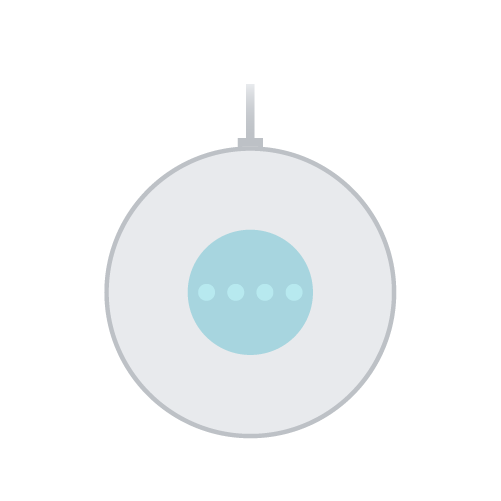
Запустить, приостановить или прекратить воспроизведение, завершить вызов |
Нажмите на центр Nest Mini. |
 |
| Выключить будильник или таймер |
Нажмите на центр Nest Mini. |
|
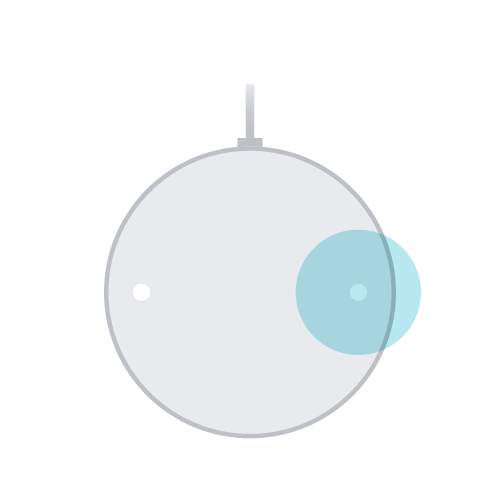
| Увеличить громкость |
Нажмите на правую сторону Nest Mini. Если при нулевой громкости нажать десять раз, будет установлена максимальная громкость. Примечание. Это действие влияет только на громкость воспроизведения контента и ответов Google Ассистента. Если выбран нулевой уровень, звуки медиаконтента не слышны, но Google Ассистент отвечает на минимальной громкости. Нажатия не влияют на громкость будильников и таймеров. Чтобы поменять местами элементы управления, откройте приложение Google Home |
 |
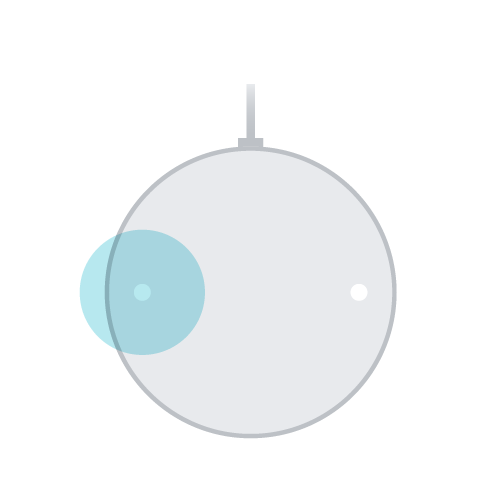
| Уменьшить громкость |
Нажмите на левую сторону Nest Mini. Если при максимальной громкости нажать 10 раз, звук выключится. Примечание. Это действие влияет только на громкость воспроизведения контента и ответов Google Ассистента. Если выбран нулевой уровень, звуки медиаконтента не слышны, но Google Ассистент отвечает на минимальной громкости. Нажатия не влияют на громкость будильников и таймеров. Чтобы поменять местами элементы управления, откройте приложение Google Home |
 |
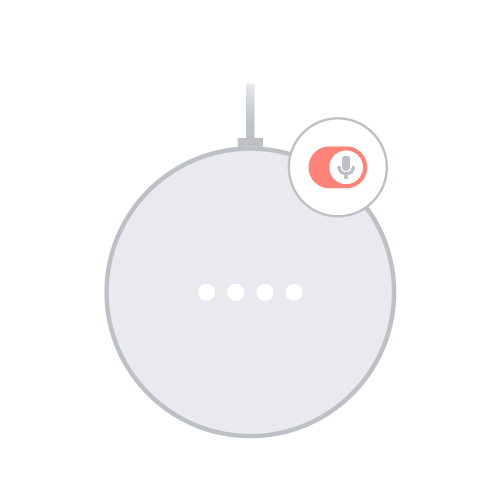
| Включить или выключить микрофон |
Сдвиньте переключатель на задней стороне устройства рядом с кабелем питания. Оранжевый цвет показывает, что микрофон выключен. Примечание. При выключенном микрофоне Nest Mini не регистрирует звуки и не реагирует на голосовые команды. |
 |
| Сбросить настройки устройства |
Выключите микрофон. Нажмите на центр Nest Mini и удерживайте примерно 15 секунд. |
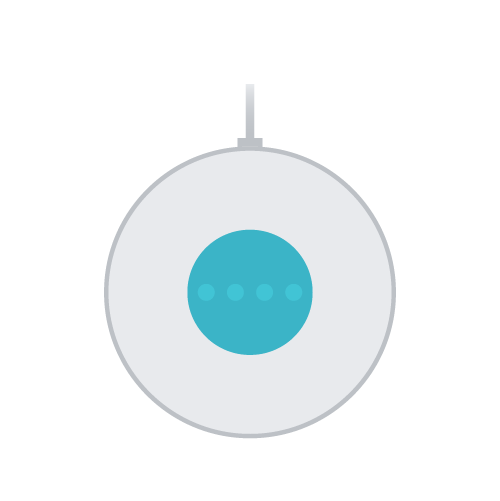 |
| Выключить питание | Отсоедините кабель питания от Nest Mini. | 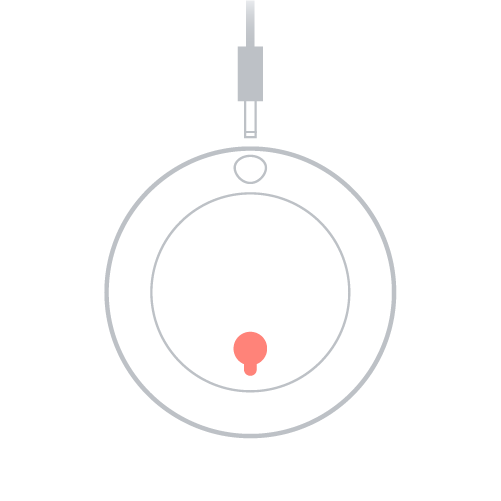 |
| Подать голосовую команду |
Примечание. На Nest Mini нельзя вызвать Ассистента нажатием на центр. Нужно сказать "Окей, Google". |


 Google Home Mini (первое поколение)
| Задача | Действие | Изображение |
|
Запустить, приостановить или прекратить воспроизведение, завершить вызов |
Нажмите сбоку на Home Mini и удерживайте палец. |
 |
| Выключить звучащий будильник или таймер |
Нажмите сбоку на Home Mini и удерживайте палец. |
|
| Увеличить громкость |
Нажмите на правую сторону Home Mini. Если нажать 10 раз, будет установлена максимальная громкость. Примечание. Это действие влияет только на громкость воспроизведения контента и ответов Google Ассистента. Если выбран нулевой уровень, то звуки медиаконтента не слышны, но Ассистент отвечает на минимальной громкости. Нажатия не влияют на громкость будильников и таймеров. |
 |
| Уменьшить громкость |
Нажмите слева на Home Mini и удерживайте палец. Если при максимальной громкости нажать 10 раз, звук выключится. Примечание. Это действие влияет только на громкость воспроизведения контента и ответов Google Ассистента. Если выбран нулевой уровень, то звуки медиаконтента не слышны, но Ассистент отвечает на минимальной громкости. Нажатия не влияют на громкость будильников и таймеров. |
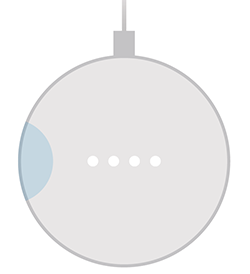 |
| Включить или выключить микрофон |
Сдвиньте переключатель на задней стороне устройства рядом с кабелем питания. Оранжевый цвет показывает, что микрофон выключен. Примечание. При выключенном микрофоне Home Mini не регистрирует звуки и не реагирует на голосовые команды. |
 |
| Сбросить настройки устройства |
Найдите кнопку рядом с кабелем питания на нижней стороне Home Mini. Она выглядит как кружок в углублении. Нажмите и удерживайте ее в течение 12 секунд. |
 |
| Выключить питание | Отсоедините кабель питания от Home Mini. |  |
| Подать голосовую команду |
Примечание. На Home Mini нельзя вызвать Ассистента нажатием на центр. Нужно сказать "Окей, Google". |
 Google Home Max
 Google Home Max
| Задача | Действие | Изображение |
|
Запустить, приостановить или прекратить воспроизведение Выключить звучащий будильник или таймер Завершить вызов |
Если устройство размещено горизонтально, нажмите на линию вверху. Если устройство размещено вертикально, нажмите на линию справа. |
  |
| Увеличить громкость |
Если устройство размещено горизонтально, проведите слева направо по линии вверху. Если устройство размещено вертикально, проведите снизу вверх по линии справа. |
  |
| Уменьшить громкость |
Если устройство размещено горизонтально, проведите справа налево по линии вверху. Если устройство размещено вертикально, проведите сверху вниз по линии справа. |
|
| Включить или выключить микрофон |
Сдвиньте переключатель на задней стороне устройства. Оранжевый цвет указывает на то, что микрофон выключен. Микрофон нельзя включить и выключить при помощи голосовой команды или приложения Google Home. Примечание. Если выключить микрофон, произойдет следующее:
|
 |
| Сбросить настройки устройства |
Найдите маленькую серую кнопку около разъема питания. Нажмите и удерживайте ее в течение 12 секунд. |
 |
| Выключить питание | Отсоедините кабель питания от устройства. |
 Google Nest Аудио
 Google Nest Аудио
| Задача | Действие | Изображение |
|
Запустить, приостановить или прекратить воспроизведение, завершить вызов |
Нажмите на центр Nest Аудио. |
 |
| Выключить звучащий будильник или таймер |
Нажмите на центр Nest Аудио. |
|
| Увеличить громкость |
Нажмите на правую сторону Nest Аудио. Если при нулевой громкости нажать 20 раз, будет установлена максимальная громкость. Примечание. Это действие влияет только на громкость воспроизведения контента и ответов Google Ассистента. Если звук выключен, то контент не слышно, а Ассистент отвечает на минимальной громкости. Нажатия не влияют на громкость будильников и таймеров. |
 |
| Уменьшить громкость |
Нажмите на левую сторону Nest Аудио. Если при максимальной громкости нажать 20 раз, звук выключится (это не относится к голосу Ассистента). Примечание. Это действие влияет только на громкость воспроизведения контента и ответов Google Ассистента. Если звук выключен, то контент не слышно, а Ассистент отвечает на минимальной громкости. Нажатия не влияют на громкость будильников и таймеров. |
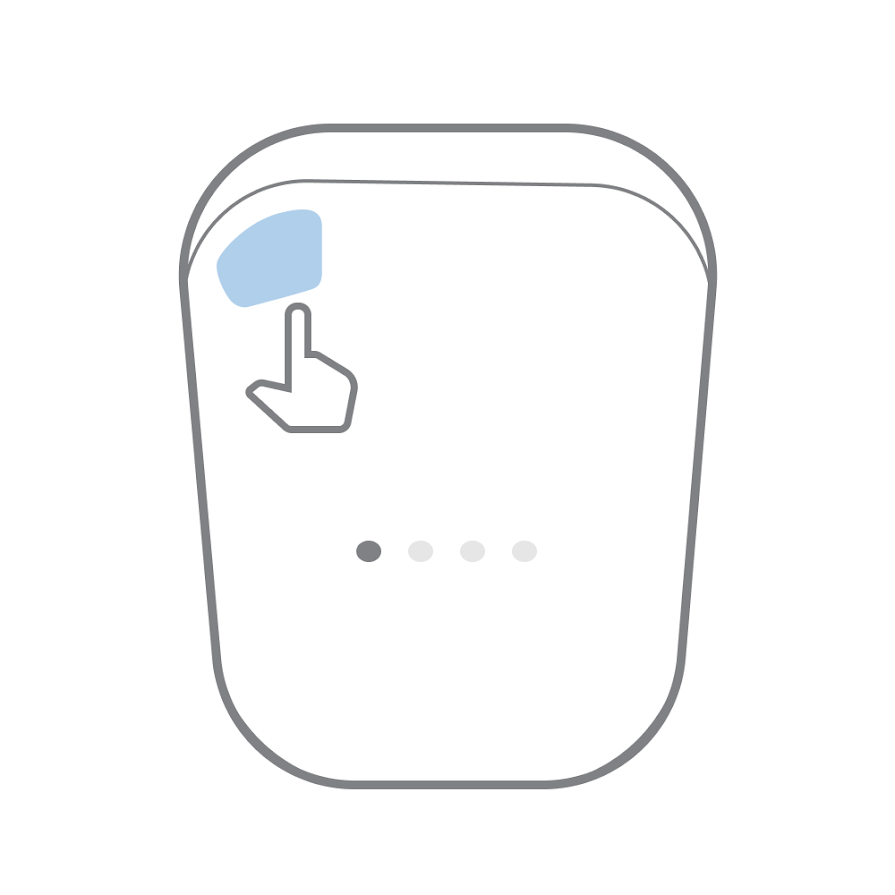 |
| Включить или выключить микрофон |
Сдвиньте переключатель на задней стороне устройства рядом с кабелем питания. Оранжевый цвет показывает, что микрофон выключен. Примечание. При выключенном микрофоне Nest Аудио не регистрирует звуки и не реагирует на голосовые команды. |
 |
| Сбросить настройки устройства |
Выключите микрофон. Нажмите на световые индикаторы в центре Nest Audio и удерживайте примерно 15 сек. |
 |
| Выключить питание | Отсоедините кабель питания от Nest Аудио. |  |
| Подать голосовую команду |
Примечание. Nest Аудио не позволяет вызвать Ассистента нажатием на центр. Нужно сказать "Окей, Google". |
 Точка доступа Google Nest Wifi
 Точка доступа Google Nest Wifi
|
Задача |
Действие |
Изображение |
|
Запустить, приостановить или прекратить воспроизведение, завершить вызов |
Нажмите на центр точки доступа Nest Wifi. |
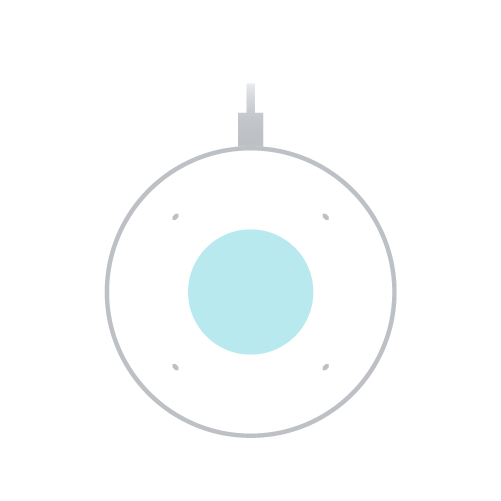 |
|
Выключить звучащий будильник или таймер |
Нажмите на центр точки доступа Nest Wifi. |
|
|
Увеличить громкость |
Нажмите на правую часть точки доступа Nest Wifi. Если при нулевой громкости нажать 10 раз, будет установлена максимальная громкость. Примечание. Это действие влияет только на громкость воспроизведения контента и ответов Google Ассистента. Если выбран нулевой уровень, то звуки медиаконтента не слышны, но Ассистент отвечает на минимальной громкости. Нажатия не влияют на громкость будильников и таймеров. |
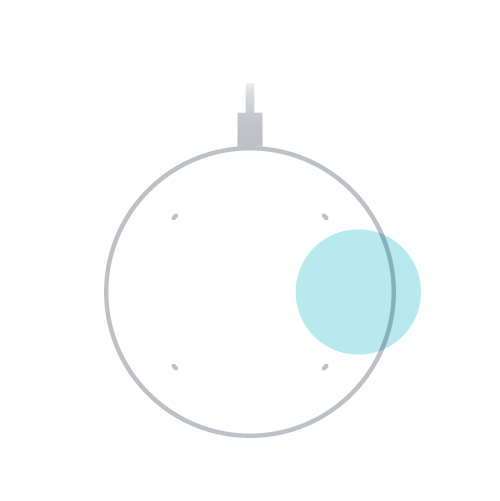 |
|
Уменьшить громкость |
Нажмите на левую часть точки доступа Nest Wifi. Если при максимальной громкости нажать 10 раз, звук выключится. Примечание. Это действие влияет только на громкость воспроизведения контента и ответов Google Ассистента. Если выбран нулевой уровень, то звуки медиаконтента не слышны, но Ассистент отвечает на минимальной громкости. Нажатия не влияют на громкость будильников и таймеров. |
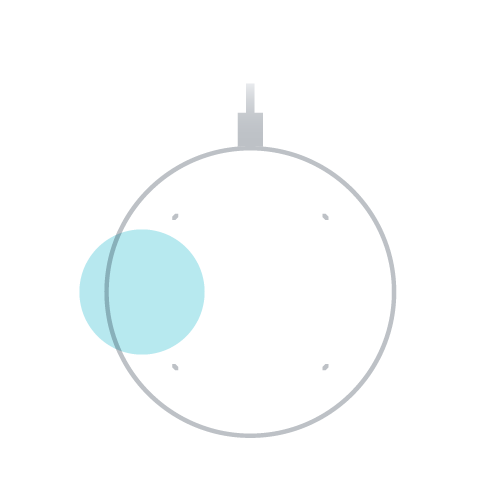 |
|
Включить или выключить микрофон |
Сдвиньте переключатель на задней стороне устройства рядом с кабелем питания. Оранжевый цвет показывает, что микрофон выключен. Примечание. При отключенном микрофоне точка доступа Nest Wifi не будет слышать ваши команды и реагировать на них. |
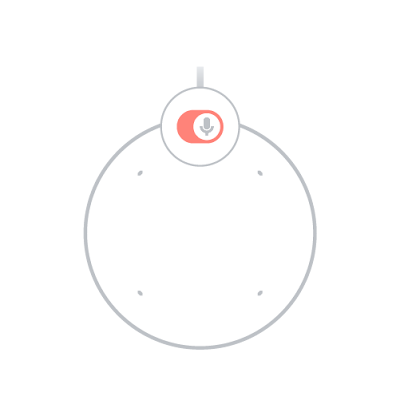 |
|
Выключить питание |
Отсоедините кабель питания от точки доступа Nest Wifi. |
 |
|
Подать голосовую команду |
Примечание. Точка доступа Nest Wifi не позволяет вызвать Ассистента нажатием на центр. Нужно сказать "Окей, Google". |
Дисплеи
 Google Nest Hub
| Задача | Действие | Изображение |
| Увеличить громкость | Нажмите кнопку увеличения громкости на задней стороне Google Nest Hub. | 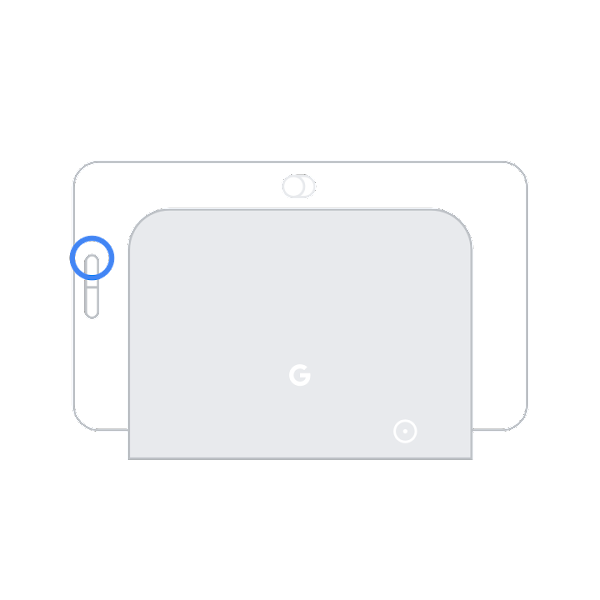 |
| Уменьшить громкость | Нажмите кнопку уменьшения громкости на задней стороне Google Nest Hub. | 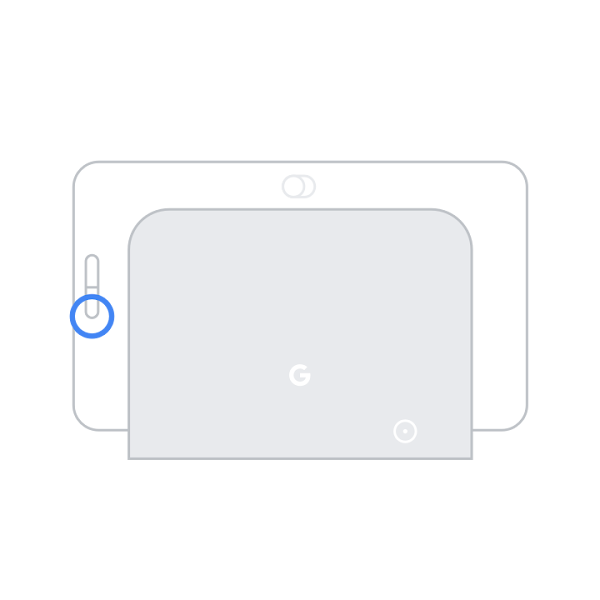 |
На дисплее есть дополнительные элементы управления, позволяющие регулировать громкость нескольких устройств. Подробнее о мультирумах…
 Google Nest Hub Max

| Действие | Изображение |
|
Увеличить громкость Нажмите верхнюю кнопку регулировки громкости на задней стороне Nest Hub Max. Диапазон – от 0 до 100 %. Каждое нажатие увеличивает громкость на 5 %. |
|
|
Уменьшить громкость Нажмите нижнюю кнопку регулировки громкости на задней стороне Nest Hub Max. Диапазон – от 0 до 100 %. Каждое нажатие меняет громкость на 5 %. Когда уровень громкости установлен на 0:
|
|
На дисплее есть дополнительные элементы управления, позволяющие регулировать громкость нескольких устройств. Подробнее о мультирумах…
- Подключите смартфон или планшет к той же сети Wi-Fi или свяжите его с тем же аккаунтом, что и колонку или дисплей.
- Open the Google Home app
- To play or stop music, tap Media
.
 .
Note: If you have more than one device or group capable of playing, tap the name of the device or group you want to play music from.
Your device will play from your default music provider. You can pause, resume, change volume, and skip, forward or backward in the song.