Use apenas sua voz, o YouTube e um alto-falante ou tela Google Nest ou Google Home para assistir notícias em qualquer TV compatível com o Chromecast ou que tenha o Chromecast integrado.
Essa funcionalidade está disponível nos EUA.
Etapa 1. Vincular TVs com o app Google Home
Observação: as instruções abaixo são opcionais se você quer apenas controlar a TV com seu dispositivo móvel ou tablet. Caso você queira fazer isso usando comandos de voz pelo alto-falante ou pela tela, siga as etapas abaixo.
- Confira se o smartphone ou o tablet está conectado à mesma rede Wi-Fi ou vinculado à mesma conta do alto-falante, da tela, do Chromecast ou do Pixel Tablet.
- Abra o app Google Home
.
- Toque na sua conta.
-
Verifique se a Conta do Google exibida é a mesma vinculada ao seu dispositivo Google. Se estiver tudo correto, toque em
para fechar a janela da conta. Para alternar entre contas, toque no ícone do menu suspenso
e, depois, em uma opção diferente ou em Adicionar outra conta.
- Toque em Favoritos
ou Dispositivos
.
- Toque e pressione o bloco do dispositivo.
- No canto superior direito, toque em Configurações
Reconhecimento e compartilhamento.
- Na seção Configurações do Google Assistente, selecione sua preferência para os Resultados personalizados e Voice Match.
 Reconhecimento e compartilhamento.
Observação: se você receber a mensagem "Ocorreu um erro ao vincular o dispositivo", vai ser necessário redefinir o dispositivo Chromecast para a configuração original.
Os seguintes dispositivos de transmissão exibem notícias em vídeo com o alto-falante ou a tela Google Nest ou Home:
- Chromecast
- TVs com Chromecast integrado
- Android TV
Importante: algumas smart TVs podem parecer compatíveis com a tecnologia de transmissão porque as funcionalidades delas são semelhantes, mas não oferecem suporte à tecnologia Google Cast. Veja as smart TVs compatíveis com a tecnologia Google Cast.
Etapa 2. Assistir notícias no YouTube
| Para fazer isto: | Diga "Ok Google". Depois diga: |
| Assistir notícias gerais | "Watch the news" (Assistir as notícias), "Watch the news on my TV" (Assistir as notícias na TV), "What's the latest video news" (Quais são as últimas notícias em vídeo?) ou "Play news videos" (Assistir vídeos de notícias) |
|
Assistir notícias de uma categoria As categorias incluem esportes, política, negócios e muito mais. |
"Watch <categoria> news" (Assistir as notícias de <categoria>), "Watch <categoria> news on my TV" (Assistir as notícias de <categoria> na TV) ou "Play <categoria> news on my TV" (Mostrar as notícias de <categoria> na TV). |
| Assistir notícias de um provedor | "Watch <provedor> news" (Assistir às notícias do <provedor>) ou "Watch <provedor> news on my TV" (Assistir às notícias do <provedor> na TV) |
| Assistir notícias sobre um tópico | "Watch news about <tópico>" (Assistir as notícias sobre <tópico>) ou "Play news about <tópico> on TV" (Mostrar as notícias sobre <tópico> na TV) |
| Pausar | "Pause" (Pausar) |
| Retomar | "Resume" (Retomar) |
| Parar | "Stop" (Parar) |
| Assistir a próxima notícia | “Next” (Próximo) ou “Skip this one” (Ignorar esta) |
| Assistir a notícia anterior | "Previous" (Anterior) |
| Retroceder ou avançar | "Skip Back 30 seconds" (Voltar 30 segundos) ou "Rewind" (Retroceder) “Seek forward 30 seconds” (Avançar 30 segundos) |
| O que está tocando (notícias) | "What’s playing?" (O que está tocando?) ou "What’s playing on my TV?" (O que está tocando na TV?) |
Outras formas de controlar sua música
Alto-falantes
 Google Home
 Google Home
| Para fazer isto: | Toque no Google Home assim: | Imagem |
Tocar, pausar ou parar alarme ou timer  |
Toque uma vez na parte de cima do dispositivo. | |
Aumentar o volume  |
Deslize no sentido horário na parte de cima do dispositivo. |  |
|
Diminuir o volume |
Deslize no sentido anti-horário na parte de cima do dispositivo. Observação – Ao definir o volume como 0, acontece o seguinte:
|
 |
Iniciar sua solicitação  |
Toque e pressione a parte de cima do dispositivo. |  |
|
Pressione o botão de desligar o microfone na parte de trás do dispositivo. Observação: se desativar o som do microfone, o Google Assistente não poderá ouvir nem interagir com você. |
 |
|
| Restaurar a configuração original do dispositivo | Toque e pressione o botão de redefinição na parte de trás do Google Home. | |
| Desligar | Desconecte o cabo de alimentação do Google Home. |  |
 Google Nest Mini (2ª geração)
 Google Nest Mini (2ª geração)
Observação: o Google Nest Mini (2ª geração) tem um suporte de parede com fenda para parafuso na parte de trás. Se o dispositivo não tem esse suporte, ele é um Google Home Mini (1ª geração).
Se quiser inverter os controles, abra o app Google Home 

ou Dispositivos
.

| Para fazer isto: | Toque no Google Nest Mini assim: | Imagem |
| Iniciar, pausar ou parar mídia ou encerrar uma ligação | Toque na parte central do Nest Mini. | 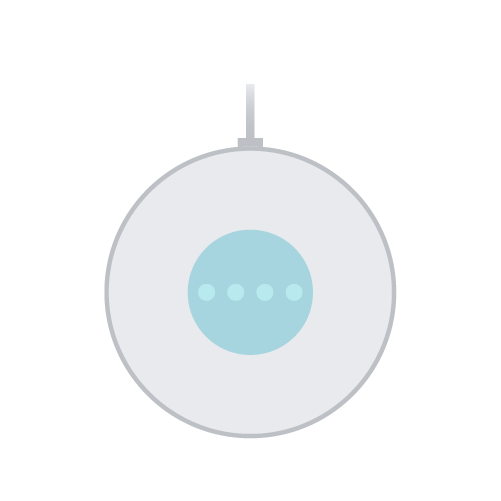 |
| Parar um alarme ou timer tocando | Toque no centro do Nest Mini. | |
|
Aumentar o volume |
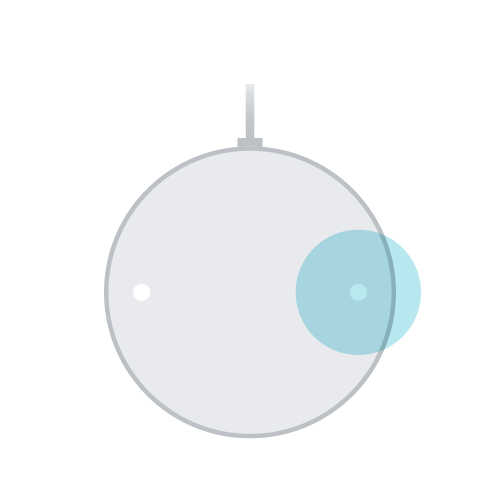
Toque no lado direito do Nest Mini. O volume vai de 0 a 100%. A cada toque no botão, o volume é ajustado em 10%. |
 |
|
Diminuir o volume |
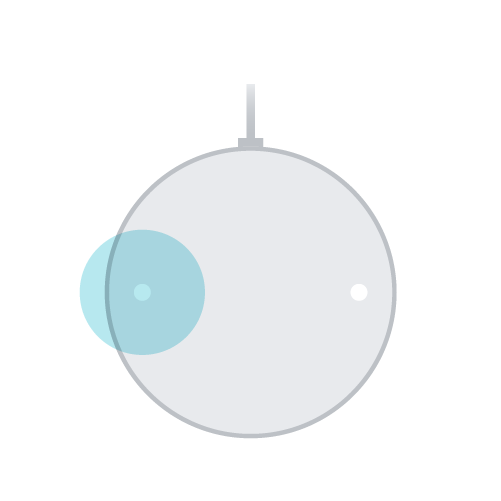
Toque no lado esquerdo do Nest Mini. O volume vai de 0 a 100%. A cada toque no botão, o volume é ajustado em 10%. Observação – Ao definir o volume como 0, acontece o seguinte:
|
 |
|
Ligar ou desligar o microfone |
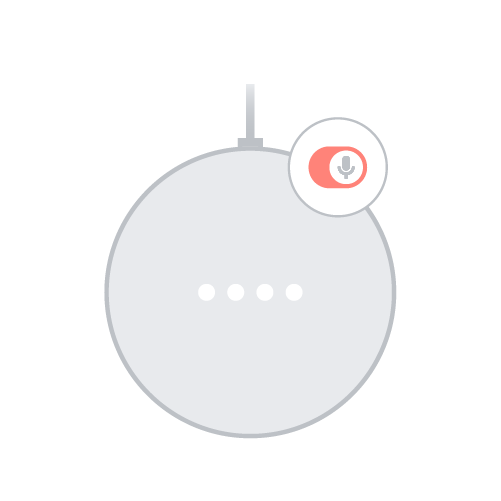
Mude a posição da chave ao lado do cabo de alimentação.
Observação: se desligar o microfone, o Google Assistente não poderá ouvir nem interagir com você. |
 |
|
Desligue o microfone, toque e pressione as luzes na parte central do Nest Mini. Aguarde cerca de 15 segundos. |
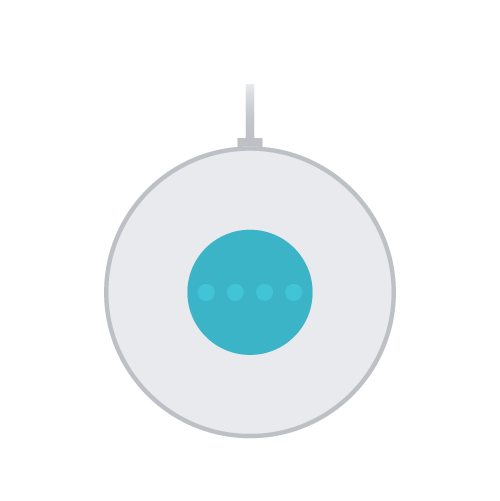 |
|
| Desligar | Desconecte o cabo de alimentação do Nest Mini. | 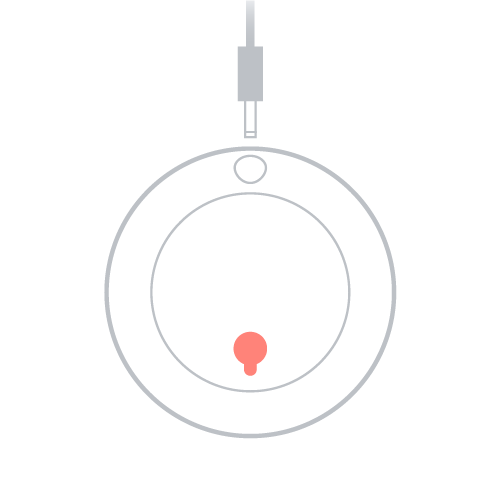 |
 Google Home Mini (1ª geração)
 Google Home Mini (1ª geração)
| Para fazer isto: | Toque no Google Home Mini assim: | Imagem |
| Iniciar, pausar ou parar mídia ou encerrar uma ligação | Toque e pressione um dos lados do Google Home Mini. |  |
|
Parar um alarme ou timer tocando |
Toque e pressione um dos lados do Google Home Mini. |
|
|
Aumentar o volume |
Toque no lado direito do Google Home Mini. O volume vai de 0 a 100%. A cada toque no botão, o volume é ajustado em 10%. |
 |
|
Diminuir o volume |
Toque e pressione o lado esquerdo do Google Home Mini. O volume vai de 0 a 100%. A cada toque no botão, o volume é ajustado em 10%. Observação – Ao definir o volume como 0, acontece o seguinte:
|
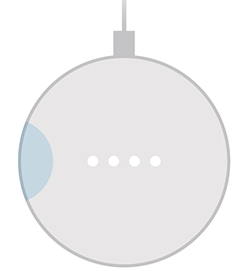 |
|
Ligar ou desligar o microfone |
Mude a posição da chave ao lado do cabo de alimentação.
|
 |
|
Toque e pressione o botão de redefinição abaixo do cabo de alimentação na parte de baixo do Google Home Mini. Encontre o círculo gravado na base. Aguarde cerca de 12 segundos. |
 |
|
| Desligar | Desconecte o cabo de alimentação do Google Home Mini. |  |
 Google Home Max
 Google Home Max
| Para fazer isto: | Toque no Google Home Max assim: | Imagem |
|
Tocar, pausar ou parar mídia Parar um alarme ou timer tocando Finalizar uma ligação |
Posicionamento horizontal: toque na linha na parte de cima do Google Home Max. Posicionamento vertical: toque na linha no lado direito do Google Home Max. |
  |
|
Aumentar o volume |
Posicionamento horizontal: deslize da esquerda para a direita ao longo da linha na parte de cima do Google Home Max. Posicionamento vertical: deslize para cima ao longo da linha no lado direito do Google Home Max. |
  |
|
Diminuir o volume |
Posicionamento horizontal: deslize da direita para a esquerda ao longo da linha na parte de cima do Google Home Max. Posicionamento vertical: deslize para baixo ao longo da linha no lado direito do Google Home Max. |
|
|
Ligar ou desligar o microfone |
Deslize a chave na parte de trás do Google Home Max.
Não é possível usar sua voz nem o app Google Home para ligar ou desligar o microfone. Observação: ao desligar o microfone:
|
 |
|
Toque e pressione o botão de redefinição sobre o cabo de alimentação na parte de trás do Google Home Max. Encontre o botão cinza pequeno. Aguarde cerca de 12 segundos. |
 |
|
| Desligar | Desconecte o cabo de alimentação do Google Home Max. |
 Google Nest Audio
 Google Nest Audio
| Para fazer isto: | Toque no Google Nest Audio assim: | Imagem |
| Iniciar, pausar ou parar mídia ou encerrar uma ligação | Toque na parte central do Nest Audio. |  |
| Parar um alarme ou timer tocando | Toque no centro do Nest Audio. | |
|
Aumentar o volume |
Toque no lado direito do Nest Audio. O volume vai de 0 a 100%. A cada toque no botão, o volume é ajustado em 5%. |
 |
|
Diminuir o volume |
Toque no lado esquerdo do Nest Audio. O volume vai de 0 a 100%. A cada toque no botão, o volume é ajustado em 5%. Observação – Ao definir o volume como 0, acontece o seguinte:
|
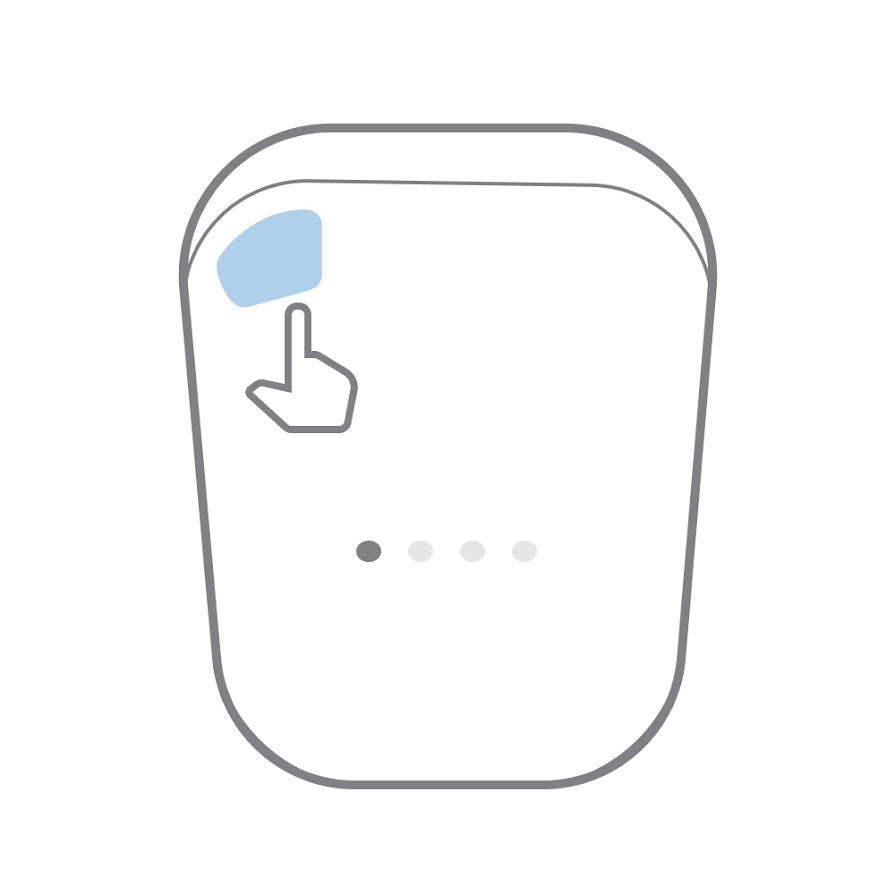 |
|
Ligar ou desligar o microfone |
Mude a posição da chave ao lado do cabo de alimentação.
|
 |
|
Desligue o microfone, depois toque e pressione as luzes na parte central do Nest Audio. Aguarde cerca de 15 segundos. |
 |
|
| Desligar | Desconecte o cabo de alimentação do Nest Audio. |  |
 Ponto Google Nest Wifi
 Ponto Google Nest Wifi
| Para fazer isto: | Toque no ponto Nest Wifi desta forma: | Imagem |
| Iniciar, pausar ou parar mídia ou encerrar uma ligação | Toque na parte central do ponto Nest Wifi. | 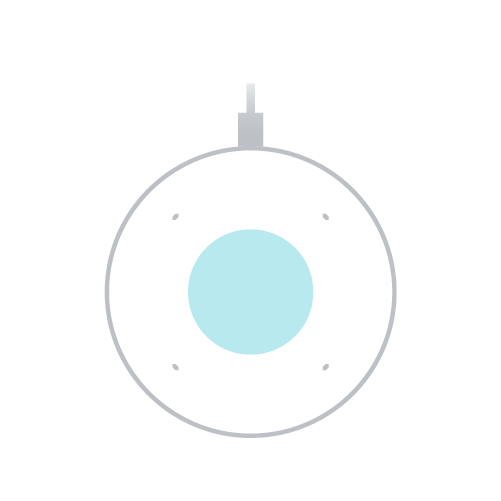 |
| Parar um alarme ou timer tocando | Toque no centro do ponto Nest Wifi. | |
|
Aumentar o volume |
Toque no lado direito do ponto Nest Wifi. O volume vai de 0 a 100%. A cada toque no botão, o volume é ajustado em 10%. |
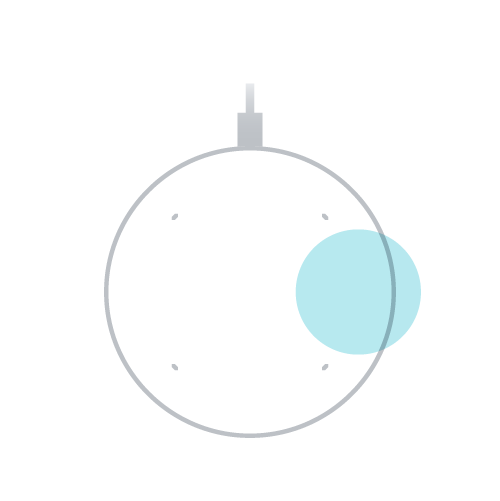 |
|
Diminuir o volume |
Toque no lado esquerdo do ponto Nest Wifi. O volume vai de 0 a 100%. A cada toque no botão, o volume é ajustado em 10%. Observação – Ao definir o volume como 0, acontece o seguinte:
|
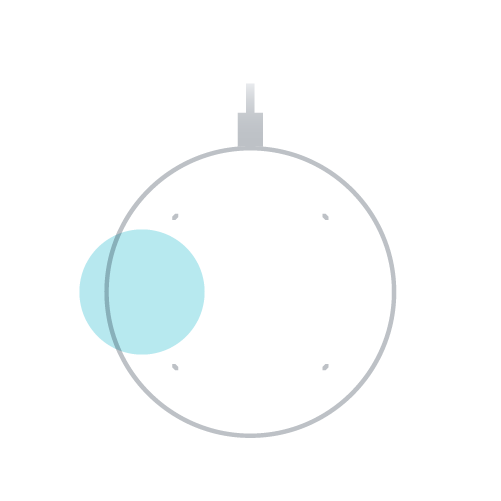 |
|
Ligar ou desligar o microfone |
Mude a posição da chave ao lado do cabo de alimentação.
|
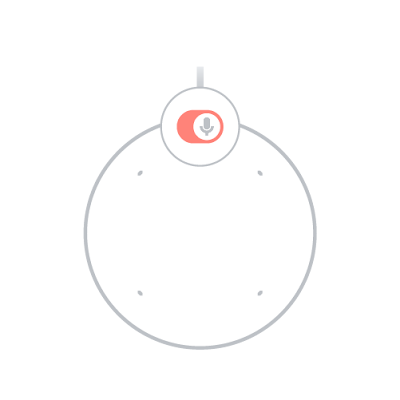 |
| Desligar | Desconecte o cabo de alimentação do ponto Nest Wifi. |  |
Telas
Também é possível usar a tela para controlar a tela Google Nest.
 Google Nest Hub
 Google Nest Hub
| Para fazer isto: | Toque no Google Nest Hub assim: | Imagem |
| Aumentar o volume | Pressione o botão de aumentar o volume na parte de trás do Google Nest Hub. | 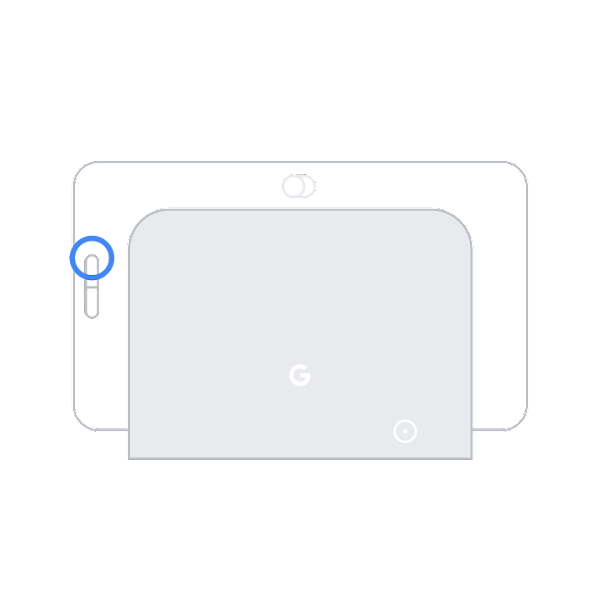 |
| Diminuir o volume | Pressione o botão de diminuir o volume na parte de trás do Google Nest Hub. | 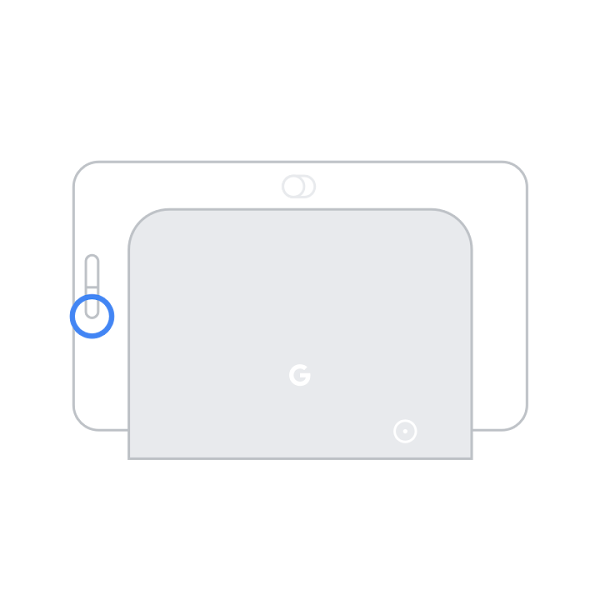 |
Controles adicionais para gerenciar o volume de vários dispositivos estão disponíveis na tela. Saiba mais sobre os controles de vários ambientes.
 Google Nest Hub Max
 Google Nest Hub Max
| Para fazer isto: | Toque no Nest Hub Max assim: | Imagem |
|
Aumentar o volume |
Pressione o botão de aumentar o volume na parte de trás do Nest Hub Max. O volume vai de 0 a 100%. A cada vez que o botão é pressionado, o volume é ajustado em 5%. |
|
|
Diminuir o volume |
Pressione o botão de diminuir o volume na parte de trás do Nest Hub Max. O volume vai de 0 a 100%. A cada vez que o botão é pressionado, o volume é ajustado em 5%. Observação – Ao definir o volume como 0, acontece o seguinte:
|
|
Controles adicionais para gerenciar o volume de vários dispositivos estão disponíveis na tela. Saiba mais sobre os controles de vários ambientes.
- Confira se o dispositivo móvel ou tablet está conectado à mesma rede Wi-Fi ou vinculado à mesma conta do alto-falante ou da tela.
- Abra o app Google Home
.
- Para tocar ou parar a música, toque em Mídia
. Observação: caso você tenha mais de um dispositivo ou grupo para tocar, toque no nome daquele em que você quer ouvir música.
 .
. . Observação: caso você tenha mais de um dispositivo ou grupo para tocar, toque no nome daquele em que você quer ouvir música.
O dispositivo tocará músicas do seu serviço padrão. Você pode pausar, retomar, mudar o volume e pular para frente ou para trás na música.