Google streaming device 또는 Google Cast가 지원되는 음성 지원 TV에서 뉴스를 시청하세요. 음성, YouTube, Google 스마트 스피커 또는 디스플레이만 사용합니다.
이 기능은 미국 사용자에게 제공됩니다.
1단계: Google Home 앱을 사용하여 TV 연결하기
- Google Home 앱
을 엽니다..
- 휴대기기 또는 태블릿이 Google 기기와 동일한 Wi-Fi에 연결되어 있는지 확인합니다.
- 오른쪽 상단에서 프로필 사진 또는 이니셜을 탭합니다.
- 홈
을 탭합니다.
모든 기기
, 그 다음에 기기 타일을 길게 터치합니다.
- 오른쪽 상단에서 설정
- 페이지 상단에 '음성 제어 등 사용 설정'이라고 적힌 배너가 있는지 확인합니다.
- 배너가 표시되면 탭한 후 제시된 단계에 따라 TV를 연결합니다.
- 배너가 표시되지 않으나 '연결된 계정' 아래에 이메일 주소가 표시된다면 TV가 이미 연결된 것입니다.
 을 엽니다..
 을 탭합니다.
 모든 기기
'기기를 연결하는 중에 오류가 발생했습니다'라는 메시지가 표시되면 Google 스트리밍 기기를 초기화하세요.
다음 Cast 기기를 사용하면 스피커 또는 디스플레이를 통해 뉴스 동영상을 재생할 수 있습니다.
- Chromecast
- Cast와 호환되는 TV
- Android TV
- Chromecast with Google TV
- Google TV Streamer
2단계: YouTube에서 뉴스 시청하기
Home을 위한 Gemini 음성 어시스턴트를 사용하는 경우
|
요청할 작업 |
“Hey Google" 다음에 말할 내용 |
|
일반 뉴스 시청 |
"뉴스 시청", "내 TV로 뉴스 볼래", "최신 뉴스 영상 틀어 줘", "뉴스 영상 틀어 줘" |
|
특정 분야 뉴스 시청 (카테고리에는 스포츠, 정치, 비즈니스 등 포함) |
"<카테고리> 뉴스 시청", "TV에서 <카테고리> 뉴스 볼래", "TV로 <카테고리> 뉴스 틀어 줘" |
|
뉴스 매체 시청 |
"<매체> 뉴스 시청", "TV에서 <매체> 뉴스 볼래" |
|
주제별 뉴스 시청 |
"<주제>에 관한 뉴스 볼래", "TV에 <주제>에 관한 뉴스 틀어 줘" |
|
일시중지 |
"일시중지" |
|
이어서 재생 |
"계속" |
|
중지 |
"중지" |
|
다음 뉴스 보기 |
“다음”, “다음 뉴스 보여 줘” |
|
이전 뉴스 보기 |
"이전" |
|
뒤로 되돌아가기 또는 앞으로 건너뛰기 |
"30초 전으로 돌아가 줘", "다시 돌아가 줘", "30초 앞으로 이동" |
|
재생 중인 콘텐츠(뉴스) |
"지금 재생 중인 거 뭐야?", "TV에 재생 중인 거 뭐야?" |
|
최신 기사 또는 뉴스를 검색하여 재생 |
"Hey Google, <채널 크리에이터>의 최신 뉴스 재생해 줘" |
Google 어시스턴트를 사용하는 경우
| 요청할 작업 | “Hey Google" 다음에 말할 내용 |
| 일반 뉴스 시청 | "뉴스 시청", "내 TV로 뉴스 볼래", "최신 뉴스 영상 틀어 줘", "뉴스 영상 틀어 줘" |
|
특정 분야 뉴스 시청 (카테고리에는 스포츠, 정치, 비즈니스 등 포함) |
"<카테고리> 뉴스 시청", "TV에서 <카테고리> 뉴스 볼래", "TV로 <카테고리> 뉴스 틀어 줘" |
| 뉴스 매체 시청 | "<매체> 뉴스 시청", "TV에서 <매체> 뉴스 볼래" |
| 주제별 뉴스 시청 | "<주제>에 관한 뉴스 볼래", "TV에 <주제>에 관한 뉴스 틀어 줘" |
| 일시중지 | "일시중지" |
| 이어서 재생 | "계속" |
| 중지 | "중지" |
| 다음 뉴스 보기 | “다음”, “다음 뉴스 보여 줘” |
| 이전 뉴스 보기 | "이전" |
| 뒤로 되돌아가기 또는 앞으로 건너뛰기 | "30초 전으로 돌아가 줘", "다시 돌아가 줘", "30초 앞으로 이동" |
| 재생 중인 콘텐츠(뉴스) | "지금 재생 중인 거 뭐야?", "TV에 재생 중인 거 뭐야?" |
뉴스를 제어하는 다른 방법
Google Home 및 Nest 스피커
중요: 스피커 터치 컨트롤은 미디어 및 Google 어시스턴트의 볼륨만 변경합니다. 알람 및 타이머 볼륨을 변경하려면 Google Home 앱 또는 Nest 디스플레이의 빠른 설정 메뉴를 사용하세요.
 Google Home
 Google Home
| 요청할 작업 | Google Home 터치 방법 | 이미지 |
볼륨 높이기  |
상단에서 시계 방향으로 스와이프합니다. |  |
| 볼륨 낮추기 |
상단에서 시계 반대 방향으로 스와이프합니다. 참고: 볼륨이 0으로 설정된 경우
|
 |
요청 시작  |
상단을 길게 누릅니다. |  |
 Google Nest Mini(2세대)
 Google Nest Mini(2세대)
오른쪽 및 왼쪽 컨트롤을 전환하려면 Google Home 앱 


| 요청할 작업 | Google Nest Mini 터치 방법 | 이미지 |
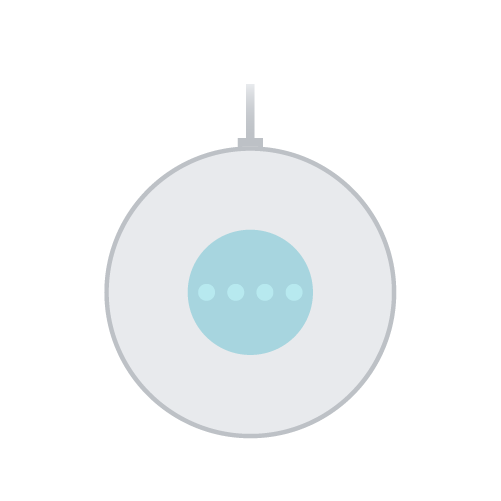
| 미디어 일시중지, 다시 시작 또는 중지 |
Nest Mini의 가운데 부분을 탭합니다. |
 |
|
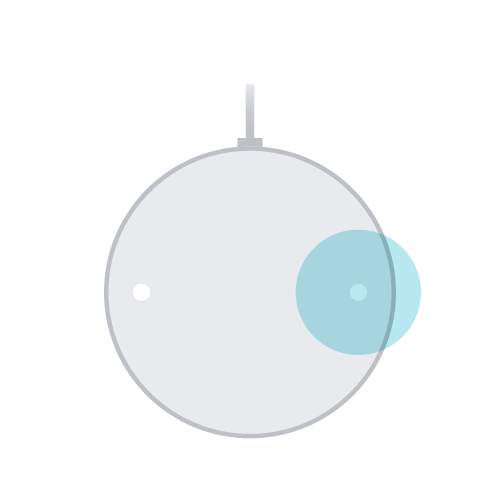
볼륨 높이기 |
Nest Mini의 오른쪽을 탭합니다. 볼륨 범위는 0~100%이며, 탭할 때마다 볼륨이 10%씩 변경됩니다. |
 |
|
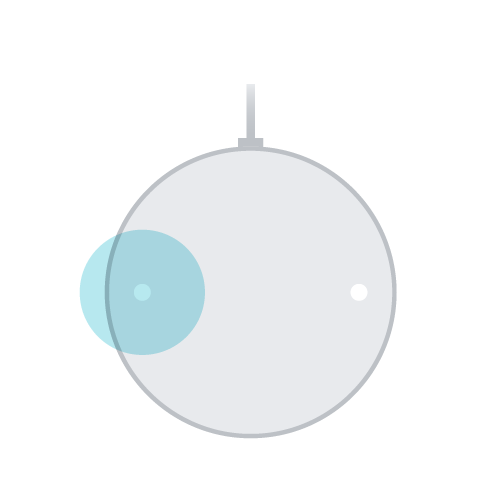
볼륨 낮추기 |
Nest Mini의 왼쪽을 탭합니다. 볼륨 범위는 0~100%이며, 탭할 때마다 볼륨이 10%씩 변경됩니다. 참고: 볼륨이 0으로 설정된 경우 다음과 같습니다.
|
 |
 Google Home Mini(1세대)
 Google Home Mini(1세대)
| 요청할 작업 | Google Home Mini 터치 방법 | 이미지 |
| 미디어 일시중지, 다시 시작 또는 중지 | Home Mini의 측면을 길게 누릅니다. |  |
|
볼륨 높이기 |
Home Mini의 오른쪽을 탭합니다. 볼륨 범위는 0~100%이며, 탭할 때마다 볼륨이 10%씩 변경됩니다. |
 |
|
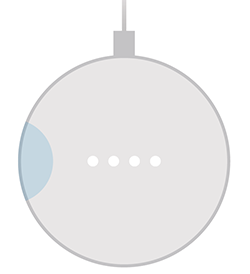
볼륨 낮추기 |
Home Mini의 왼쪽을 길게 누릅니다. 볼륨 범위는 0~100%입니다. 탭할 때마다 볼륨이 10%씩 변경됩니다. 참고: 볼륨이 0으로 설정된 경우 다음과 같습니다.
|
 |
 Google Home Max
 Google Home Max
| 요청할 작업 | Google Home Max 터치 방법 | 이미지 |
|
미디어 일시중지, 다시 시작 또는 중지 |
기기를 가로로 놓았을 때: 상단에 있는 선을 탭합니다. 기기를 세로로 놓았을 때: 오른쪽의 선을 탭합니다. |
  |
|
볼륨 높이기 |
기기를 가로로 놓았을 때: 상단의 선을 따라 왼쪽에서 오른쪽으로 스와이프합니다. 기기를 세로로 놓았을 때: 오른쪽의 선을 따라 위로 스와이프합니다. |
  |
|
볼륨 낮추기 |
기기를 가로로 놓았을 때: 상단의 선을 따라 오른쪽에서 왼쪽으로 스와이프합니다. 기기를 세로로 놓았을 때: 오른쪽의 선을 따라 아래로 스와이프합니다. 참고: 볼륨이 0으로 설정된 경우
|
|
 Google Nest Audio
 Google Nest Audio
| 요청할 작업 | Google Nest Audio 터치 방법 | 이미지 |
| 미디어 일시중지, 다시 시작 또는 중지 | Nest Audio의 가운데 부분을 탭합니다. |  |
|
볼륨 높이기 |
Nest Audio의 오른쪽 부분을 탭합니다. 볼륨 범위는 0~100%이며, 한 번 탭할 때마다 볼륨이 5%씩 변경됩니다. |
 |
|
볼륨 낮추기 |
Nest Audio의 왼쪽 부분을 탭합니다. 볼륨 범위는 0~100%이며, 탭할 때마다 볼륨이 5%씩 변경됩니다. 참고: 볼륨이 0으로 설정된 경우 다음과 같습니다.
|
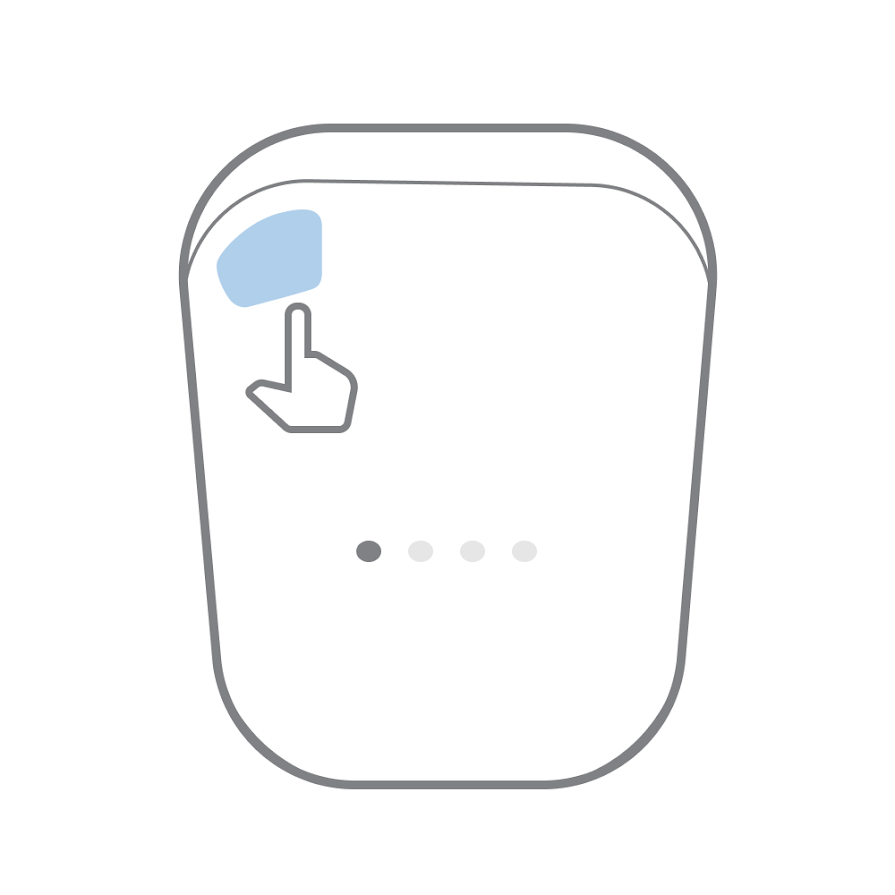 |
 Google Nest Wifi 포인트
 Google Nest Wifi 포인트
| 요청할 작업 | Nest Wifi 포인트 터치 방법 | 이미지 |
| 미디어 일시중지, 다시 시작 또는 중지 | Nest Wifi 포인트의 가운데를 탭합니다. | 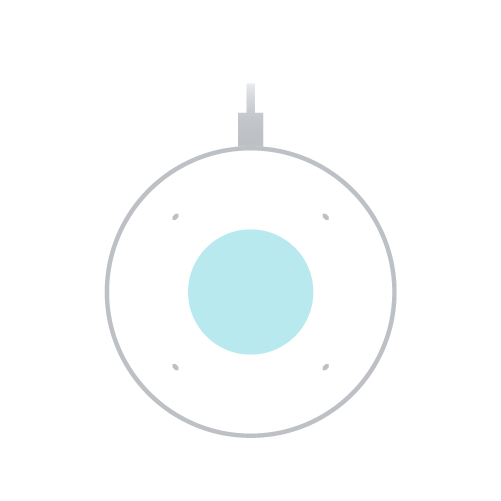 |
|
볼륨 높이기 |
Nest Wifi 포인트의 오른쪽 부분을 탭합니다. 볼륨 범위는 0~100%이며, 탭할 때마다 볼륨이 10%씩 변경됩니다. |
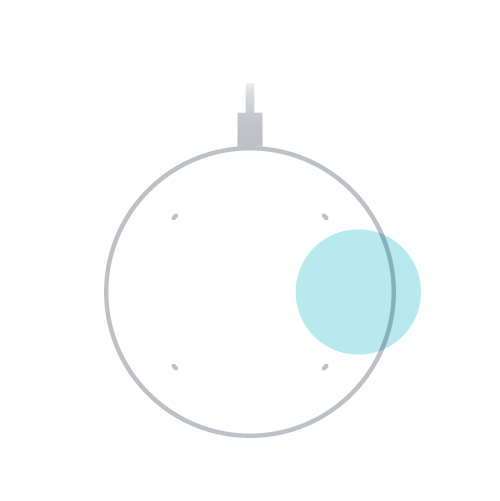 |
|
볼륨 낮추기 |
Nest Wifi 포인트의 왼쪽 부분을 탭합니다. 볼륨 범위는 0~100%이며, 탭할 때마다 볼륨이 10%씩 변경됩니다. 참고: 볼륨이 0으로 설정된 경우 다음과 같습니다.
|
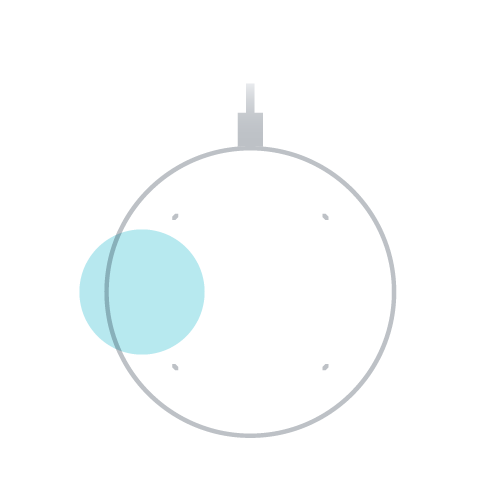 |
 Google Nest 디스플레이
 Google Nest 디스플레이
중요: 알람 및 타이머의 볼륨을 조절하려면 빠른 설정 메뉴를 사용하세요. 볼륨 버튼와 미디어 카드는 미디어 및 음성 어시스턴트의 볼륨만 조절합니다.
미디어 카드를 사용하여 이전 또는 다음 노래를 일시중지, 다시 시작, 재생하거나 미디어를 재생 중인 기기를 변경하세요.
볼륨 버튼
| 요청할 작업 | 다음과 같이 Nest Hub 또는 Nest Hub Max를 터치합니다. | 이미지 |
|
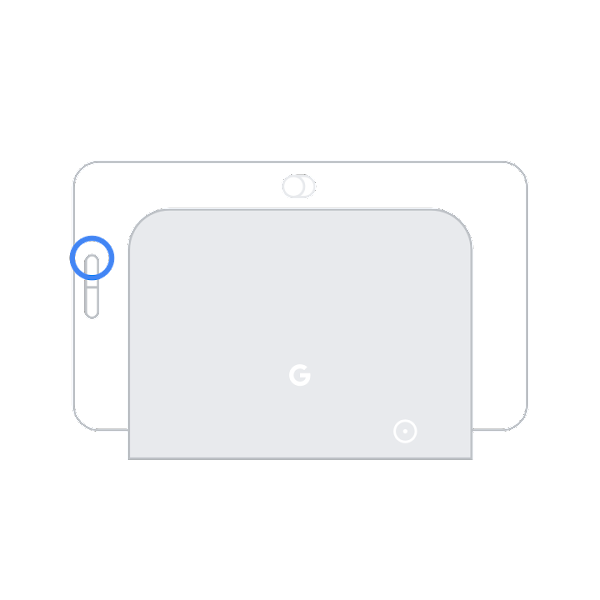
볼륨 높이기 |
Nest 디스플레이 뒷면의 위쪽 볼륨 버튼을 누릅니다. 볼륨 범위는 0~100%입니다. 누를 때마다 볼륨이 5%씩 변경됩니다. |
 |
|
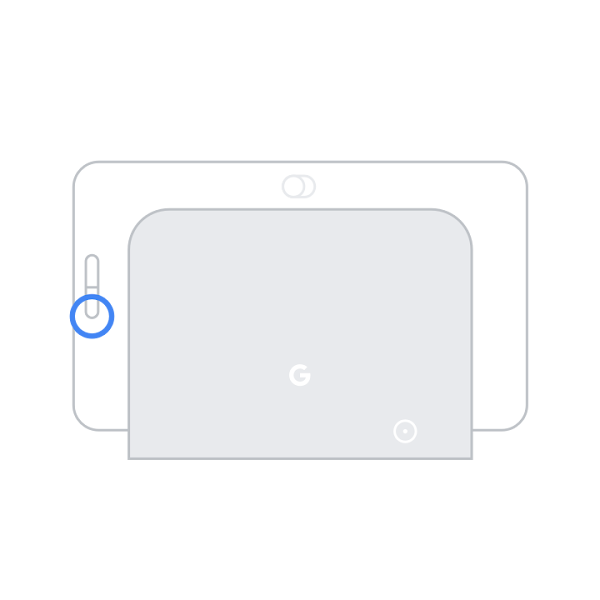
볼륨 낮추기 |
Nest 디스플레이 뒷면의 아래쪽 볼륨 버튼을 누릅니다. 볼륨 범위는 0~100%입니다. 누를 때마다 볼륨이 5%씩 변경됩니다. 참고: 볼륨이 0으로 설정된 경우 다음과 같습니다.
|
 |
- 빠른 설정 메뉴를 열려면 화면 하단에서 위로 스와이프합니다.
- 볼륨
을 탭합니다.
- 미디어 및 Google 어시스턴트용 기본 볼륨 컨트롤 슬라이더
- 필요한 경우 펼치기
를 탭하여 타이머 및 알람용 볼륨 컨트롤 슬라이더
를 엽니다.
- 미디어 및 Google 어시스턴트용 기본 볼륨 컨트롤 슬라이더
- 볼륨을 변경하려면 슬라이더를 왼쪽 또는 오른쪽으로 스와이프합니다.
 을 탭합니다.
 를 탭하여 타이머 및 알람용 볼륨 컨트롤 슬라이더
 를 엽니다.
미디어 카드
- 미디어 카드를 찾으려면 상단에서 아래로 스와이프한 다음
- 참고: 재생 중인 미디어가 화면에 표시되는 경우 화면을 대신 탭하세요.
- 카드의 컨트롤을 사용하여 이전 곡이나 다음 곡을 일시중지하거나 다시 시작하거나 재생할 수 있습니다.
- 더 많은 컨트롤을 열려면 [표시 이름]
을 탭합니다. 사용 가능한 기기 목록과 현재 재생 중인 각 기기의 볼륨 제어 슬라이더가 표시됩니다.
- 기기에서 미디어 재생을 시작하거나 중지하려면 이름 옆에 있는 라디오 버튼을 탭합니다.
- 사용 중인 기기의 볼륨을 변경하려면 슬라이더를 왼쪽이나 오른쪽으로 스와이프합니다.
 을 탭합니다. 사용 가능한 기기 목록과 현재 재생 중인 각 기기의 볼륨 제어 슬라이더가 표시됩니다.
Google Pixel Tablet(허브 모드)
도킹된 상태에서 Pixel Tablet의 볼륨을 변경하면 스피커 도크의 볼륨도 변경됩니다.
볼륨 버튼
| 요청할 작업 | Google Pixel Tablet을 터치하는 방법은 다음과 같습니다. |
| 볼륨 높이기 |
전원 버튼에 가장 가까운 측면 버튼을 누릅니다. |
| 볼륨 낮추기 |
전원 버튼에서 가장 멀리 떨어져 있는 측면 버튼을 누릅니다. |


미디어 위젯
허브 모드에서 미디어가 재생 중일 때 터치하여 잠금 및 홈 화면에서 재생을 제어할 수 있습니다. 재생 중인 항목을 제어하는 버튼이 있는 미디어 위젯이 자동으로 표시됩니다.
일부 미디어 앱에는 쉬운 터치 컨트롤을 위해 홈 화면에 추가할 수 있는 위젯이 있습니다. 홈 화면에 위젯을 배치한 다음 위젯을 탭하여 볼륨을 조절하고, 재생을 일시중지하고, 노래 또는 팟캐스트를 건너뛰거나 변경하고, 라디오 채널을 변경하세요.
- 휴대기기 또는 태블릿이 스피커나 디스플레이와 동일한 계정에 연결되어 있는지 확인합니다.
- Google Home 앱
을 엽니다.
- 홈
.
- 현재 미디어 세션을 탭하여 다음을 확인합니다.
- 재생 컨트롤
- 볼륨 컨트롤(미디어 및 음성 어시스턴트)
- 재생 기기 선택
 을 엽니다.
도움말: 재생할 수 있는 기기 또는 그룹이 2개 이상인 경우, 음악을 재생할 기기나 그룹의 이름을 탭하세요.
기기에서 기본 음악 제공업체의 음악이 재생됩니다. 노래를 일시중지, 다시 시작, 앞으로/뒤로 건너뛰거나 볼륨을 변경할 수 있습니다.