Sie können sich die Nachrichten auf jedem sprachgesteuerten Fernseher mit Chromecast oder integrierter Chromecast-Technologie ansehen. Dazu benötigen Sie nur Ihre Stimme, YouTube und einen Lautsprecher bzw. ein Display von Google Nest oder Google Home.
Diese Funktion ist in den USA verfügbar.
Schritt 1: Fernseher über die Google Home App verknüpfen
Hinweis: Wenn Sie Ihren Fernseher nur mit Ihrem Smartphone oder Tablet steuern möchten, sind die folgenden Schritte optional. Wenn Sie Ihren Fernseher jedoch per Sprachbefehl über Ihren Lautsprecher oder Ihr Display steuern möchten, müssen Sie die folgenden Schritte ausführen.
- Achten Sie darauf, dass Ihr Smartphone oder Tablet mit demselben WLAN verbunden oder mit demselben Konto verknüpft ist wie Ihr Lautsprecher, Display, Chromecast oder Google Pixel Tablet.
- Öffnen Sie die Google Home App
.
- Tippen Sie auf Ihr Konto.
-
Prüfen Sie, ob das angezeigte Google-Konto mit Ihrem Google-Gerät verknüpft ist. Wenn ja, tippen Sie auf „Schließen“
, um das Kontofenster zu schließen. Wenn Sie das Konto wechseln möchten, tippen Sie auf das Drop-down-Symbol
und dann auf ein anderes Konto oder auf Weiteres Konto hinzufügen.
- Tippen Sie auf Favoriten
oder Geräte
.
- Halten Sie die Kachel Ihres Geräts gedrückt.
- Tippen Sie rechts oben auf Einstellungen
Erkennung und Teilen.
- Wählen Sie im Bereich Google Assistant-Einstellungen Ihre Präferenz für Persönliche Ergebnisse und Voice Match aus.
 Erkennung und Teilen.
Hinweis: Wenn die Meldung „Fehler beim Verknüpfen des Geräts“ angezeigt wird, müssen Sie Chromecast auf die Werkseinstellungen zurücksetzen.
Die folgenden Cast-Geräte können Videonachrichten über Google Nest- oder Home-Lautsprecher bzw. -Displays wiedergeben,
- Chromecast
- Fernseher mit integrierter Chromecast-Technologie
- Android TV
Wichtig: Einige Smart-TVs haben eine Funktion, die der Google Cast-Technologie ähnelt. Tatsächlich unterstützen sie die Technologie jedoch nicht. Hier finden Sie die Smart-TVs, die die Cast-Technologie unterstützen.
Schritt 2: Nachrichten auf YouTube ansehen
| Gehen Sie folgendermaßen vor: | Sagen Sie "Ok Google" oder "Hey Google" und… |
| Allgemeine Nachrichten ansehen | "Nachrichten ansehen", "Nachrichten auf dem Fernseher ansehen", "Welche neuen Nachrichtenvideos gibt es?", "Nachrichtenvideos abspielen" |
|
Kategoriebezogene Nachrichten ansehen Kategorien sind z. B. Sport, Politik und Wirtschaft. |
"<Kategorie>-Nachrichten ansehen", "<Kategorie>-Nachrichten auf dem Fernseher ansehen", "<Kategorie>-Nachrichten auf dem Fernseher abspielen" |
| Nachrichten eines bestimmten Anbieters ansehen | "<Anbieter>-Nachrichten ansehen", "<Anbieter>-Nachrichten auf dem Fernseher ansehen" |
| Themenbezogene Nachrichten ansehen | "Nachrichten zu <Thema> ansehen", "Nachrichten zu <Thema> auf dem Fernseher abspielen" |
| Pause | "Pause" |
| Fortsetzen | "Fortsetzen" |
| Stopp | "Stopp" |
| Nächste Meldung ansehen | "Weiter", "Überspringen" |
| Vorherigen Nachrichtenbericht ansehen | "Zurück" |
| Vor-/Zurückspulen | "30 Sekunden zurückspringen", "Zurückspulen", "30 Sekunden vorspulen" |
| Was läuft gerade (Nachrichten) | "Was läuft gerade?" "Was läuft gerade auf meinem Fernseher?" |
Weitere Möglichkeiten zum Steuern von Musik
Lautsprecher
 Google Home
 Google Home
| Aktion: | Vorgehensweise auf dem Gerät | Bild |
Wecker oder Timer starten, pausieren oder stoppen  |
Tippen Sie einmal auf die Oberseite des Geräts. | |
Lautstärke erhöhen  |
Wischen Sie auf der Oberseite des Geräts im Uhrzeigersinn. |  |
|
Lautstärke verringern |
Wischen Sie auf der Oberseite des Geräts gegen den Uhrzeigersinn. Hinweis: Wenn die Lautstärke auf 0 gestellt ist:
|
 |
Anfrage starten  |
Halten Sie die Oberseite des Geräts gedrückt. |  |
|
Drücken Sie auf der Rückseite des Geräts auf die Taste zur Mikrofonstummschaltung. Hinweis: Wenn das Mikrofon ausgeschaltet ist, kann Google Assistant weder zuhören noch mit Ihnen interagieren. |
 |
|
| Gerät auf die Werkseinstellungen zurücksetzen | Halten Sie auf der Rückseite von Google Home die Taste zum Zurücksetzen auf die Werkseinstellungen gedrückt. | |
| Stromversorgung ausschalten | Ziehen Sie das Netzkabel von Google Home ab. |  |
 Google Nest Mini (2. Generation)
 Google Nest Mini (2. Generation)
Hinweis: Google Nest Mini der 2. Generation hat auf der Rückseite eine Schraubenaussparung zur Befestigung an der Wand. Hat Ihr Gerät das nicht, ist es ein Google Home Mini der 1. Generation.
Wenn Sie die rechte und linke Gerätesteuerung umkehren möchten, öffnen Sie die Google Home App 

oder Geräte


| Aktion: | Vorgehensweise auf dem Gerät | Bild |
| Medien abspielen, pausieren oder stoppen oder einen Anruf beenden | Tippen Sie auf die Mitte von Nest Mini. | 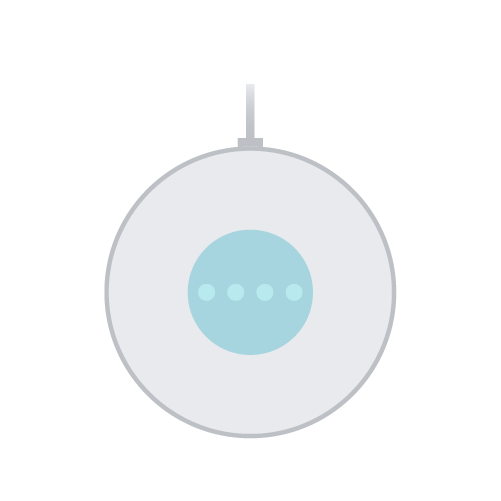 |
| Klingelnden Wecker oder Timer ausstellen | Tippen Sie auf die Mitte von Nest Mini. | |
|
Lautstärke erhöhen |
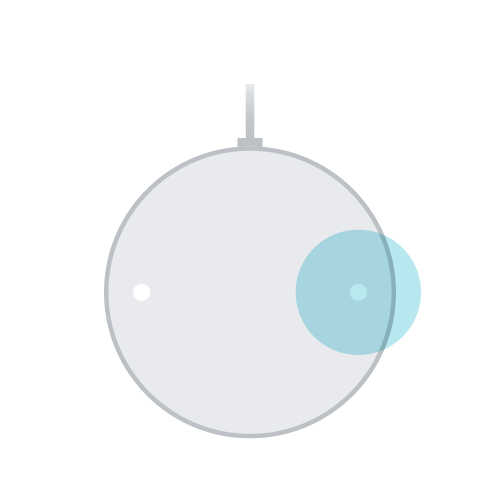
Tippen Sie auf die rechte Seite von Nest Mini. Die Lautstärke kann in mehreren Stufen zwischen 0 und 100 % eingestellt werden. Mit jedem Tippen ändert sich die Lautstärke um 10 %. |
 |
|
Lautstärke verringern |
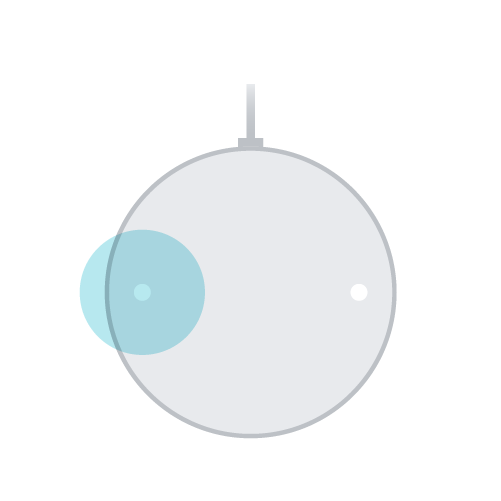
Tippen Sie auf die linke Seite von Nest Mini. Die Lautstärke kann in mehreren Stufen zwischen 0 und 100 % eingestellt werden. Mit jedem Tippen ändert sich die Lautstärke um 10 %. Hinweis: Wenn die Lautstärke auf 0 gestellt ist:
|
 |
|
Mikrofon ein- oder ausschalten |
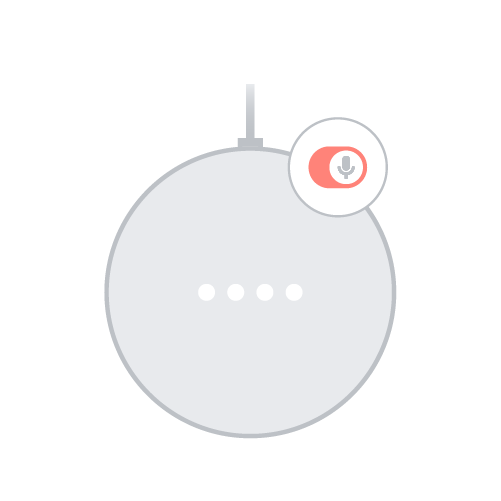
Schalten Sie das Mikrofon mit dem Schieberegler neben dem Stromkabel ein oder aus.
Hinweis: Wenn das Mikrofon ausgeschaltet ist, kann Google Assistant weder zuhören noch mit Ihnen interagieren. |
 |
|
Schalten Sie das Mikrofon aus und drücken Sie dann auf die LEDs in der Mitte von Nest Mini. Halten Sie sie ca. 15 Sekunden lang gedrückt. |
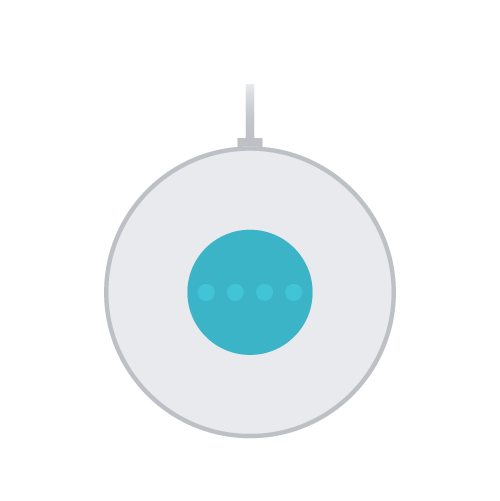 |
|
| Stromversorgung ausschalten | Ziehen Sie das Stromkabel von Nest Mini ab. | 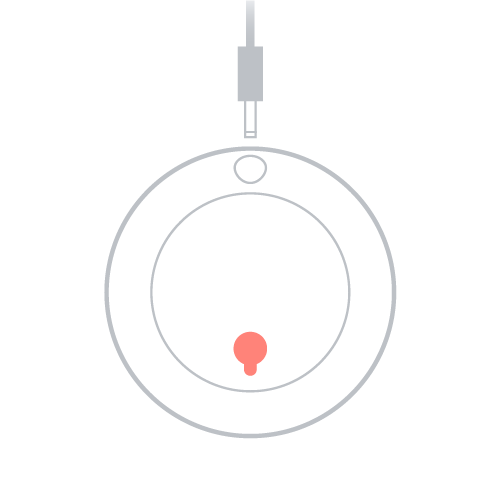 |
 Google Home Mini (1. Generation)
 Google Home Mini (1. Generation)
| Aktion: | Vorgehensweise auf dem Gerät | Bild |
| Medien abspielen, pausieren oder stoppen oder einen Anruf beenden | Halten Sie eine der beiden Seiten von Google Home Mini gedrückt. |  |
|
Klingelnden Wecker oder Timer ausstellen |
Halten Sie eine der beiden Seiten von Google Home Mini gedrückt. |
|
|
Lautstärke erhöhen |
Tippen Sie auf die rechte Seite von Google Home Mini. Die Lautstärke kann in mehreren Stufen zwischen 0 und 100 % eingestellt werden. Mit jedem Tippen ändert sich die Lautstärke um 10 %. |
 |
|
Lautstärke verringern |
Halten Sie die linke Seite von Google Home Mini gedrückt. Die Lautstärke kann in mehreren Stufen zwischen 0 und 100 % eingestellt werden. Mit jedem Tippen ändert sich die Lautstärke um 10 %. Hinweis: Wenn die Lautstärke auf 0 gestellt ist:
|
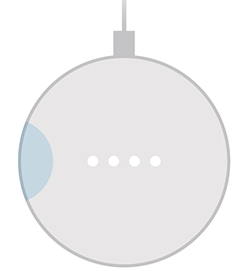 |
|
Mikrofon ein- oder ausschalten |
Schalten Sie das Mikrofon mit dem Schieberegler neben dem Stromkabel ein oder aus.
|
 |
|
Halten Sie die Taste zum Zurücksetzen auf die Werkseinstellungen gedrückt. Sie befindet sich an der Unterseite von Home Mini, unterhalb des Kabels, und sieht aus wie ein kleiner Kreis. Halten Sie die Taste ca. 12 Sekunden lang gedrückt. |
 |
|
| Stromversorgung ausschalten | Ziehen Sie das Stromkabel von Home Mini ab. |  |
 Google Home Max
 Google Home Max
| Aktion: | Vorgehensweise auf dem Gerät (abhängig davon, ob Ihr Google Home Max horizontal oder vertikal steht) | Bild |
|
Medien abspielen, pausieren oder stoppen Klingelnden Wecker oder Timer ausstellen Anruf beenden |
Horizontale Platzierung: Tippen Sie auf die Linie auf der Oberseite von Google Home Max. Vertikale Platzierung: Tippen Sie auf die Linie auf der rechten Seite von Google Home Max. |
  |
|
Lautstärke erhöhen |
Horizontale Platzierung: Wischen Sie auf der Oberseite von Google Home Max entlang der Linie von links nach rechts. Vertikale Platzierung: Wischen Sie auf der rechten Seite von Google Home Max entlang der Linie nach oben. |
  |
|
Lautstärke verringern |
Horizontale Platzierung: Wischen Sie auf der Oberseite von Google Home Max entlang der Linie von rechts nach links. Vertikale Platzierung: Wischen Sie auf der rechten Seite von Google Home Max entlang der Linie nach unten. |
|
|
Mikrofon ein- oder ausschalten |
Betätigen Sie den Schalter auf der Rückseite von Google Home Max.
Sie können das Mikrofon nicht per Sprachsteuerung oder über die Google Home App ein- oder ausschalten. Hinweis: Wenn Sie das Mikrofon ausschalten, geschieht Folgendes:
|
 |
|
Halten Sie die Taste zum Zurücksetzen auf die Werkseinstellungen über dem Kabel auf der Rückseite von Google Home Max gedrückt. Das ist eine kleine graue Taste. Halten Sie die Taste ca. 12 Sekunden lang gedrückt. |
 |
|
| Stromversorgung ausschalten | Ziehen Sie das Stromkabel von Google Home Max ab. |
 Google Nest Audio
 Google Nest Audio
| Aktion: | Vorgehensweise auf dem Gerät | Bild |
| Medien abspielen, pausieren oder stoppen oder einen Anruf beenden | Tippen Sie auf die Mitte von Nest Audio. |  |
| Klingelnden Wecker oder Timer ausstellen | Tippen Sie auf die Mitte von Nest Audio. | |
|
Lautstärke erhöhen |
Tippen Sie auf die rechte Seite von Nest Audio. Die Lautstärke kann in mehreren Stufen zwischen 0 und 100 % eingestellt werden. Mit jedem Tippen ändert sich die Lautstärke um 5 %. |
 |
|
Lautstärke verringern |
Tippen Sie auf die linke Seite von Nest Audio. Die Lautstärke kann in mehreren Stufen zwischen 0 und 100 % eingestellt werden. Mit jedem Tippen ändert sich die Lautstärke um 5 %. Hinweis: Wenn die Lautstärke auf 0 gestellt ist:
|
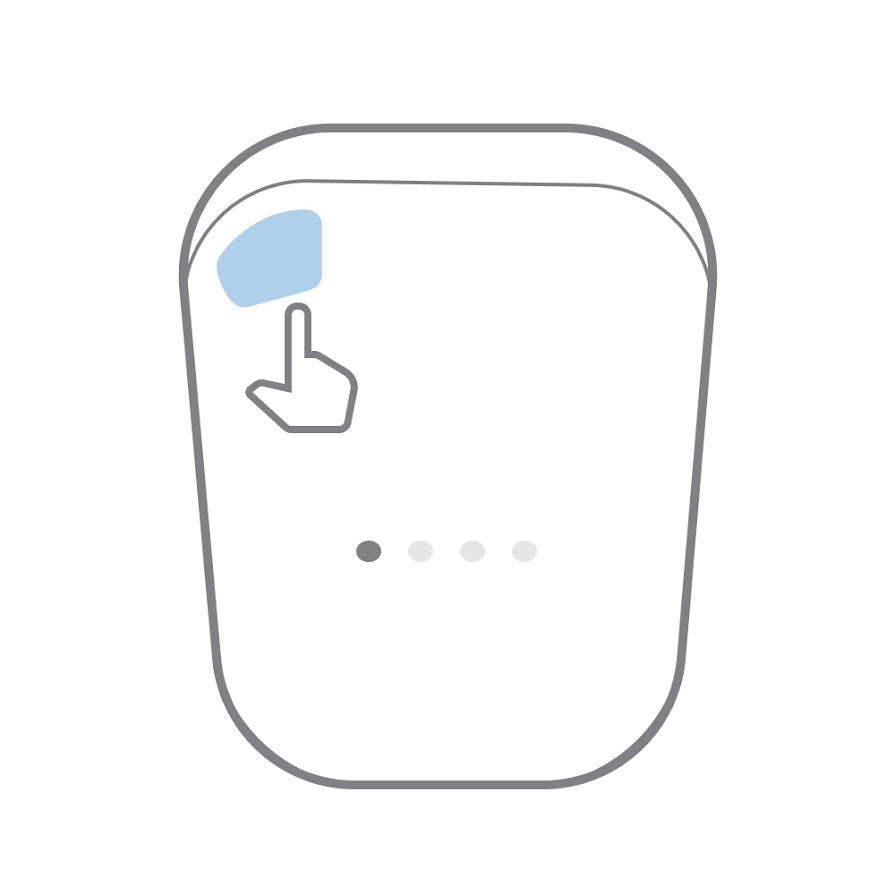 |
|
Mikrofon ein- oder ausschalten |
Schalten Sie das Mikrofon mit dem Schieberegler neben dem Stromkabel ein oder aus.
|
 |
|
Schalten Sie das Mikrofon aus und drücken Sie dann auf die LEDs in der Mitte von Nest Audio. Halten Sie sie ca. 15 Sekunden lang gedrückt. |
 |
|
| Stromversorgung ausschalten | Ziehen Sie das Stromkabel von Nest Audio ab. |  |
 Google Nest Wifi-Zugangspunkt
 Google Nest Wifi-Zugangspunkt
| Aktion: | Vorgehensweise auf dem Gerät | Bild |
| Medien abspielen, pausieren oder stoppen oder einen Anruf beenden | Tippen Sie auf die Mitte des Nest Wifi-Zugangspunkts. | 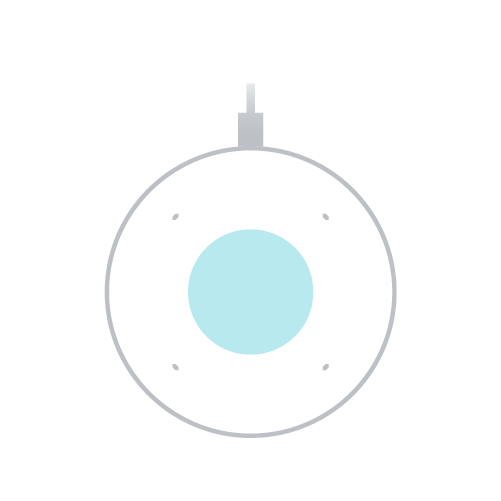 |
| Klingelnden Wecker oder Timer ausstellen | Tippen Sie auf die Mitte des Nest Wifi-Zugangspunkts. | |
|
Lautstärke erhöhen |
Tippen Sie auf die rechte Seite des Nest Wifi-Zugangspunkts. Die Lautstärke kann in mehreren Stufen zwischen 0 und 100 % eingestellt werden. Mit jedem Tippen ändert sich die Lautstärke um 10 %. |
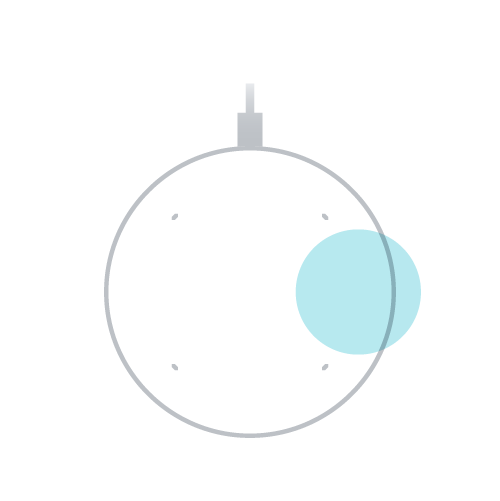 |
|
Lautstärke verringern |
Tippen Sie auf die linke Seite des Nest Wifi-Zugangspunkts. Die Lautstärke kann in mehreren Stufen zwischen 0 und 100 % eingestellt werden. Mit jedem Tippen ändert sich die Lautstärke um 10 %. Hinweis: Wenn die Lautstärke auf 0 gestellt ist:
|
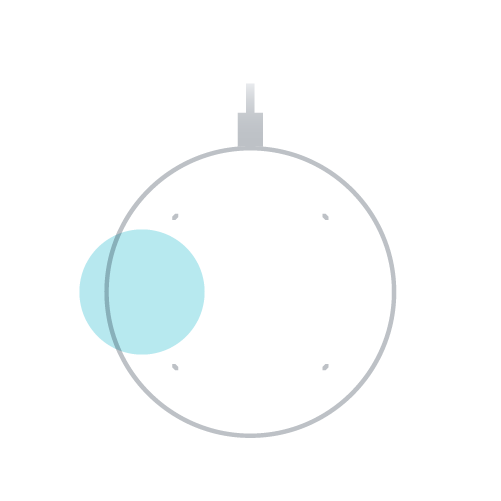 |
|
Mikrofon ein- oder ausschalten |
Schalten Sie das Mikrofon mit dem Schieberegler neben dem Stromkabel ein oder aus.
|
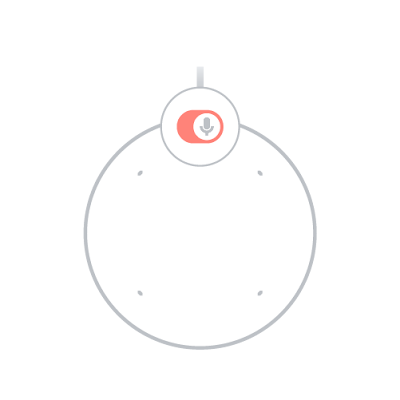 |
| Stromversorgung ausschalten | Ziehen Sie das Kabel von Ihrem Nest Wifi-Zugangspunkt ab. |  |
Displays
Sie können das Google Nest-Display auch über Ihren Bildschirm steuern.
 Google Nest Hub
 Google Nest Hub
| Aktion: | Vorgehensweise auf dem Gerät | Bild |
| Lautstärke erhöhen | Drücken Sie auf der Rückseite von Google Nest Hub auf die obere Lautstärketaste. | 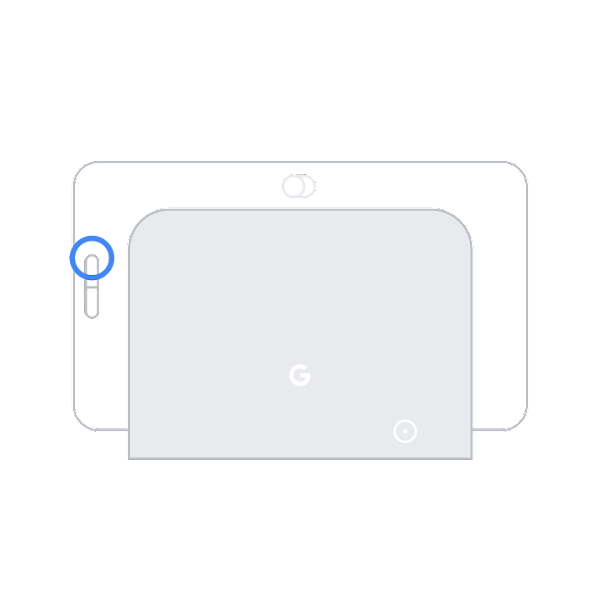 |
| Lautstärke verringern | Drücken Sie auf der Rückseite von Google Nest Hub auf die untere Lautstärketaste. | 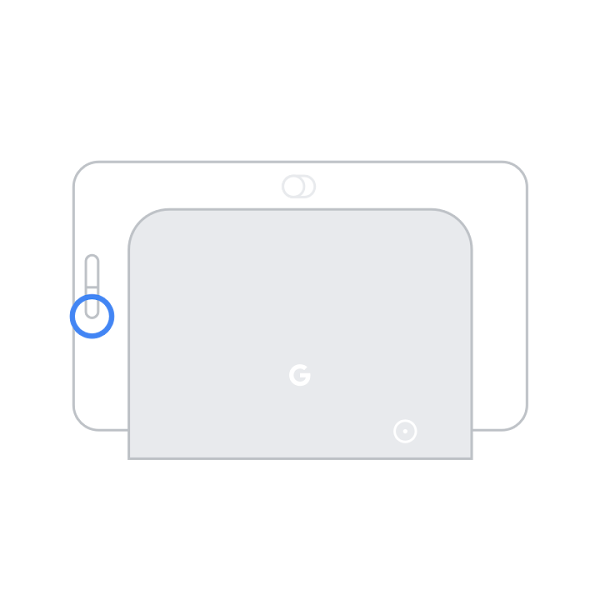 |
Ihr Display bietet Ihnen zusätzliche Möglichkeiten, die Lautstärke auf mehreren Geräten zu steuern. Weitere Informationen zur Multiroom-Steuerung
 Google Nest Hub Max
 Google Nest Hub Max
| Aktion: | Vorgehensweise auf dem Gerät | Bild |
|
Lautstärke erhöhen |
Drücken Sie auf der Rückseite von Nest Hub Max auf die obere Lautstärketaste. Die Lautstärke kann in mehreren Stufen zwischen 0 und 100 % eingestellt werden. Mit jedem Drücken ändert sich die Lautstärke um 5 %. |
|
|
Lautstärke verringern |
Drücken Sie auf der Rückseite von Nest Hub Max auf die untere Lautstärketaste. Die Lautstärke kann in mehreren Stufen zwischen 0 und 100 % eingestellt werden. Mit jedem Drücken ändert sich die Lautstärke um 5 %. Hinweis: Wenn die Lautstärke auf 0 gestellt ist:
|
|
Ihr Display bietet Ihnen zusätzliche Möglichkeiten, die Lautstärke auf mehreren Geräten zu steuern. Weitere Informationen zur Multiroom-Steuerung
- Das Smartphone oder Tablet muss mit demselben WLAN verbunden oder mit demselben Konto verknüpft sein wie Ihr Lautsprecher oder Display.
- Öffnen Sie die Google Home App
.
- Wenn Sie Musik abspielen oder anhalten möchten, tippen Sie auf Medien
. Hinweis: Wenn Sie mehrere Geräte oder Gruppen haben, die für die Wiedergabe geeignet sind, tippen Sie auf den Namen des Geräts bzw. der Gruppe, über das/die Musik wiedergegeben werden soll.
 .
. . Hinweis: Wenn Sie mehrere Geräte oder Gruppen haben, die für die Wiedergabe geeignet sind, tippen Sie auf den Namen des Geräts bzw. der Gruppe, über das/die Musik wiedergegeben werden soll.
Auf Ihrem Gerät wird Musik von Ihrem standardmäßigen Musik-Streamingdienst abgespielt. Sie können die Wiedergabe pausieren und fortsetzen, die Lautstärke regeln und innerhalb des Titels vor- und zurückspulen.