Faire jouer de la musique, des livres audio et d'autres contenus multimédias à partir d'applications compatibles avec le Chromecast sur votre haut-parleur ou votre écran Google Nest ou Home. Vous pouvez utiliser votre appareil mobile ou votre tablette pour tout contrôler, de la lecture au volume.
Diffuser du contenu à partir d'applications compatibles avec le Chromecast sur un haut-parleur ou un écran
- Assurez-vous que votre tablette ou votre appareil mobile est connecté au même réseau Wi-Fi ou associé au même compte que votre haut-parleur ou votre écran.
- Ouvrez une application compatible avec le Chromecast.
- Touchez l'icône Diffuser
.
- Touchez le nom du haut-parleur ou de l'écran sur lequel vous souhaitez diffuser. Lorsque le haut-parleur ou l'écran se connecte, il fera jouer un carillon.
- Sur votre appareil mobile, démarrez le contenu souhaité. Il sera joué sur votre haut-parleur ou votre écran connecté.
- Pour arrêter la diffusion, en haut de votre appareil mobile, touchez l'icône Diffuser
 .
.- Certains fournisseurs de musique, comme Spotify, nécessitent un abonnement pour faire jouer de la musique à partir de leur application compatible avec le Chromecast.
- Pour jouer du contenu YouTube sur des haut-parleurs :
- Utilisez l'application YouTube Music (et non l'application YouTube).
- Si vous diffusez depuis un iPhone ou un iPad, vous devez disposer d'un compte YouTube Premium.
Contrôler vos contenus multimédias avec des commandes vocales
Les commandes suivantes devraient fonctionner avec presque toutes les applications compatibles avec le Chromecast :
| Pour : | Dites « Ok Google » ou « Hey Google », puis : |
|---|---|
| Mettre en pause | « Mets en pause » « Mets la musique en pause » |
| Reprendre | « Reprends » « Reprends la lecture » |
| Arrêter | « Arrête » « Arrête la musique » |
| Savoir ce qui est en cours de lecture | « Qu'est-ce qui est en cours de lecture? » « Quelle chanson est en cours de lecture? » « Quel artiste est en cours de lecture? » |
| Régler le volume | « Plus fort » « Règle le volume à 40 % » |
Des commandes vocales avancées sont proposées pour certaines applications compatibles avec le Chromecast, telles que Spotify.
Autres moyens de contrôler vos contenus multimédias
Vous pouvez contrôler votre contenu depuis votre haut-parleur ou votre écran, votre appareil mobile ou l'application Google Home 
À partir de l'appareil Google Nest ou Home
Haut-parleurs Google Home et Nest
Important : Les commandes tactiles du haut-parleur ne modifient que le volume du contenu multimédia et de l'Assistant Google. Pour modifier le volume des alarmes et des minuteurs, utilisez l'application Google Home ou le menu Paramètres rapides sur un écran Nest.
 Google Home
 Google Home
| Pour : | Touchez le Google Home comme ceci : | Image |
Augmenter le volume  |
Faites glisser votre doigt dans le sens des aiguilles d'une montre sur le dessus. |  |
| Réduire le volume |
Faites glisser votre doigt dans le sens inverse des aiguilles d'une montre sur le dessus. Remarque : Lorsque le volume est réglé à 0 :
|
 |
Commencer votre demande  |
Maintenez le doigt sur le dessus. |  |
 Google Nest Mini (2ᵉ génération)
 Google Nest Mini (2ᵉ génération)
Pour inverser les commandes droite et gauche, ouvrez l'application Google Home 
ou Appareils


| Pour : | Touchez le Google Nest Mini comme ceci : | Image |
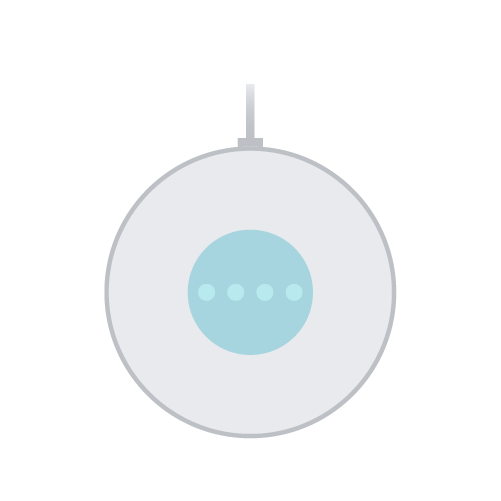
| Mettre en pause, reprendre ou arrêter le contenu multimédia |
Touchez le centre du Nest Mini. |
 |
|
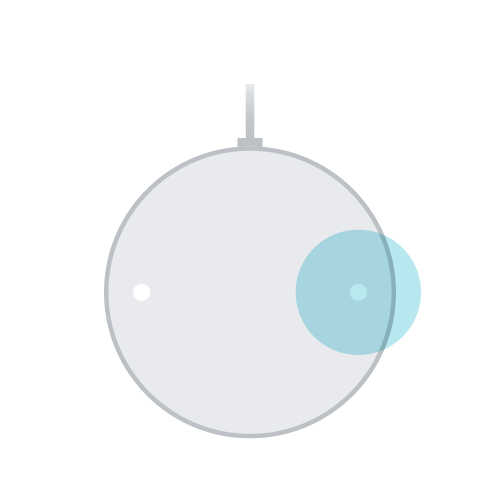
Augmenter le volume |
Touchez le côté droit du Nest Mini. Le volume varie entre 0 % et 100 %. Chaque toucher modifie le volume de 10 %. |
 |
|
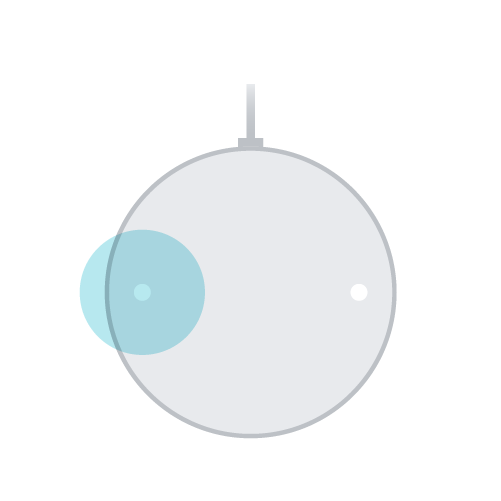
Réduire le volume |
Touchez le côté gauche du Nest Mini. Le volume varie entre 0 % et 100 %. Chaque toucher modifie le volume de 10 %. Remarque : Lorsque le volume est réglé à 0 :
|
 |
 Google Home Mini (1ʳᵉ génération)
 Google Home Mini (1ʳᵉ génération)
| Pour : | Touchez le Google Home Mini comme ceci : | Image |
| Mettre en pause, reprendre ou arrêter le contenu multimédia | Maintenez le doigt sur l'un des côtés du Home Mini. |  |
|
Augmenter le volume |
Touchez le côté droit du Home Mini. Le volume varie entre 0 % et 100 %. Chaque toucher modifie le volume de 10 %. |
 |
|
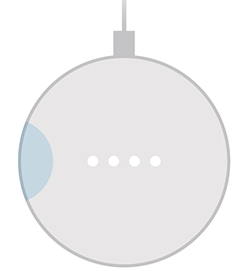
Réduire le volume |
Maintenez le doigt sur le côté gauche du Home Mini. Le volume varie entre 0 % et 100 %. Chaque toucher modifie le volume de 10 %. Remarque : Lorsque le volume est réglé à 0 :
|
 |
 Google Home Max
 Google Home Max
| Pour : | Touchez le Google Home Max comme ceci : | Image |
|
Mettre en pause, reprendre ou arrêter le contenu multimédia |
Position horizontale : touchez la ligne située sur le dessus. Position verticale : touchez la ligne située sur le côté droit. |
  |
|
Augmenter le volume |
Position horizontale : faites glisser votre doigt de gauche à droite le long de la ligne située sur le dessus. Position verticale : faites glisser votre doigt vers le haut le long de la ligne située sur le côté droit. |
  |
|
Réduire le volume |
Position horizontale : faites glisser votre doigt de droite à gauche le long de la ligne située sur le dessus. Position verticale : faites glisser votre doigt vers le bas le long de la ligne située sur côté droit. Remarque : Lorsque le volume est réglé à 0 :
|
|
 Google Nest Audio
 Google Nest Audio
| Pour : | Touchez le Google Nest Audio comme ceci : | Image |
| Mettre en pause, reprendre ou arrêter le contenu multimédia | Touchez le centre du Nest Audio. |  |
|
Augmenter le volume |
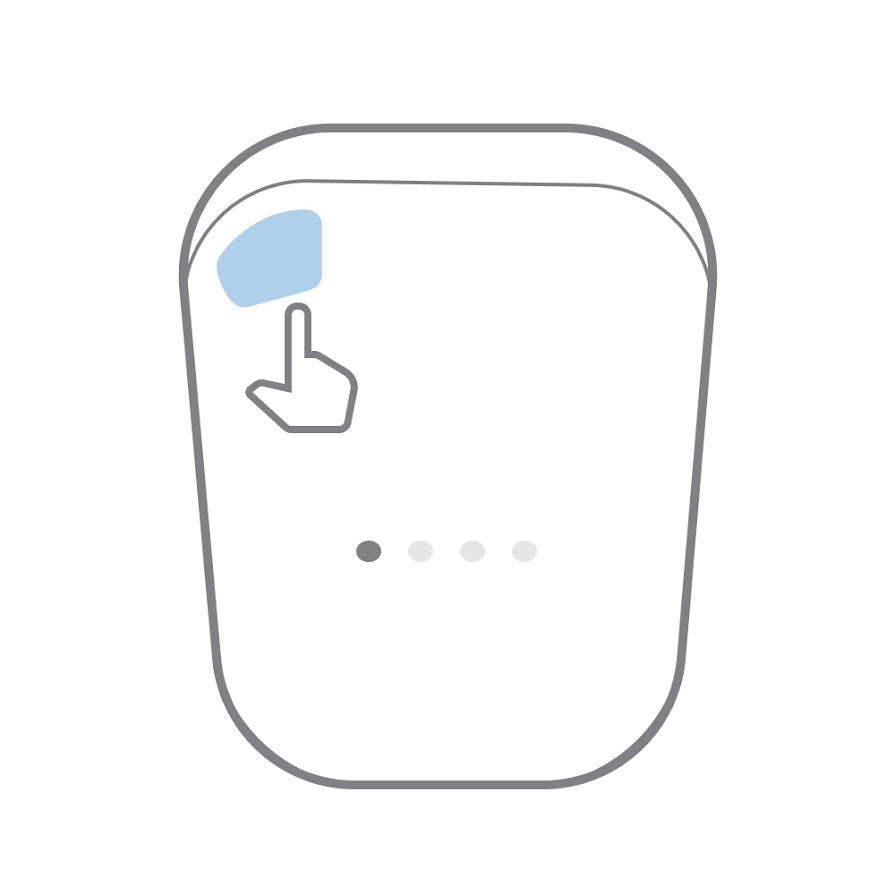
Touchez le côté droit du Nest Audio. Le volume varie entre 0 % et 100 %. Chaque toucher modifie le volume de 5 %. |
 |
|
Réduire le volume |
Touchez le côté gauche du Nest Audio. Le volume varie entre 0 % et 100 %. Chaque toucher modifie le volume de 5 %. Remarque : Lorsque le volume est réglé à 0 :
|
 |
 Point d'accès Google Nest Wifi
 Point d'accès Google Nest Wifi
| Pour : | Touchez le point d'accès Nest Wifi comme ceci : | Image |
| Mettre en pause, reprendre ou arrêter le contenu multimédia | Touchez le centre du point d'accès Nest Wifi. | 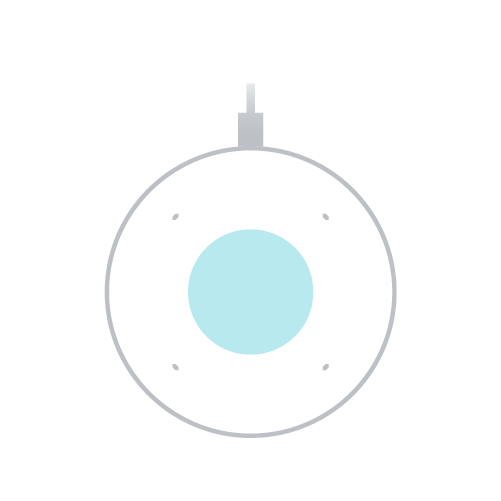 |
|
Augmenter le volume |
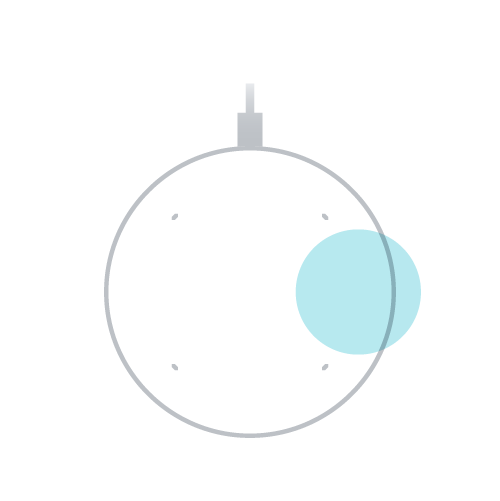
Touchez le côté droit du point d'accès Nest Wifi. Le volume varie entre 0 % et 100 %. Chaque toucher modifie le volume de 10 %. |
 |
|
Réduire le volume |
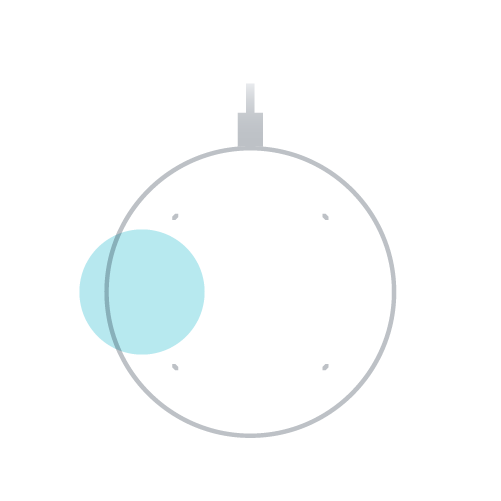
Touchez le côté gauche du point d'accès Nest Wifi. Le volume varie entre 0 % et 100 %. Chaque toucher modifie le volume de 10 %. Remarque : Lorsque le volume est réglé à 0 :
|
 |
 Écrans Google Nest
 Écrans Google Nest
Important : Pour contrôler le volume des alarmes et des minuteries, utilisez le menu Paramètres rapides. Le bouton de volume et la carte multimédia règlent le volume des contenus multimédias et de l'Assistant Google uniquement.
Utilisez la carte multimédia pour mettre du contenu en pause ou pour le reprendre, pour faire jouer la chanson précédente ou suivante, ou pour changer les appareils qui lisent le contenu multimédia.
Bouton de volume
| Pour : | Touchez le Nest Hub ou le Nest Hub Max comme ceci : | Image |
|
Augmenter le volume |
À l'arrière de l'écran Nest, appuyez sur le bouton de volume supérieur. Le volume varie entre 0 % et 100 %. Chaque pression modifie le volume de 5 %. |
 |
|
Réduire le volume |
À l'arrière de l'écran Nest, appuyez sur le bouton de volume inférieur. Le volume varie entre 0 % et 100 %. Chaque pression modifie le volume de 5 %. Remarque : Lorsque le volume est réglé à 0 :
|
 |
- Balayez l'écran du bas vers le haut pour ouvrir le menu Paramètres rapides.
- Touchez Volume
.
- Utilisez le curseur de contrôle du volume principal
- Si nécessaire, touchez Développer
pour ouvrir le curseur de contrôle du volume des minuteries et des alarmes
- Utilisez le curseur de contrôle du volume principal
- Pour modifier le volume, faites glisser le curseur vers la gauche ou la droite.
Carte multimédia
- Pour trouver la carte multimédia, faites glisser votre doigt du haut vers le bas
touchez Contenus multimédias.
- Remarque : Si l'écran affiche le contenu multimédia en cours de lecture, vous pouvez toucher l'écran à la place.
- Utilisez les commandes de la carte pour mettre une chanson en pause ou pour la reprendre, ou pour faire jouer la chanson précédente ou suivante.
- Pour ouvrir d'autres commandes, touchez [nom à afficher]
- Pour démarrer ou arrêter la lecture de contenu multimédia sur un appareil, touchez le bouton radio à côté de son nom.
- Pour modifier le volume sur un appareil actif, faites glisser son curseur vers la gauche ou vers la droite.
 touchez Contenus multimédias.
Google Pixel Tablet (mode Console)
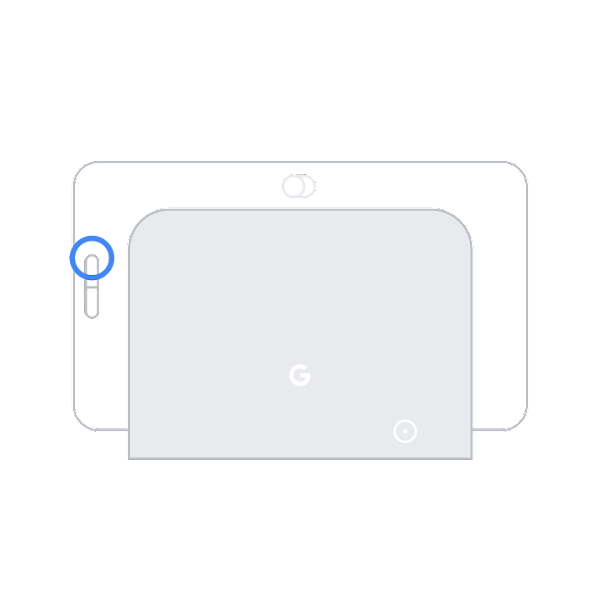
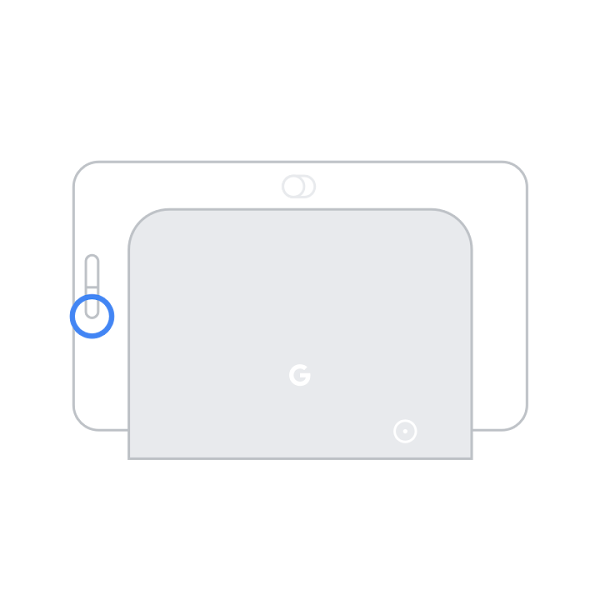
Lorsque vous modifiez le volume de votre Pixel Tablet alors qu'elle est ancrée, le volume sur la station avec haut-parleur change également.
Bouton de volume
| Pour : | Touchez la Google Pixel Tablet comme ceci : |
| Augmenter le volume |
Appuyez sur le bouton latéral le plus proche de l'interrupteur. |
| Réduire le volume |
Appuyez sur le bouton latéral le plus éloigné de l'interrupteur. |
Widget multimédia
Lorsque le contenu multimédia joue en mode Console, vous pouvez contrôler la lecture multimédia à partir de votre écran de verrouillage ou de votre écran d'accueil au moyen de commandes tactiles. Un widget multimédia s'affichera automatiquement avec des boutons pour contrôler ce qui est en cours de lecture.
Certaines applications multimédias ont des widgets que vous pouvez ajouter à votre écran d'accueil pour un contrôle tactile facile. Placez le widget sur votre écran d'accueil, puis touchez-le pour contrôler le volume, mettre la lecture en pause, ignorer des chansons ou changer de chansons ou de balados, changer de station de radio et plus.
À partir de votre appareil mobile
- Utilisez les commandes multimédias dans l'application compatible avec le Chromecast. Les commandes proposées dépendent de l'application.
- Pour contrôler le volume, vous pouvez également utiliser le bouton de volume de votre appareil mobile.
À partir de l'application Google Home
- Assurez-vous que votre tablette ou votre appareil mobile est associé au même compte que votre haut-parleur ou votre écran.
- Ouvrez l'application Google Home
.
- TouchezFavoris
.
- Touchez la session multimédia en cours pour accéder à ce qui suit :
- Commandes de lecture
- Commande du volume (contenu multimédia et Google Assistant)
- Sélection de l'appareil pour la lecture
 .
.Articles connexes
Faire jouer du contenu audio sur des téléviseurs et des haut-parleurs compatibles avec le Chromecast à l'aide de votre haut-parleur ou de votre écran Google
Faire jouer des vidéos YouTube sur des téléviseurs compatibles avec le Chromecast à l'aide de votre haut-parleur ou de votre écran
Écouter la radio sur votre haut-parleur ou votre écran Google Nest
Écouter des podcasts sur votre haut-parleur ou votre écran Google Nest
Restreindre l'accès à certains contenus sur vos haut-parleurs et vos écrans Google Nest