Lyssna på radio med hjälp av rösten
| Du vill: | Säg ”Hey Google” följt av: |
|---|---|
|
Lyssna på den närmaste radiokanalen efter namn, anropssignal eller frekvens Obs! För att streama premiumradio online krävs en prenumeration (endast tillgängligt i USA och Kanada). |
”Spela upp [radiokanalens namn]” |
| Lyssna på en radiokanal på en annan plats | ”Spela upp [radiokanalens namn] i [plats]” ”Spela upp [radiokanalens frekvens] [plats]” |
| Lyssna på den senaste radiokanalen du spelade | ”Slå på radion” ”Spela upp radio” |
| Lyssna på den senaste radiokanalen du spelade i en specifik tjänst | ”Spela upp [radiotjänst]” |
| Spela upp radio på en tv eller högtalare med inbyggd Chromecast | ”Spela upp [radiokanal] på [enhetens namn]” |
| Spela en NPR-kanal i närheten | ”Spela NPR” |
| Pausa | ”Pausa” ”Pausa radion” |
| Återuppta | ”Återuppta” ”Fortsätt spela upp” |
| Stoppa | ”Stopp” ”Stoppa radion” |
| Ta reda på vilken radiokanal som spelas | ”Vad spelas?” |
| Ställa in volymen | ”Högre” ”Ställ in volymen på 40 %” |
Andra sätt att styra radion
När radion spelas upp kan du styra den från högtalaren, skärmen eller Google Home-appen.
Med Google Nest- eller Home-enheten
Google Home- och Nest-högtalare
Obs! Pekgester för högtalare ändrar bara volymen för media och Google Assistent. Du kan ändra volymen för alarm och timers med Google Home-appen eller menyn Snabbinställningar på en Nest-skärm.
 Google Home
 Google Home
| Du vill: | Tryck på Google Home så här: | Bild |
Höja volymen  |
Svep medurs på ovansidan. |  |
| Sänka volymen |
Svep moturs på ovansidan. Obs! När volymen är inställd på 0
|
 |
Tala in din begäran  |
Håll nere på ovansidan. |  |
 Google Nest Mini (2:a generationen)
 Google Nest Mini (2:a generationen)
Om du vill byta plats på höger och vänster kontroll kan du öppna Google Home-appen 

eller Enheter


| Du vill: | Tryck på Google Nest Mini så här: | Bild |
| Pausa, återuppta eller stoppa media |
Tryck mitt på Nest Mini. |
 |
|
Höja volymen |
Tryck på höger sida på Nest Mini. Volymen kan ställas in på mellan 0 och 100 %. Varje tryck ändrar volymen med 10 %. |
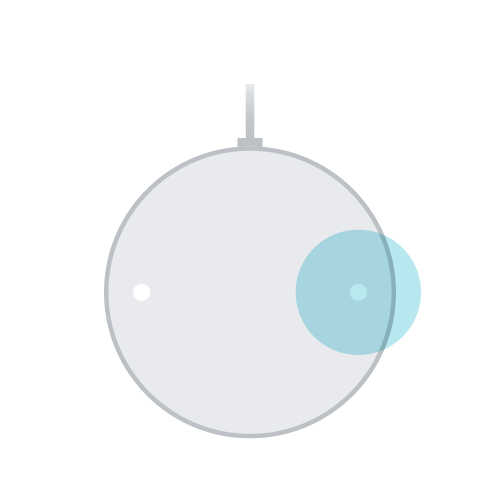 |
|
Sänka volymen |
Tryck på vänster sida på Nest Mini. Volymen kan ställas in på mellan 0 och 100 %. Varje tryck ändrar volymen med 10 %. Obs! När volymen är inställd på 0
|
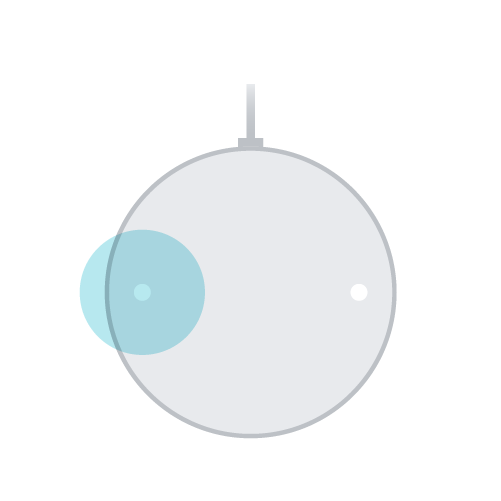 |
 Google Home Mini (1:a generationen)
 Google Home Mini (1:a generationen)
| Du vill: | Tryck på Google Home Mini så här: | Bild |
| Pausa, återuppta eller stoppa media | Håll nere på någon av sidorna på Home Mini. |  |
|
Höja volymen |
Tryck på höger sida av Home Mini. Volymen kan ställas in på mellan 0 och 100 %. Varje tryck ändrar volymen med 10 %. |
 |
|
Sänka volymen |
Håll nere på vänster sida av Home Mini. Volymen kan ställas in på mellan 0 och 100 %. Varje tryck ändrar volymen med 10 %. Obs! När volymen är inställd på 0
|
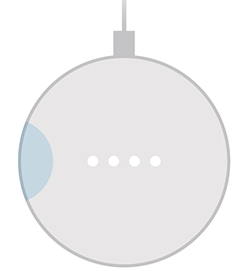 |
 Google Home Max
 Google Home Max
| Du vill: | Tryck på Google Home Max så här: | Bild |
|
Pausa, återuppta eller stoppa media |
Horisontell placering: Tryck på linjen på ovansidan. Vertikal placering: Tryck på linjen på höger sida. |
  |
|
Höja volymen |
Horisontell placering: Svep från vänster till höger längs linjen på ovansidan. Vertikal placering: Svep uppåt längs linjen på höger sida. |
  |
|
Sänka volymen |
Horisontell placering: Svep från höger till vänster längs linjen på ovansidan. Vertikal placering: Svep nedåt längs linjen på höger sida. Obs! När volymen är inställd på 0
|
|
 Google Nest Audio
 Google Nest Audio
| Du vill: | Tryck så här på Google Nest Audio: | Bild |
| Pausa, återuppta eller stoppa media | Tryck mitt på Nest Audio. |  |
|
Höja volymen |
Tryck på höger sida på Nest Audio. Volymen kan ställas in på mellan 0 och 100 %. Varje tryck ändrar volymen med 5 %. |
 |
|
Sänka volymen |
Tryck på vänster sida på Nest Audio. Volymen kan ställas in på mellan 0 och 100 %. Varje tryck ändrar volymen med 5 %. Obs! När volymen är inställd på 0
|
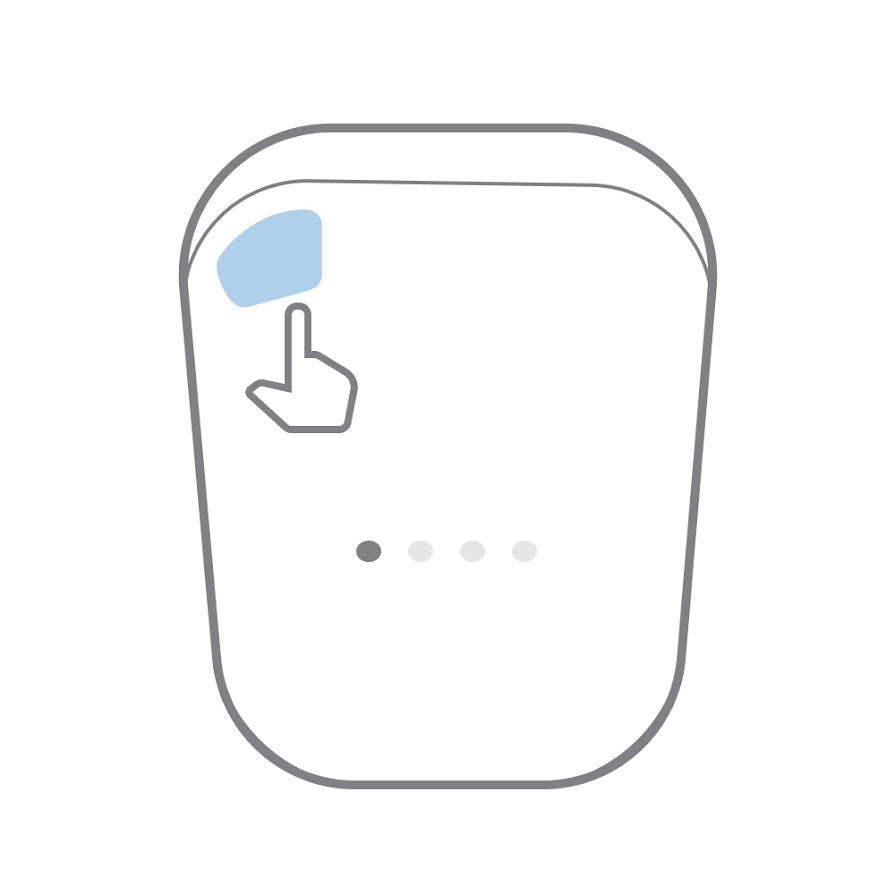 |
 Google Nest Wifi-åtkomstpunkt
 Google Nest Wifi-åtkomstpunkt
| Du vill: | Tryck på Nest Wifi-åtkomstpunkten så här: | Bild |
| Pausa, återuppta eller stoppa media | Tryck mitt på Nest Wifi-åtkomstpunkten. | 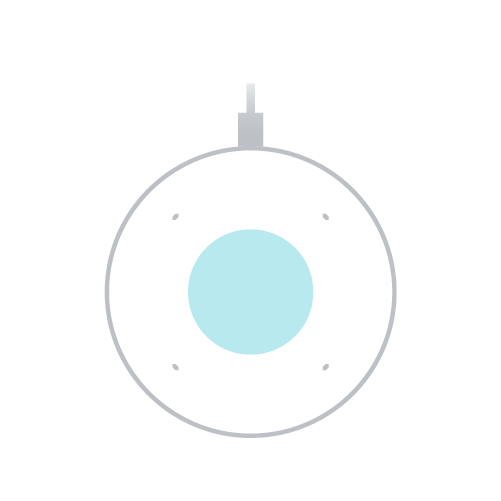 |
|
Höja volymen |
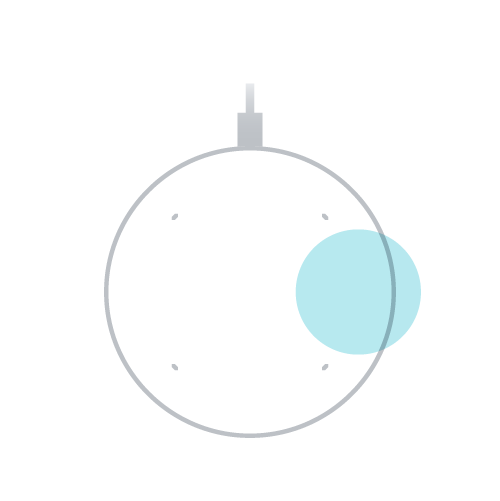
Tryck på höger sida på Nest Wifi-åtkomstpunkten. Volymen kan ställas in på mellan 0 och 100 %. Varje tryck ändrar volymen med 10 %. |
 |
|
Sänka volymen |
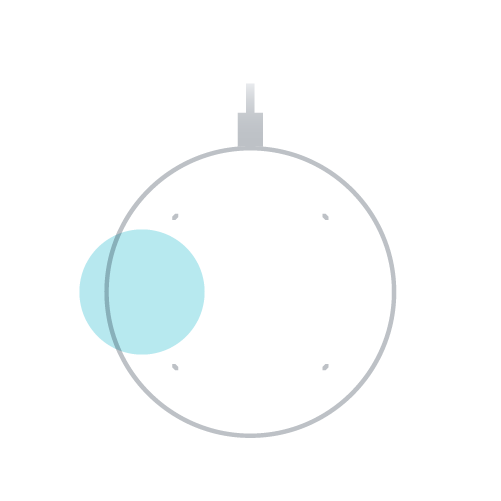
Tryck på vänster sida på Nest Wifi-åtkomstpunkten. Volymen kan ställas in på mellan 0 och 100 %. Varje tryck ändrar volymen med 10 %. Obs! När volymen är inställd på 0
|
 |
 Google Nest-skärmar
 Google Nest-skärmar
Obs! Du kan ändra volymen för alarm och timers via menyn Snabbinställningar. Volymknappen och mediekortet styr endast volymen för media och Google Assistent.
Använd mediekortet för att pausa, återuppta, spela upp föregående eller nästa låt eller ändra vilka enheter som spelar upp media.
Volymknapp
| Du vill: | Tryck på Nest Hub eller Nest Hub Max så här: | Bild |
|
Höja volymen |
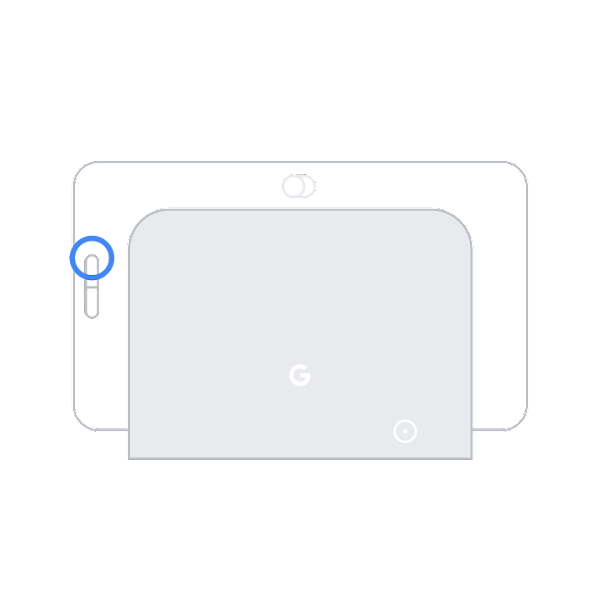
Tryck på den övre volymknappen på Nest-skärmens baksida. Volymen kan ställas in på mellan 0 och 100 %. Varje tryck ändrar volymen med 5 %. |
 |
|
Sänka volymen |
Tryck på den nedre volymknappen på Nest-skärmens baksida. Volymen kan ställas in på mellan 0 och 100 %. Varje tryck ändrar volymen med 5 %. Obs! När volymen är inställd på 0
|
 |
- Du öppnar menyn Snabbinställningar genom att svepa uppåt från skärmens nederkant.
- Tryck på Volym
.
- Använd huvudvolymreglaget
- Om det behövs trycker du på Utöka
för att öppna volymreglaget för timers och alarm
.
- Använd huvudvolymreglaget
- Ändra volymen genom att dra skjutreglaget åt vänster eller höger.
Mediekort
- Du hittar mediekortet genom att svepa nedåt från skärmens överkant
trycka på Media.
- Obs! Om media som spelas upp visas på skärmen kan du trycka på skärmen i stället.
- Använd kontrollerna på kortet för att pausa, återuppta eller spela upp föregående eller nästa låt.
- Du kan öppna fler kontroller genom att trycka på [skärmens namn]
. En lista med tillgängliga enheter och ett volymreglage för varje enhet som spelar upp något visas.
- Du kan starta eller stoppa medieuppspelningen på en enhet genom att trycka på alternativknappen bredvid namnet.
- Du kan ändra volymen på en aktiv enhet genom att dra skjutreglaget åt vänster eller höger.
 trycka på Media.
 . En lista med tillgängliga enheter och ett volymreglage för varje enhet som spelar upp något visas.
Google Pixel Tablet (hubbläge)
När du ändrar volymen på Pixel Tablet medan den är dockad ändras också volymen på laddningsstationen med högtalare.
Volymknapp
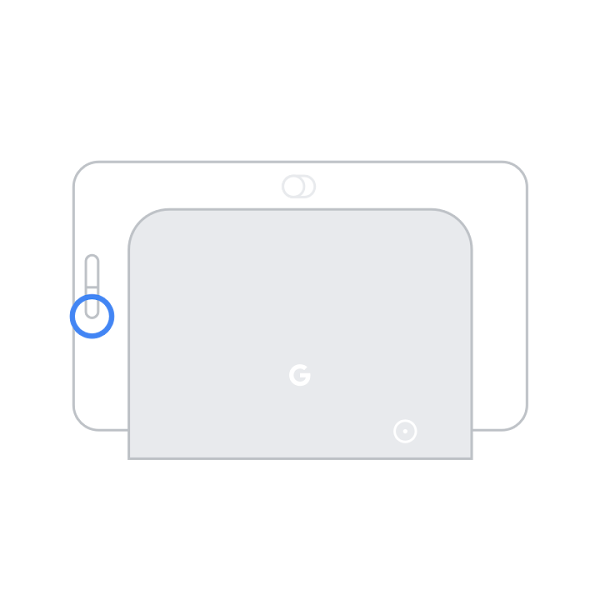
| Du vill: | Tryck så här på Google Pixel Tablet: |
| Höja volymen |
Tryck på sidoknappen som är närmast av/på-knappen. |
| Sänka volymen |
Tryck på sidoknappen som är längst bort från av/på-knappen. |
Mediewidget
När media spelas upp i hubbläget kan du styra uppspelningen på lås- och startskärmen genom att trycka. En mediewidget visas automatiskt. Den har knappar för att styra det som spelas upp.
Vissa medieappar har widgetar som du kan lägga till på startskärmen för enkel styrning med pekgester. Placera widgeten på startskärmen och tryck sedan på den för att ändra volymen, pausa uppspelningen, hoppa över eller byta låtar eller poddar, byta radiokanal med mera.
Med Google Home-appen
- Kontrollera att telefonen eller surfplattan är länkad till samma konto som högtalaren eller skärmen.
- Öppna Google Home-appen
.
- Tryck på Favoriter
.
- Tryck på den aktuella mediesessionen för
- uppspelningskontroller
- volymkontroll (media och Google Assistent)
- val av uppspelningsenhet.
 .
.Felsökning
Om högtalaren eller skärmen inte spelar upp den radiokanal du begärde testar du följande:
- Begär uppspelning av kanalen på ett annat sätt. Om till exempel namnet inte fungerar testar du med anropssignalen eller frekvensen.
- Lägg till mer specifik information, till exempel ”på [radiotjänst]” i din begäran.
- När du använder frekvensen kan du lägga till namnet på en ort i närheten.
Relaterade artiklar
Styra volymen på högtalare och skärmar från Google Nest
Lyssna på musik på högtalare och skärmar från Google Nest
Spela upp ljud på Chromecast-kompatibla högtalare och tv-skärmar med en högtalare eller skärm från Google
Länka dina radiotjänster
Ställa in och hantera en sovtimer på högtalaren eller skärmen från Google Nest