Premières étapes de dépannage
- Assurez-vous que l'appareil de streaming Google est branché directement sur une source d'alimentation. Utilisez le câble d'alimentation et l'adaptateur fournis avec l'appareil de streaming.
- Assurez-vous que le téléviseur est réglé sur la même entrée HDMI que votre appareil de streaming (par exemple, HDMI 1 ou HDMI 2).
- Si le téléviseur n'affiche toujours qu'un écran noir, redémarrez votre appareil de streaming : débranchez le câble d'alimentation de l'appareil de streaming
patientez une minute
- Remarque : Débranchez seulement le câble d'alimentation et non le câble HDMI branché sur le téléviseur.
- Si le téléviseur n'affiche toujours qu'un écran noir, débranchez tous les appareils HDMI branchés au téléviseur et laissez le câble d'alimentation du téléviseur débranché pendant 30 minutes.
 patientez une minute
Étapes suivantes
Si l'écran est toujours noir, suivez les étapes ci-dessous.
Chromecast avec Google TV ou Google TV Streamer
Écran noir avec connexion HDMI
Si une erreur HDMI s'affiche sur votre Chromecast avec Google TV ou votre Google TV Streamer :
- Assurez-vous que le câble HDMI est branché correctement sur le port HDMI du téléviseur.
- Essayez avec une autre entrée HDMI (par exemple, HDMI 1 ou HDMI 2).
- Utilisez une rallonge HDMI compatible.
- Remarque : Pour Chromecast avec Google TV (4K), la rallonge doit être compatible avec les technologies 4K et HDMI 2.0, tandis que le Google TV Streamer (4K) nécessite d'utiliser un câble compatible avec les technologies 4K et HDMI 2.1.
- Si une erreur HDMI s'affiche quand vous utilisez une application spécifique, vérifiez que celle-ci est à jour.
- Vérifiez que votre Chromecast avec Google TV ou votre Google TV Streamer dispose de la dernière version du micrologiciel.
- Vérifiez que votre téléviseur dispose de la dernière version du micrologiciel.
Écran noir avec connexion HDCP
Si une erreur HDCP s'affiche sur votre Chromecast avec Google TV ou votre Google TV Streamer :
- Débranchez votre Chromecast avec Google TV ou votre Google TV Streamer du téléviseur, du récepteur audio-vidéo ou de la barre de son.
- Redémarrez votre Chromecast ou votre Google TV Streamer, ainsi que le téléviseur, le récepteur audio-vidéo ou la barre de son.
- Rebranchez votre Chromecast avec Google TV ou votre Google TV Streamer. Assurez-vous que le connecteur du câble HDMI est branché correctement sur le port HDMI du téléviseur.
- Vérifiez si vous pouvez maintenant visionner votre contenu.
Si le problème persiste :
- Essayez avec une autre entrée HDMI (par exemple, HDMI 1 ou HDMI 2).
- Si vous utilisez un commutateur HDMI, un récepteur audio-vidéo ou une barre de son, branchez votre Chromecast avec Google TV ou votre Google TV Streamer directement sur votre téléviseur.
- Vérifiez que votre Chromecast avec Google TV ou votre Google TV Streamer dispose de la dernière version du micrologiciel.
- Vérifiez que votre téléviseur dispose de la dernière version du micrologiciel.
Écran noir ou perte de signal avec un téléviseur Samsung
N'importe quel appareil de streaming Google
Écran noir et voyant LED blanc (fixe ou clignotant)- Arrêtez complètement le téléviseur en l'éteignant, puis en débranchant le câble d'alimentation de la source d'alimentation.
- Débranchez l'appareil de streaming du port HDMI. Si l'appareil de streaming est branché sur la source d'alimentation, débranchez-le.
- Allumez le téléviseur, puis rebranchez la source d'alimentation à l'appareil de streaming. Ne branchez pas l'appareil de streaming sur le port HDMI du téléviseur.
- Patientez 30 secondes.
- Branchez l'appareil de streaming sur un port HDMI du téléviseur.
- Réglez le téléviseur sur la même entrée HDMI que l'appareil de streaming.
- Si plusieurs ports sont disponibles sur le téléviseur, suivez les étapes 1 à 6 en utilisant un autre port HDMI.
- Si le téléviseur n'affiche toujours qu'un écran noir, essayez la solution ci-dessous.
Si vous disposez d'un autre téléviseur équipé d'un écran HDMI, essayez de configurer votre Chromecast sur ce téléviseur.
Vous rencontrez toujours des problèmes ? Aidez l'équipe Google à mieux comprendre le problème que vous rencontrez en remplissant cette brève enquête et ce rapport. Vos commentaires permettront à nos ingénieurs d'examiner la situation afin de trouver une solution.
Procédez comme suit :
Utiliser le câble d'alimentation fourni avec l'appareil de streaming- Arrêtez complètement le téléviseur (éteignez-le, puis débranchez le câble d'alimentation de la source d'alimentation).
- Débranchez l'appareil de streaming du port HDMI. Si l'appareil de streaming est branché sur la source d'alimentation, débranchez-le.
- Allumez le téléviseur et rebranchez l'appareil de streaming sur la source d'alimentation, mais ne branchez pas l'appareil sur un port HDMI du téléviseur.
- Patientez 30 secondes.
- Branchez l'appareil de streaming sur un port HDMI du téléviseur.
- Réglez le téléviseur sur la même entrée HDMI que l'appareil de streaming.
- Si le téléviseur n'affiche toujours qu'un écran noir, essayez la solution ci-dessous.
Important : Ne rétablissez la configuration d'usine qu'en dernier recours.
Lorsque vous rétablissez la configuration d'usine, les valeurs par défaut des paramètres de l'appareil de streaming sont rétablies. Vous devrez configurer l'appareil, le reconnecter au Wi-Fi et configurer à nouveau les paramètres de l'économiseur d'écran ambiant, le cas échéant. Si vous avez apporté des modifications aux paramètres de votre routeur depuis la configuration de l'appareil de streaming, il est possible que vous ne puissiez pas reconfigurer l'appareil.
Vous pouvez rétablir la configuration d'usine de votre Chromecast de deux manières :
Important : Vos données seront effacées définitivement.
 Google TV Streamer (4K)
Avec la télécommande vocale Google TV Streamer
- En haut à droite de l'écran de votre téléviseur, sélectionnez votre profil
.
- Sélectionnez Système
 .
Depuis l'appareil Google TV Streamer
- Lorsque votre appareil est branché sur le téléviseur et allumé, appuyez de manière prolongée sur le bouton situé à l'arrière de l'appareil. Le voyant LED devrait commencer à clignoter en jaune
.
- Relâchez le bouton lorsque le voyant LED devient blanc fixe. L'appareil devrait alors se réinitialiser.
- Si votre appareil ne répond pas, vérifiez qu'il est bien branché. Si vous effectuez une réinitialisation pour transférer la propriété, assurez-vous d'avoir d'abord supprimé l'appareil de l'application Google Home.
 .
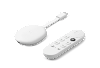

 Chromecast avec Google TV
Avec la télécommande vocale pour Chromecast
- En haut à droite de l'écran de votre téléviseur, sélectionnez votre profil
- Sélectionnez Système
Sur votre Chromecast
- Lorsque votre appareil est branché sur le téléviseur et allumé, appuyez de manière prolongée sur le bouton situé à l'arrière du Chromecast. Le voyant LED clignote en jaune.
- Relâchez le bouton lorsque le voyant LED devient blanc fixe. Votre Chromecast devrait alors se réinitialiser.
 Chromecast (2e génération), Chromecast (3e génération) ou Chromecast Ultra
Depuis l'application Google Home
Important : Vous ne pouvez effectuer cette opération que si vous utilisez le même réseau que celui utilisé pour configurer votre Chromecast.
- Ouvrez l'application Google Home
.
- Appuyez sur Maison
Tous
, puis appuyez de manière prolongée sur la tuile de votre appareil.
- En haut à droite, appuyez sur Paramètres
 .

 , puis appuyez de manière prolongée sur la tuile de votre appareil.


Sur votre Chromecast
- Lorsque votre appareil est branché sur le téléviseur et allumé, appuyez de manière prolongée sur le bouton situé sur le côté du Chromecast.
- Le voyant LED devrait commencer à clignoter en orange. Relâchez le bouton lorsque le voyant LED devient blanc fixe. Votre Chromecast devrait alors redémarrer.
Depuis l'application Google Home
Important :
- Cela n'est possible que si vous utilisez le même réseau que celui utilisé pour configurer votre Chromecast.
- Vous ne bénéficierez plus d'assistance pour votre Chromecast (1re génération), y compris les mises à jour logicielles ou de sécurité, et l'assistance technique de Google. Vous constaterez peut-être une baisse des performances.
- Ouvrez l'application Google Home
- Appuyez sur Maison
- En haut à droite, appuyez sur Paramètres
Sur votre Chromecast
- Lorsque votre appareil est branché sur le téléviseur et allumé, appuyez de manière prolongée sur le bouton du Chromecast pendant :
- au moins 25 secondes ;
- ou jusqu'à ce que le voyant LED fixe se mette à clignoter.
- Relâchez le bouton lorsque le voyant LED clignote en blanc et que le téléviseur s'éteint. Votre appareil devrait alors redémarrer.
 Chromecast Audio
Depuis l'application Google Home
- Ouvrez l'application Google Home
- Appuyez sur Maison
- En haut à droite, appuyez sur Paramètres
Depuis l'appareil Chromecast Audio
Une fois votre Chromecast Audio branché, appuyez de manière prolongée sur le bouton situé sur le côté de l'appareil. Le voyant clignote en orange. Relâchez le bouton lorsque le voyant LED devient blanc fixe. Votre Chromecast Audio commence alors à redémarrer.
- Arrêtez complètement le téléviseur (éteignez-le, puis débranchez le câble d'alimentation de la source d'alimentation).
- Débranchez l'appareil de streaming du port HDMI. Si l'appareil de streaming est branché sur la source d'alimentation, débranchez-le.
- Allumez le téléviseur et rebranchez l'appareil de streaming sur la source d'alimentation, mais ne branchez pas l'appareil sur un port HDMI du téléviseur.
- Patientez 30 secondes.
- Branchez l'appareil de streaming sur un port HDMI du téléviseur.
- Réglez le téléviseur sur la même entrée HDMI que l'appareil de streaming.
- Si vous ne recevez toujours aucun signal, essayez la solution ci-dessous.
Si vous disposez d'un autre téléviseur HDMI, essayez de configurer votre Chromecast sur ce téléviseur.
Vous rencontrez toujours des problèmes ? Aidez l'équipe Google à mieux comprendre le problème que vous rencontrez en remplissant cette brève enquête et ce rapport. Vos commentaires permettront à nos ingénieurs d'examiner la situation afin de trouver une solution.
Si vous avez essayé d'alimenter l'appareil de streaming à partir de la source d'alimentation ainsi que du port USB, et qu'aucun voyant LED n'est allumé sur l'appareil :
- Assurez-vous que le port USB fonctionne avec d'autres appareils de streaming (par exemple, branchez votre téléphone sur la prise ou le port USB pour vérifier s'il se charge).
- Branchez l'appareil de streaming sur une autre source d'alimentation (une autre prise murale, par exemple).
- Utilisez un autre câble d'alimentation que celui fourni avec l'appareil de streaming (câble et adaptateur USB vers micro USB).
Message "Google TV..." suivi du logo Chrome qui tourne
Éteindre le téléviseur
- Arrêtez complètement le téléviseur (éteignez-le, puis débranchez le câble d'alimentation de la source d'alimentation).
- Débranchez l'appareil de streaming du port HDMI. Si l'appareil de streaming est branché sur la source d'alimentation, débranchez-le.
- Allumez le téléviseur et rebranchez l'appareil de streaming sur la source d'alimentation, mais ne branchez pas l'appareil sur un port HDMI du téléviseur.
- Patientez 30 secondes.
- Branchez l'appareil de streaming sur un port HDMI du téléviseur.
- Réglez le téléviseur sur la même entrée HDMI que l'appareil de streaming.
- Si le téléviseur n'affiche toujours qu'un écran noir, essayez la solution ci-dessous.
Tester l'appareil de streaming sur un autre téléviseur HDMI
Vous rencontrez toujours des problèmes ? Aidez l'équipe Google à mieux comprendre le problème que vous rencontrez en remplissant cette brève enquête et ce rapport. Vos commentaires permettront à nos ingénieurs d'examiner la situation afin de trouver une solution.
- Arrêtez complètement le téléviseur (éteignez-le, puis débranchez le câble d'alimentation de la source d'alimentation).
- Débranchez l'appareil de streaming du port HDMI, et si l'appareil de streaming est branché sur la source d'alimentation, débranchez-le.
- Allumez le téléviseur et rebranchez l'appareil de streaming sur la source d'alimentation, mais ne branchez pas l'appareil sur un port HDMI du téléviseur.
- Patientez 30 secondes.
- Branchez l'appareil de streaming sur un port HDMI du téléviseur.
- Réglez le téléviseur sur la même entrée HDMI que l'appareil de streaming.
- Si vous ne recevez toujours aucun signal, essayez la solution ci-dessous.
Si vous disposez d'un autre téléviseur HDMI, essayez de configurer votre appareil de streaming sur ce téléviseur.
Vous rencontrez toujours des problèmes ? Aidez l'équipe Google à mieux comprendre le problème que vous rencontrez en remplissant cette brève enquête et ce rapport. Vos commentaires permettront à nos ingénieurs d'examiner la situation afin de trouver une solution.
Si vous continuez à rencontrer des difficultés pour configurer votre appareil de streaming, contactez-nous pour obtenir de l'aide.