초기화하면 Chromecast 또는 Google TV Streamer 기기가 기본 설정으로 되돌아갑니다.
참고: 초기화하면 데이터가 삭제되어 되돌릴 수 없게 됩니다.
다음과 같은 방법으로 Google 스트리밍 기기를 초기화할 수 있습니다.
 Google TV Streamer(4K)
 Google TV Streamer(4K)
Google TV Streamer 보이스 리모컨 사용
- TV 화면 오른쪽 상단에서 프로필
모든 설정
을 선택합니다.
- 시스템
 모든 설정
모든 설정  을 선택합니다.
Google TV Streamer 기기 사용
- 기기가 TV에 연결되어 있고 전원이 켜져 있을 때 기기 뒷면의 버튼을 10~12초 동안 길게 누릅니다. LED가 노란색으로 깜박이기 시작합니다
.
- LED 조명의 깜박임이 멈추고 흰색으로 계속 켜져 있으면 버튼에서 손을 뗍니다. 그러면 기기가 재설정됩니다.
 .
.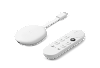

 Chromecast with Google TV
Chromecast 보이스 리모컨 사용
- TV 화면 오른쪽 상단에서 프로필
- 시스템
Chromecast 기기 사용
- Chromecast가 TV에 연결되어 있고 전원이 켜져 있을 때 Chromecast 뒷면의 버튼을 길게 누릅니다. LED가 노란색으로 깜박이기 시작합니다.
- LED 조명의 깜박임이 멈추고 흰색으로 계속 켜져 있으면 버튼에서 손을 뗍니다. 그러면 Chromecast가 재설정됩니다.
 Chromecast(2세대), Chromecast(3세대), Chromecast Ultra
Google Home 앱 사용
참고: 이 옵션은 Chromecast가 설정된 네트워크와 동일한 네트워크에 연결되어 있는 경우에만 사용할 수 있습니다.
- Google Home 앱
을 엽니다.
- 기기 타일을 길게 터치합니다.
- 오른쪽 상단에서 설정
더보기
 을 엽니다.
 더보기
더보기 
Chromecast 기기 사용
- Chromecast가 TV에 연결되어 있고 전원이 켜져 있을 때 Chromecast 옆면의 버튼을 길게 누릅니다.
- LED가 주황색으로 깜박이기 시작합니다. LED 조명의 깜박임이 멈추고 흰색으로 계속 켜져 있으면 버튼에서 손을 뗍니다. 그러면 Chromecast가 다시 시작됩니다.
Google Home 앱 사용
참고: 이 옵션은 Chromecast가 설정된 네트워크와 동일한 네트워크에 연결되어 있는 경우에만 사용할 수 있습니다.
- Google Home 앱
- 기기 타일을 길게 터치합니다.
- 오른쪽 상단에서 설정
Chromecast 기기 사용
- Chromecast가 TV에 연결되어 있고 전원이 켜져 있을 때 Chromecast 기기의 버튼을 25초 이상 누르거나 LED 조명이 빨간색으로 깜박일 때까지 누릅니다.
- LED 조명이 흰색으로 깜박이고 TV에 빈 화면이 표시되면 버튼에서 손을 뗍니다. 그러면 기기가 다시 시작됩니다.
중요: Chromecast(1세대) 지원이 종료되었습니다. 더 이상 소프트웨어 또는 보안 업데이트를 받을 수 없으며, Google에서 기술 지원을 제공하지 않습니다. 사용자가 성능 저하를 경험할 수 있습니다.
 Chromecast Audio
 Chromecast Audio
Google Home 앱 사용
- Google Home 앱
- 기기 타일을 길게 터치합니다.
- 오른쪽 상단에서 설정
Chromecast Audio 기기 사용
Chromecast Audio가 연결되어 있을 때 Chromecast Audio 옆면의 버튼을 길게 누릅니다. LED가 주황색으로 깜박거리기 시작합니다. LED 조명이 흰색으로 바뀌어 버튼에서 손을 떼면 Chromecast Audio의 재부팅 절차가 시작됩니다.
이 페이지에는 AI 기술을 사용하여 번역된 콘텐츠가 포함되어 있을 수 있으며, AI 번역에는 오류가 있을 수도 있습니다.