出荷時の設定にリセットして、デバイスをデフォルトの設定に戻します。
重要: データは消去され、復元することはできません。
 Google TV Streamer(4K)
Google TV Streamer 音声リモコンを使う
- テレビ画面の右上にあるプロフィール
[すべての設定]
を選択します。
- [システム]
 [すべての設定]
 を選択します。
Google TV Streamer デバイスから
- デバイスをテレビに接続して電源を入れた状態で、デバイスの背面にあるボタンを長押しします。LED が黄色で点滅
し始めます。
- LED ライトが白く点灯したらボタンを離します。これでデバイスがリセットされます。
- デバイスが反応しない場合は、電源接続を確認してください。デバイスを譲渡するためにリセットする場合は、まず Google Home アプリからデバイスを削除してください。
 し始めます。
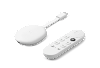

 Chromecast with Google TV
Chromecast 音声リモコンから
- テレビ画面の右上にあるプロフィール
- [システム]
Chromecast デバイスから
- デバイスをテレビに接続し、電源をオンにしてから、Chromecast の背面にあるボタンを長押しします。LED が黄色で点滅し始めます。
- LED ライトが白く点灯したらボタンを離します。これで Chromecast がリセットされます。
 Chromecast(第 2 世代)、Chromecast(第 3 世代)、Chromecast Ultra
Google Home アプリから
重要: この操作は、Chromecast のセットアップに使用したネットワークと同じネットワークに接続している場合にのみ行うことができます。
- Google Home アプリ
を開きます。
- 家アイコン
「すべて」アイコン
をタップし、デバイスのタイルを長押しします。
- 右上の設定アイコン
 を開きます。

 をタップし、デバイスのタイルを長押しします。


Chromecast デバイスから
- デバイスをテレビに接続して電源を入れた状態で、Chromecast の側面にあるボタンを長押しします。
- LED がオレンジ色で点滅し始めます。LED ライトが白く点灯したらボタンを離します。これで Chromecast が再起動します。
Google Home アプリから
重要:
- この方法は、Chromecast のセットアップに使用したネットワークと同じネットワークに接続している場合にのみ使用できます。
- Chromecast(第 1 世代)のサポートは終了しました。ソフトウェア アップデートやセキュリティ アップデートは適用されなくなり、Google のテクニカル サポートも提供されなくなりました。パフォーマンスが低下する可能性があります。
- Google Home アプリ
- 家アイコン
- 右上の設定アイコン
Chromecast デバイスから
- デバイスをテレビに接続して電源を入れた状態で、次のいずれかの状態になるまで Chromecast のボタンを長押しします。
- 25 秒以上。
- 点灯している LED ライトが点滅するまで。
- LED ライトが白色で点滅し、テレビに何も表示されなくなったら、ボタンを離します。これでデバイスが再起動します。
 Chromecast Audio
Google Home アプリから
- Google Home アプリ
- 家アイコン
- 右上の設定アイコン
Chromecast Audio デバイスから
Chromecast Audio を電源に接続した状態で、デバイスの側面にあるボタンを長押しします。LED がオレンジ色に点滅し始めます。LED ライトが白く点灯したらボタンを離します。Chromecast Audio の再起動が始まります。
このページには、AI 技術を使用して翻訳されたコンテンツが含まれている場合があります。AI 翻訳には誤りが含まれている可能性があります。