Rétablissez la configuration d'usine de votre appareil.
Important : Vos données seront effacées et ne pourront pas être récupérées.
 Google TV Streamer (4K)
Avec la télécommande vocale Google TV Streamer
- En haut à droite de l'écran de votre téléviseur, sélectionnez votre profil
Tous les paramètres
.
- Sélectionnez Système
 Tous les paramètres
 .
Depuis l'appareil Google TV Streamer
- Lorsque votre appareil est branché sur le téléviseur et allumé, appuyez de manière prolongée sur le bouton situé à l'arrière de l'appareil. Le voyant LED devrait commencer à clignoter en jaune
.
- Relâchez le bouton lorsque le voyant LED devient blanc fixe. L'appareil devrait alors se réinitialiser.
- Si votre appareil ne répond pas, vérifiez qu'il est bien branché. Si vous effectuez une réinitialisation pour transférer la propriété, assurez-vous d'avoir d'abord supprimé l'appareil de l'application Google Home.
 .
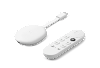

 Chromecast avec Google TV
Avec la télécommande vocale pour Chromecast
- En haut à droite de l'écran de votre téléviseur, sélectionnez votre profil
- Sélectionnez Système
Sur votre Chromecast
- Appuyez de manière prolongée sur le bouton situé à l'arrière de votre Chromecast lorsque celui-ci est branché sur le téléviseur et allumé. Le voyant LED clignote en jaune.
- Relâchez le bouton lorsque le voyant LED devient blanc fixe. Votre Chromecast devrait alors se réinitialiser.
 Chromecast (2e génération), Chromecast (3e génération) ou Chromecast Ultra
Depuis l'application Google Home
Important : Vous ne pouvez effectuer cette opération que si vous utilisez le même réseau que celui utilisé pour configurer votre Chromecast.
- Ouvrez l'application Google Home
.
- Appuyez sur Maison
Tous
, puis appuyez de manière prolongée sur la tuile de votre appareil.
- En haut à droite, appuyez sur Paramètres
 .

 , puis appuyez de manière prolongée sur la tuile de votre appareil.


Sur votre Chromecast
- Lorsque votre appareil est branché sur le téléviseur et allumé, appuyez de manière prolongée sur le bouton situé sur le côté du Chromecast.
- Le voyant LED devrait commencer à clignoter en orange. Relâchez le bouton lorsque le voyant LED devient blanc fixe. Votre Chromecast devrait alors redémarrer.
Depuis l'application Google Home
Important : Vous ne pouvez effectuer cette opération que si vous utilisez le même réseau que celui utilisé pour configurer votre Chromecast.
- Ouvrez l'application Google Home
- Appuyez sur Maison
- En haut à droite, appuyez sur Paramètres
Sur votre Chromecast
Important : Vous ne bénéficierez plus d'assistance pour votre Chromecast (1re génération), y compris les mises à jour logicielles ou de sécurité, ni d'assistance technique de la part de Google. Vous constaterez peut-être une baisse des performances.
- Lorsque votre appareil est branché sur le téléviseur et allumé, appuyez de manière prolongée sur le bouton du Chromecast pendant :
- au moins 25 secondes ;
- ou jusqu'à ce que le voyant LED fixe se mette à clignoter.
- Relâchez le bouton lorsque le voyant LED clignote en blanc et que le téléviseur s'éteint. Votre appareil devrait alors redémarrer.
 Chromecast Audio
Depuis l'application Google Home
- Ouvrez l'application Google Home
- Appuyez sur Maison
- En haut à droite, appuyez sur Paramètres
Depuis l'appareil Chromecast Audio
Une fois votre Chromecast Audio branché, appuyez de manière prolongée sur le bouton situé sur le côté de l'appareil. Le voyant clignote en orange. Relâchez le bouton lorsque le voyant LED devient blanc fixe. Votre Chromecast Audio commence alors à redémarrer.