Setze dein Gerät auf die Werkseinstellungen zurück.
Wichtig: Deine Daten werden gelöscht und können nicht wiederhergestellt werden.
 Google TV Streamer (4K)
Mit der Google TV Streamer-Sprachfernbedienung
- Wähle rechts oben auf dem Fernsehbildschirm dein Profil
Alle Einstellungen
aus.
- Wähle System
 Alle Einstellungen
 aus.
Über den Google TV Streamer
- Verbinde dein Gerät mit dem Fernseher und schalte es ein. Halte die Taste auf der Geräterückseite gedrückt. Die LED sollte gelb blinken
.
- Wenn sie dauerhaft weiß leuchtet, lass die Taste los. Nun wird dein Gerät zurückgesetzt.
- Prüfe die Stromversorgung, falls ein Gerät nicht reagiert. Wenn du das Gerät zurücksetzt, um es einer anderen Person zu überlassen, musst du es zuerst aus der Google Home App entfernen.
 .
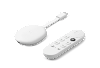

 Chromecast mit Google TV
Mit der Chromecast-Sprachfernbedienung
- Wähle rechts oben auf dem Fernsehbildschirm dein Profil
- Wähle System
Über Chromecast
- Verbinde dein Gerät mit dem Fernseher und schalte ihn ein. Halte die Taste auf der Geräterückseite gedrückt. Die LED sollte gelb blinken.
- Sobald sie dauerhaft weiß leuchtet, lass die Taste los. Dann wird dein Chromecast zurückgesetzt.
 Chromecast (2. Generation), Chromecast (3. Generation) oder Chromecast Ultra
Über die Google Home App
Wichtig: Diese Option ist nur verfügbar, wenn du mit dem Netzwerk verbunden bist, in dem dein Chromecast eingerichtet wurde.
- Öffne die Google Home App
.
- Tippe auf „Zuhause“
„Alle“
und halte dann die Kachel deines Geräts gedrückt.
- Tippe rechts oben auf die Einstellungen
 .
 und halte dann die Kachel deines Geräts gedrückt.


Über Chromecast
- Verbinde dein Gerät mit dem Fernseher und schalte es ein. Halte die Taste an der Seite des Chromecast gedrückt.
- Daraufhin sollte die LED orangefarben blinken. Sobald sie dauerhaft weiß leuchtet, lass die Taste los. Dann wird der Chromecast neu gestartet.
Über die Google Home App
Wichtig:
- Diese Option ist nur verfügbar, wenn du mit dem Netzwerk verbunden bist, in dem dein Chromecast eingerichtet wurde.
- Der Chromecast (1. Generation) wird nicht mehr unterstützt. Das bedeutet, dass diese Geräte keine Software- oder Sicherheitsupdates mehr erhalten und Google keinen technischen Support mehr für sie anbietet. Möglicherweise stellst du einen Leistungsabfall fest.
- Öffne die Google Home App
- Tippe auf „Zuhause“
- Tippe rechts oben auf die Einstellungen
Über Chromecast
- Verbinde dein Gerät mit dem Fernseher und schalte es ein. Halte die Taste am Chromecast gedrückt:
- für mindestens 25 Sekunden oder
- bis die zuvor leuchtende LED zu blinken beginnt.
- Sobald die LED weiß blinkt und der Fernsehbildschirm schwarz wird, kannst du die Taste loslassen. Dann wird dein Gerät neu gestartet.
 Chromecast Audio
Über die Google Home App
- Öffne die Google Home App
- Tippe auf „Zuhause“
- Tippe rechts oben auf die Einstellungen
Über Chromecast Audio
Verbinde deinen Chromecast Audio und halte die Taste an der Seite des Geräts gedrückt. Daraufhin beginnt die LED, orangefarben zu blinken. Sobald sie dauerhaft weiß leuchtet, lass die Taste los. Dann wird der Chromecast Audio neu gestartet.
Diese Seite enthält möglicherweise Inhalte, die mithilfe von KI-Technologie übersetzt wurden. KI-Übersetzungen können Fehler enthalten.