In het Privacybeleid van Google wordt beschreven hoe we omgaan met persoonlijke informatie als je producten en services van Google gebruikt, waaronder streamingapparaten van Google en apparaten zoals Chromecast, Google Cast en Google TV Streamer (4K). Dit artikel biedt extra informatie over de privacyinstellingen die beschikbaar zijn voor gebruikers van Chromecast, Google Cast en Google TV Streamer.
Daarnaast kun je meer lezen over hoe Google en Nest zich inzetten voor privacy in huis, wat ook van toepassing is op Made by Google-streamingapparaten.
Gebruiksgegevens en crashrapporten van cast-apparaten
Google kan systeemactiviteit, crashrapporten en gebruiksgegevens verzamelen (informatie over hoe je de castfunctionaliteit van je Cast-apparaat gebruikt, waaronder de apps en domeinen die je cast). Het verzamelen van crashrapporten en diagnostische gegevens is optioneel.
Als je je aanmeldt, verzamelt je apparaat de volgende informatie:
- Crashlogboeken
- Diagnostische gegevens, waaronder informatie zoals:
- Wanneer de app voor het eerst cast
- Wanneer het afspelen van media wordt gestart
- Het aantal en het type fouten of onderbrekingen bij het afspelen van media
Je kunt het verzamelen van crashrapporten en gebruiksgegevens door Google beheren via een apparaatinstelling (die standaard aanstaat).
- In het geval van Chromecast, Chromecast Audio en Google TV Streamer-apparaten kun je je privacyinstellingen beheren in de Google Home-app.
-
Voor Android TV-apparaten kun je deze instelling beheren via Google TV in het menu met instellingen.
- Voor andere apparaten die werken met Google Cast kun je deze instelling beheren in de instellingen van de hulp-app op het apparaat.
Informatie die Google altijd verzamelt
Bepaalde apparaatgegevens zijn nodig om de prestaties en betrouwbaarheid van onze apparaten en services voor het connected home te kunnen waarborgen. Deze gegevens verzamelen we altijd, zelfs als je geen apparaatstatistieken en crashrapporten deelt, zoals:
- Apparaatkenmerken. We verzamelen basisgegevens over je apparaat, waaronder het modelnummer en de buildversie.
- Activeringsdatum en verbindingsstatus. Hiermee wordt vastgelegd op welke datum je apparaat is geactiveerd en of het wel of niet is verbonden met internet.
- Beveiligingsgegevens. We verzamelen gegevens over bepaalde beveiligingsinteracties om fouten of storingen op het beveiligingsapparaat snel op te lossen.
Deze gegevens worden verwerkt zoals beschreven in het Privacybeleid van Google en het Helpcentrum-artikel over privacy bij Google Nest.
Niet-Chromecast-apparaten die werken met Cast
Voor apparaten die werken met Cast hebben de hierboven genoemde instellingen alleen invloed op de verzameling van informatie door Google met betrekking tot je gebruik van de Chromecast. De fabrikanten van apparaten die werken met Cast kunnen via deze apparaten andere informatie over je gebruik verzamelen in overeenstemming met hun privacybeleid. Neem voor meer informatie het privacybeleid door van de apparaten die je gebruikt.
Google Fiber-apparaten die werken met Google Cast, verzamelen informatie, waaronder crashrapporten en gebruiksgegevens, in overeenstemming met het privacybeleid van Google Fiber.
Casten via apps en websites
Als je content cast naar je apparaat dat werkt met Google Cast, heeft de app of website die je gebruikt een eigen registratiebeleid en -praktijken voor gebruikersgegevens. Er kan een unieke ID voor je Chromecast-apparaat worden gestuurd naar de provider van die app of website voor doeleinden met betrekking tot beheer van digitale rechten (Digital Rights Management, DRM). Check het privacybeleid van de apps of websites die je gebruikt voor meer informatie.
De fabrieksinstellingen terugzetten
Je kunt je streamingapparaat terugzetten op de fabrieksinstellingen via de methoden hieronder.
Belangrijk: Hierbij worden je gegevens gewist. Je kunt dit niet ongedaan maken.
 Google TV Streamer (4K)
Met de Stembediening voor de Google TV Streamer
- Selecteer rechtsboven op je tv-scherm je profiel
Alle instellingen
.
- Selecteer Systeem
 Alle instellingen
 .
Vanaf het Google TV Streamer-apparaat
- Terwijl je apparaat is aangesloten op de tv en aanstaat, houd je de knop op de achterkant van het apparaat ingedrukt. Het ledlampje moet geel knipperen
.
- Laat de knop los als het ledlampje wit brandt. Daarna wordt het apparaat gereset.
- Check de stroomverbinding als je een apparaat hebt dat niet reageert. Als je een reset uitvoert om het eigendom over te dragen, zorg je dat je het apparaat eerst uit de Google Home-app hebt verwijderd.
 .
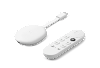

 Chromecast met Google TV
Met de Chromecast-stembediening
- Selecteer rechtsboven op je tv-scherm je profiel
- Selecteer Systeem
Vanaf het Chromecast-apparaat
- Terwijl je apparaat is aangesloten op de tv en de voeding, houd je de knop op de achterkant van de Chromecast ingedrukt. Het ledlampje moet geel knipperen.
- Laat de knop los als het ledlampje onafgebroken wit brandt. Daarna wordt de Chromecast gereset.
 Chromecast (2e generatie), Chromecast (3e generatie) of Chromecast Ultra
Vanuit de Google Home-app
Belangrijk: Je kunt dit alleen doen als je hetzelfde netwerk gebruikt als waarmee je de Chromecast hebt ingesteld.
- Open de Google Home-app
.
- Tik op Huis
.
Alles
en houd je vinger op de tegel van je apparaat.
- Tik rechtsboven op Instellingen
 .
 .
 en houd je vinger op de tegel van je apparaat.


Vanaf het Chromecast-apparaat
- Terwijl je apparaat is aangesloten op de tv en de voeding, houd je de knop aan de zijkant van de Chromecast ingedrukt.
- Het ledlampje moet oranje knipperen. Laat de knop los als het ledlampje wit brandt. Daarna wordt de Chromecast opnieuw opgestart.
Vanuit de Google Home-app
Belangrijk: Je kunt dit alleen doen als je hetzelfde netwerk gebruikt als waarmee je de Chromecast hebt ingesteld.
- Open de Google Home-app
- Tik op Huis
- Tik rechtsboven op Instellingen
Vanaf het Chromecast-apparaat
Belangrijk: Je krijgt geen support meer voor je Chromecast (1e generatie), waaronder software- of beveiligingsupdates en technische support van Google. Je merkt misschien een afname in de prestaties.
- Terwijl je apparaat is aangesloten op de tv en aanstaat, houd je de knop op de Chromecast ingedrukt:
- Minimaal 25 seconden.
- Of totdat het ledlampje knippert.
- Laat de knop los als het ledlampje wit knippert en het tv-scherm zwart wordt. Het apparaat wordt opnieuw opgestart.
 Chromecast Audio
Vanuit de Google Home-app
- Open de Google Home-app
- Tik op Huis
- Tik rechtsboven op Instellingen
Via het Chromecast Audio-apparaat
Terwijl je Chromecast Audio is aangesloten, houd je de knop aan de zijkant van het apparaat ingedrukt. Het ledlampje gaat oranje knipperen. Laat de knop los als het ledlampje onafgebroken wit brandt. Daarna begint je Chromecast Audio met de rebootprocedure.