按照 Google Home 應用程式中的指示設定 Chromecast 裝置。
提示:在一部行動裝置上設定好 Chromecast 後,其他裝置只要連上相同的 Wi-Fi 網路,就能控制 Chromecast。
輕觸這裡瀏覽互動式指南。
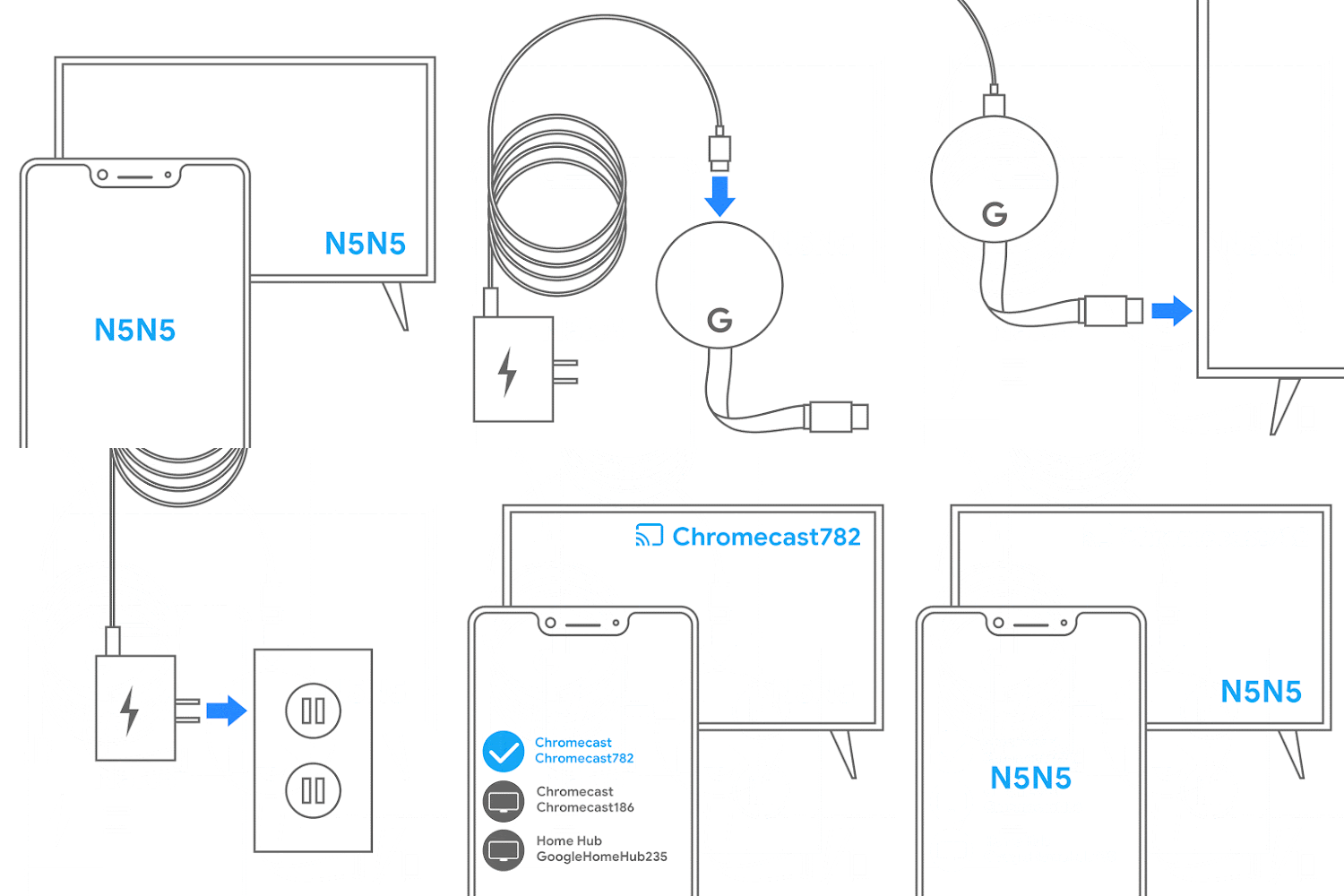
重要事項:請使用行動裝置設定 Chromecast,電腦不支援設定程序。
瞭解開始使用的軟硬體需求
- Chromecast 裝置 (第 3 代或更早的型號)
- 最新版的 Google Home 應用程式
- Google 帳戶
- 一部具備 HDMI 輸入端的顯示裝置,例如高畫質電視 (HDTV)
- 搭載以下 Android 版本的手機/平板電腦: Android 9.0 以上版本 (或 iOS 裝置)
- 如果舊款 Chromecast 發生連線問題,請改用 2.4 GHz Wi-Fi 網路。
- 可透過密碼存取安全的無線網路

重要事項:特定功能、服務和應用程式的適用情形與效能,會因裝置和網路環境而異,部分地區可能無法使用。使用者可能須搭配訂閱方案、遵守附加條款及細則,並支付相關費用。
設定 Chromecast
重要事項:
- 請務必先接上電源,再將 Chromecast 裝置連線至 Google Home 應用程式。如果裝置不是全新的,請先恢復原廠設定再繼續。
- 請確認已啟用 Google Home 應用程式的位置資訊、藍牙和相機權限,以便使用相關功能。
- 開啟 Google Home 應用程式
。
-
依序輕觸右上方的「新增」圖示
「裝置」圖示
。
- 如果看到裝置設定畫面,請輕觸「設定」或「繼續」。
- 如果不是所需裝置,請輕觸「暫時不要」或「設定其他裝置」。
- 如果看到裝置設定畫面,請輕觸「設定」或「繼續」。
-
掃描裝置的 QR code。掃描完成後,畫面上會顯示勾號。
- 如果無法掃描 QR code:
- 輕觸「使用設定碼」,然後輸入裝置的設定碼。
提示:Google Home 應用程式會提供其他詳細資料,協助你尋找及使用裝置設定碼。
- 輕觸「以其他方式新增」,在搜尋列中輸入裝置名稱,然後選取裝置。
- 輕觸「使用設定碼」,然後輸入裝置的設定碼。
- 如果無法掃描 QR code:
- 等待應用程式連線到裝置。完成後,畫面上會顯示「已連線」的確認訊息。
- 按照應用程式內的步驟完成設定。

 「裝置」圖示
如果裝置無法連線至應用程式,輕觸「再試一次」即可重啟程序。 若應用程式仍找不到裝置:
- 手動連線至 Wi-Fi:
- 前往手機的 Wi-Fi 設定,搜尋名為「ChromecastXXXX」(或類似名稱) 的網路並進行連線。
- 返回 Google Home 應用程式繼續設定。
- 重新整理應用程式:解除安裝 Google Home 應用程式,再重新安裝以清除快取資料。
- 檢查權限:在手機的系統設定中,確認 Google Home 應用程式已取得位置資訊、藍牙,以及 iOS 裝置區域網路的權限。
- 恢復原廠設定:如果問題仍未解決,請按住 Chromecast 上的實體按鈕,直到 LED 燈變成恆亮白光。
如需詳細的疑難排解步驟,請參閱「Google Home 應用程式找不到 Chromecast 或 Google TV Streamer」。
排解設定程序問題
重要事項:Google 已停止支援 Chromecast (第 1 代),因此這些裝置不會再收到軟體或安全性更新,也無法獲得 Google 的技術支援,因此裝置效能可能會有所下降。
如果無法順利設定,請嘗試下列做法:
- 重新啟動 Chromecast。
- 拔除路由器的電源插頭,然後再插回。
- 手動連線至 Chromecast 的服務集 ID (SSID)。
- 開啟手機的「設定」應用程式,輕觸「Wi-Fi」並連線至 Chromecast SSID。
- 開啟 Google Home 應用程式,然後嘗試重新設定裝置。
- 將 Chromecast 恢復原廠設定。
- 與支援團隊聯絡。
這個頁面可能含有使用 AI 技術翻譯的內容,也許會有錯誤。