Ota Chromecast-laite käyttöön seuraamalla Google Home ‐sovelluksen ohjeita.
Vinkki: Kun olet ottanut Chromecastin käyttöön yhdellä mobiililaitteella, voit ohjata sitä millä tahansa samaan Wi-Fi-verkkoon yhdistetyllä laitteella.
Siirry interaktiiviseen oppaaseen napauttamalla tästä.
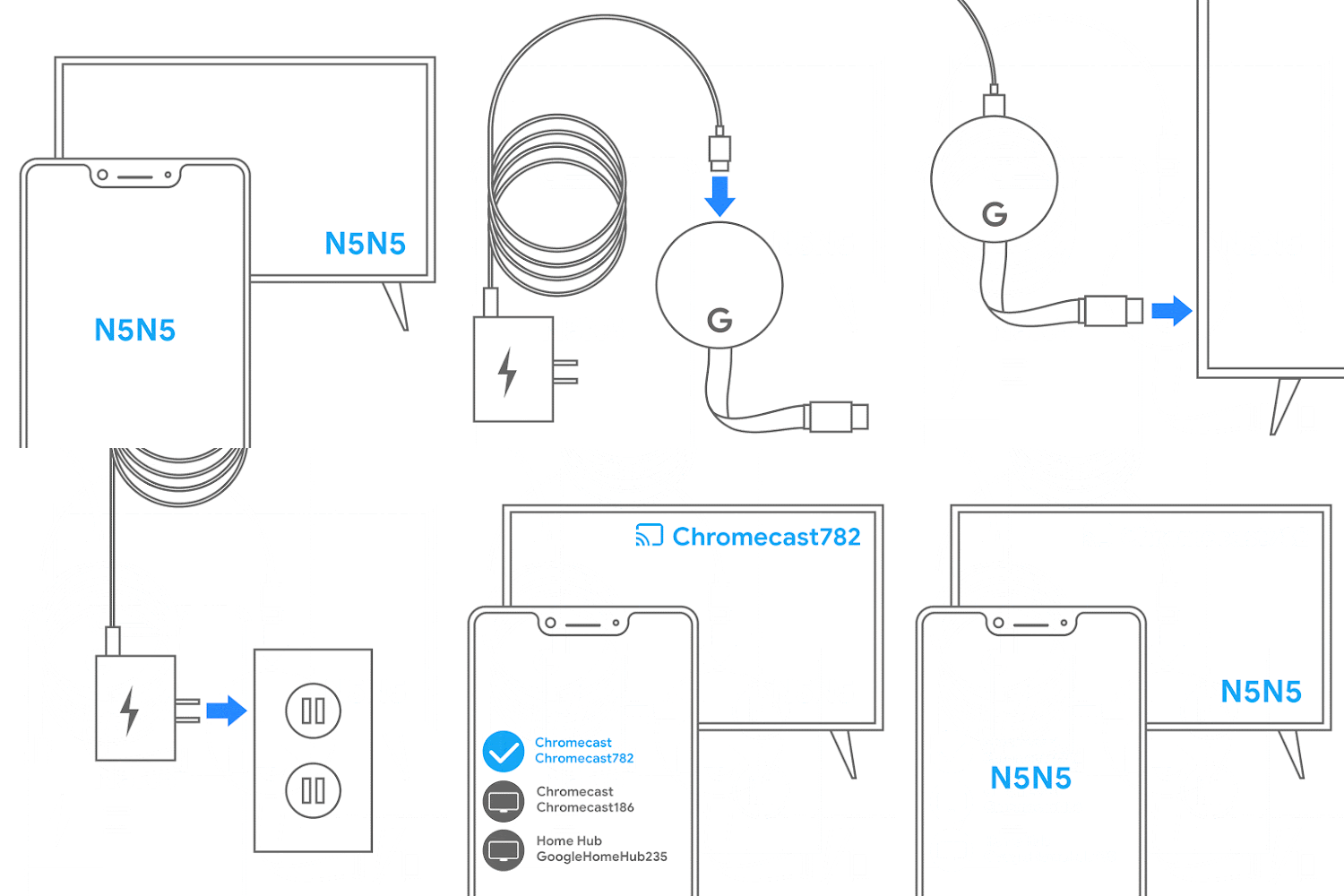
Mitä aloittamiseen tarvitaan?
- Chromecast-laite (3. sukupolvi tai vanhempi)
- Google Home ‑sovelluksen
uusin versio
- Google-tili
- Näyttölaite, jossa on HDMI-tuloliitäntä, esimerkiksi teräväpiirtotelevisio (HDTV)
- Android-puhelin tai ‐tabletti, jossa on Android 9.0 tai uudempi (tai iOS-laite)
- Jos sinulla on yhteysongelmia vanhemman Chromecast-mallin kanssa, kokeile 2,4 GHz:n Wi-Fi-verkkoa.
- Yhteys suojattuun langattomaan verkkoon ja salasana saatavilla
 uusin versio
Tärkeää: Tietyt ominaisuudet, palvelut ja sovellukset ovat laite- ja verkkokohtaisia. Ne eivät välttämättä ole käytettävissä kaikilla alueilla, tai ne saattavat olla vain tilaajien käytettävissä. Lisäehdot ja veloitukset ovat mahdollisia.
Chromecastin käyttöönotto
Tärkeää:
- Muista liittää laite virtalähteeseen ennen kuin yhdistät sen Google Home ‐sovellukseen. Jos laite ei ole upouusi, palauta sen tehdasasetukset ennen kuin jatkat.
- Varmista, että olet sallinut sijainti-, Bluetooth- ja kameraluvat Google Home ‐sovelluksessa, jotta voit käyttää näitä ominaisuuksia.
- Avaa Google Home ‑sovellus
-
Valitse oikeasta yläkulmasta Lisää
Laite
.
- Jos laitteen käyttöönottonäkymä avautuu, valitse Ota käyttöön tai Seuraava.
- Jos laite ei ole oikea, valitse Ei nyt tai Ota käyttöön toinen laite.
- Jos laitteen käyttöönottonäkymä avautuu, valitse Ota käyttöön tai Seuraava.
-
Skannaa laitteen QR-koodi. Kun skannaus on valmis, näet valintamerkin.
- Jos et saa QR-koodia skannattua:
- Valitse Käytä käyttöönottokoodia ja lisää laitteen käyttöönottokoodi.
Vinkki: Google Home ‐sovelluksesta saat lisätietoa laitteen käyttöönottokoodin löytämiseen ja käyttämiseen.
- Valitse Lisää toinen tapa, kirjoita laitteesi hakukenttään ja valitse sitten laitteesi.
- Valitse Käytä käyttöönottokoodia ja lisää laitteen käyttöönottokoodi.
- Jos et saa QR-koodia skannattua:
- Odota, että sovellus muodostaa yhteyden laitteeseen. Kun yhteys on muodostettu, näet vahvistusnäytön, jossa lukee "Yhdistetty".
- Tee käyttöönotto loppuun seuraamalla sovelluksen ohjeita.

 Laite
- Yhdistä Wi-Fi-verkkoon manuaalisesti:
- Siirry puhelimen Wi-Fi-asetuksiin, etsi verkko nimeltä "ChromecastXXXX" (tai vastaava) ja yhdistä puhelin siihen.
- Palaa Google Home ‐sovellukseen jatkaaksesi käyttöönottoa.
- Päivitä sovellus: Poista Google Home ‐sovellus ja asenna se uudelleen, jotta välimuistiin tallennettu data tyhjenee.
- Tarkista luvat: Varmista, että Google Home ‐sovelluksella on sijainti- ja Bluetooth-luvat sekä iOS-laitteilla pääsy lähiverkkoon puhelimen järjestelmäasetuksissa.
- Palauta tehdasasetukset: Jos ongelmat jatkuvat, paina Chromecastin fyysistä painiketta pitkään, kunnes LED-valo muuttuu tasaisen valkoiseksi.
Jos ongelma ei ratkea, tutustu artikkeliin Chromecastia tai Google TV Streameria ei löydy Google Home ‐sovelluksesta.
Ratkaisuja käyttöönotto-ongelmiin
Tärkeää: Et enää saa tukea 1. sukupolven Chromecastille, mukaan lukien ohjelmisto- tai tietoturvapäivityksiä ja teknistä tukea Googlelta. Saatat huomata tulosten heikentyneen.
Jos käyttöönotto ei onnistunut, kokeile näitä:
- Käynnistä Chromecast uudelleen.
- Irrota reititin virtalähteestä ja kytke se sitten takaisin.
- Yhdistä manuaalisesti Chromecastin langattoman lähiverkon tunnukseen (SSID).
- Avaa puhelimen Asetukset-sovellus valitse Wi-Fi yhdistä Chromecastin SSID:hen.
- Avaa Google Home ‐sovellus ja yritä ottaa laite uudelleen käyttöön.
- Palauta Chromecastin tehdasasetukset.
- Ota yhteyttä tukeen.