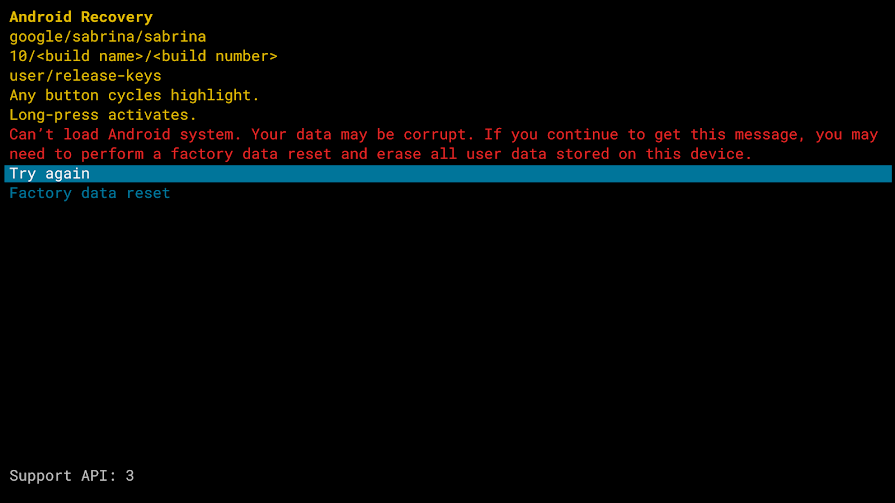
Jos näytöllä näkyy viesti, jonka mukaan järjestelmässä tai sovelluksessa on ongelmia, voit yleensä korjata tilanteen käynnistämällä Chromecast with Google TV:n tai Google TV Streamerin (4K) uudelleen. Jos ongelma ei ratkea, sinun on palautettava Google-striimauslaitteen tehdasasetukset.
Mitä tehdä
Google TV Streamer (4K)
Google TV Streamer Voice Remotella
- Valitse television näytön oikeasta yläkulmasta profiilisi
Kaikki asetukset
.
- Valitse Järjestelmä
 Kaikki asetukset
 .
Google TV Streamer ‐laitteella
- Kun laite on liitetty televisioon ja päällä, paina laitteen takaosassa olevaa painiketta pitkään. LED-valon pitäisi alkaa vilkkua keltaisena
.
- Vapauta painike, kun LED-valo muuttuu tasaisen valkoiseksi, niin laitteen pitäisi nollautua.
- Tarkista virtaliitäntä, jos laite ei reagoi. Jos palautat tehdasasetukset omistajuuden siirtämiseksi, varmista, että olet ensin poistanut laitteen Google Home ‐sovelluksesta.
 .
Chromecast with Google TV
Käytä Chromecast-sovitinta, joka on asetettu television tai muun näyttölaitteen HDMI-porttiin. Et voi käyttää Chromecast Voice Remotea.
|
|

Tällä sivulla voi olla tekoälyteknologialla käännettyä sisältöä. Tekoälyn tekemissä käännöksissä voi olla virheitä.