除了聊天室的主要對話外,你也可以回覆任意訊息,並另外建立討論串。討論串可讓你追蹤重要的討論內容,避免主要對話顯得雜亂無章。
Google Chat: In-line threading
瞭解 Chat 的討論串如何運作
如要在 Google Chat 中建立簡化的單一對話流程,請使用對話討論串。在討論串中,你可以:
- 在主要對話視窗中傳送訊息給整個群組。
- 引用先前的訊息。
- 透過回覆單一訊息來發起討論串。
- 如果使用討論串回覆單一訊息,你的訊息會另外開啟新對話,最多可包含 500 則回覆。
使用者可透過討論串對話進行下列操作:
- 追蹤特定討論串,並在有人回覆討論串或提及自己時接收通知。
- 查看誰回覆了討論串每個討論串都會顯示回覆該討論串的使用者顯示圖片。
在討論串中回覆
-
在電腦上開啟 Google Chat 或 Gmail。
-
在 Gmail 中:按一下左側的「即時通訊」。
-
- 選取所需對話。
- 將滑鼠游標移至訊息。
- 在選單中按一下「在討論串中回覆」圖示
。
- 在對話右側的討論串面板中輸入訊息內容。
- 按一下「傳送」圖示
。
 。
。提示:
- 如要針對含有回覆的討論串開啟面板,請按一下訊息下方的「X 則回覆」。
- 如要調整討論串面板的大小,請點按並拖曳面板左框線上的長條。
追蹤或取消追蹤討論串
你追蹤的討論串會直接顯示於主畫面。不需要搜尋對話和討論串,直接在主畫面中按一下討論串,即可前往對話。
- 按一下對話右上角的「討論串」圖示
- 在討論串面板中,將滑鼠游標移至所需討論串:
- 追蹤討論串:點按「追蹤」。
- 取消追蹤討論串:按一下「追蹤中」。
- 在討論串面板的頂端,點按下列選項來篩選可用的討論串清單:
- 提及我:提及你的討論串。
- 追蹤中:你目前追蹤的討論串。
系統會在下列情況自動追蹤討論串:
- 你是發起討論串的主要訊息作者。
- 你透過討論串回覆或有人提及你。
- 你將特定對話的通知設定設為「全部」。
管理討論串通知
在討論串中,你可以調整收到新訊息時的通知方式和時機。
- 在電腦上開啟 Google Chat 或 Gmail。
- 在 Gmail 中:按一下左側的「即時通訊」。
- 在對話頂端,依序按一下對話
「通知」。
- 選取所需通知選項:
- 全部:顯示討論串的所有新訊息和回覆通知。
- 如果選取「全部」,系統就會自動追蹤該對話的所有新討論串。
- 如要取消追蹤討論串,請依序按一下「討論串」圖示
- 主要對話:每當有新的主要對話、使用 @ 號提及你的訊息,以及你所追蹤討論串的回覆,都會發送通知。
- 與你相關:有使用 @號提及你的訊息,以及你追蹤的討論串有回覆時,都會發送通知。
- 無:不接收通知,系統只標示使用 @號提及你的訊息。
- 全部:顯示討論串的所有新訊息和回覆通知。
- 選用:如果你不想將對話以粗體顯示並移至對話清單頂端,請勾選「忽略對話」旁邊的方塊。
- 按一下「儲存」。
 「通知」。
「通知」。提示:只要追蹤的對話討論串中有任何活動,系統就會透過顯示紅點通知你 (除非你忽略該對話)。對話的每個討論串旁都會顯示未讀訊息的數量。
在主畫面或對話中尋找討論串
在主畫面查看已追蹤的討論串 在對話中尋找討論串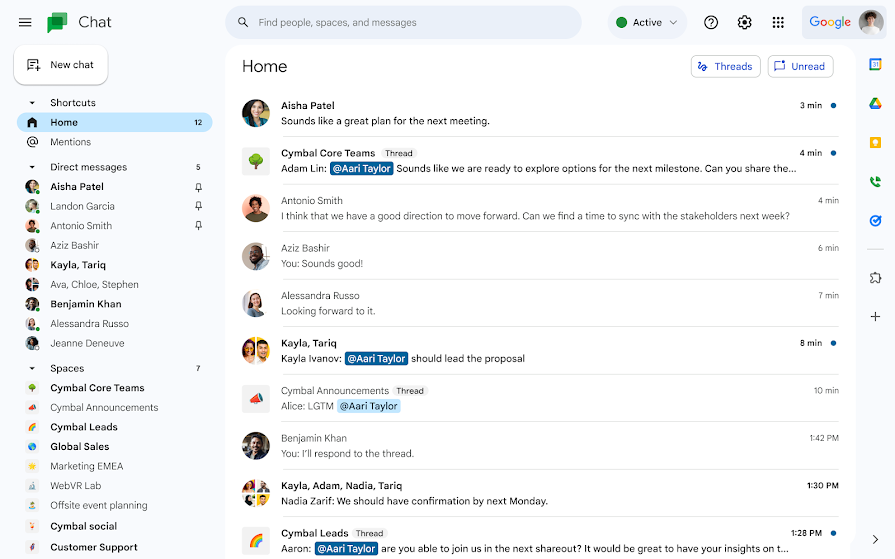
- 在電腦上開啟 Google Chat。
- 按一下所需對話即可開啟。
- 選取對話右上角的「討論串」圖示
- 選用:如要只顯示提及你或你追蹤的討論串,請按一下頂端的「提及我」或「追蹤中」。