Además de la conversación principal del espacio, puedes responder a cualquier mensaje y crear una conversación independiente. Puedes utilizar las conversaciones para hacer un seguimiento de los debates importantes y evitar que la conversación principal se muestre desordenada.
Google Chat: In-line threading
Cómo funcionan las conversaciones en Chat
Las conversaciones permiten crear un único flujo de conversación optimizado en Google Chat. En ellas, puedes hacer lo siguiente:
- Enviar un mensaje a todo el grupo en la ventana principal de la conversación.
- Citar un mensaje anterior.
- Responder a un mensaje para iniciar una conversación.
- Si respondes a un solo mensaje, este se dividirá y se creará una conversación aparte que admite hasta 500 respuestas.
Además, la organización en conversaciones permite a los usuarios hacer lo siguiente:
- Seguir conversaciones específicas y recibir notificaciones de respuestas y menciones en la conversación.
- Descubrir quién responde a una conversación. En cada conversación se muestran avatares de los usuarios que responden a la conversación.
Responder en conversaciones
- En un teléfono o una tablet Android, abre la aplicación de Chat
o Gmail
.
- En Gmail: en la parte inferior, toca Chat
.
- En Gmail: en la parte inferior, toca Chat
- En el menú de navegación de la parte inferior, toca Secciones
selecciona una conversación.
- Mantén pulsado un mensaje
- En la parte inferior, escribe tu mensaje.
- Toca Enviar
.
 selecciona una conversación.
 .
.Nota: Si una conversación ya tiene respuestas, toca el mensaje para que se abra el panel de la conversación.
Seguir o dejar de seguir una conversación
- En la esquina superior derecha de la conversación, toca Conversaciones
.
- En el panel de conversaciones, a la derecha de la conversación, toca:
- Seguir: sigue la conversación.
- Siguiendo: deja de seguir la conversación.
- En la parte superior del panel de conversaciones, para filtrar la lista de conversaciones disponibles, haz clic en:
- Se me menciona: conversaciones en las que se te menciona.
- Siguiendo: las conversaciones que sigues.
Gestionar notificaciones de conversaciones
Después de iniciar una conversación, puedes configurar cómo y cuándo recibes notificaciones de mensajes nuevos.
- En un teléfono o una tablet Android, abre la aplicación de Chat
- En Gmail: en la parte inferior, toca Chat
- En Gmail: en la parte inferior, toca Chat
- En la parte superior de la conversación, toca la conversación
- Selecciona una de las opciones de notificaciones:
- Todo: notificaciones de todos los mensajes nuevos y respuestas a conversaciones.
- Si seleccionas "Todas", se seguirán automáticamente todas las conversaciones nuevas de esa conversación.
- Para dejar de seguir una conversación, toca Conversaciones
- Conversaciones principales: notificaciones de todas las conversaciones principales nuevas, @menciones y respuestas a las conversaciones que sigues.
- Para ti: notificaciones de @menciones y respuestas a conversaciones que sigues.
- Ninguna: no hay notificaciones, solo un indicador para las @menciones.
- Todo: notificaciones de todos los mensajes nuevos y respuestas a conversaciones.
- Opcional: Si no quieres que la conversación aparezca en negrita y se coloque al principio de la lista de conversaciones, marca la casilla situada junto a "Silenciar conversación".
- Toca Guardar.
Nota: Si sigues un hilo en una conversación, recibes una notificación con un punto cada vez que hay actividad en ese hilo, a menos que la conversación esté silenciado. Puedes ver el número de mensajes no leídos junto a cada hilo de un espacio.
Buscar hilos en la página principal o en una conversación
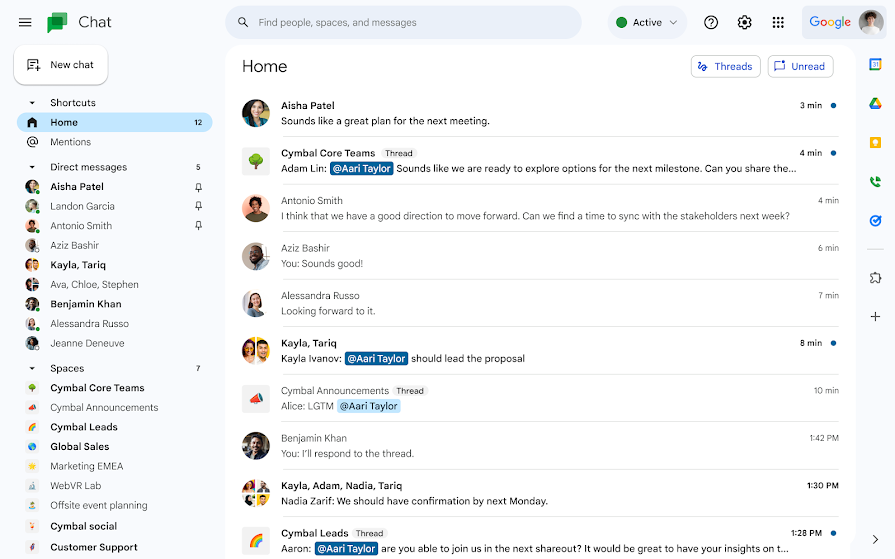
Buscar conversaciones seguidas en InicioPara encontrar las conversaciones que sigues en Inicio, sigue estos pasos:
- En un teléfono o una tablet Android, abre la aplicación de Chat
- En Gmail: en la parte inferior, toca Chat
- En Gmail: en la parte inferior, toca Chat
- En "Inicio", toca Conversaciones
- Nota: Para ver solo las conversaciones sin leer, toca No leídas
.
- Nota: Para ver solo las conversaciones sin leer, toca No leídas
- En un teléfono o una tablet Android, abre la aplicación de Chat
- En Gmail: en la parte inferior, toca Chat
- En Gmail: en la parte inferior, toca Chat
- En la parte superior de la conversación, toca Conversaciones
- Opcional: Para ver solo las conversaciones en las que se te mencione o que sigas, en la parte superior, toca Menciones mías o Siguiendo.