カスタム ブランディングが施されたアプリを作成し、iOS の App Store にデプロイします。ブランドアプリとはもご覧ください。
アプリのデプロイのさまざまな側面について詳しくは、デプロイをご覧ください。
- 制限事項
- アプリを選択する
- Apple デベロッパー アカウントを作成する
- アプリケーション ID を作成する
- 署名 ID(証明書)を作成する
- 証明書をエクスポートする
- デバイス ID を更新する
- プロビジョニング プロファイルを作成する
- アプリをビルドする
- 自分のデバイスでテストする
- iOS App Store に公開する
- 大規模ビジネスへの導入
- iOS 向けブランドアプリのユーザーに「Delete my account」が表示される理由
制限事項
Apple コンピュータでは、iOS ブランドアプリを作成することが求められます。また、Apple App Store に送信したアプリは Apple により審査されます。AppSheet は、アプリが審査に合格することも、App Store で入手可能になることも保証せず、また保証できません。
アプリを選択する
ブランディングするアプリを選択します。例として、ここでは Class Assignments アプリ テンプレートを使用します。アプリには、完全な正方形の高解像度アイコンを使用します(高さと幅のピクセル数が一致していることを確認してください)。最低でも大きさが 1,000 ピクセル × 1,000 ピクセルのアイコンを使用します。アイコンが正方形でないと、ブランドアプリの処理でエラーが発生します。上記に準じていることを確認するために、標準的な画像エディタ(MacOS のプレビューなど)を使用してアイコン ファイルをエクスポート、再保存してみてもよいでしょう。
Apple デベロッパー アカウントを作成する
Apple デベロッパー アカウントを作成します。適切な鍵、署名 ID、プロビジョニング プロファイル(すべてこの後の手順で解説します)を入手する唯一の手段であるため、このアカウントが必要です。Apple デベロッパー アカウントの作成方法については、このリンク先(https://developer.apple.com/programs/enroll/)に記載されている手順を参照してください。この手順を完了しないと、このチュートリアルを進めることはできません。
アプリケーション ID を作成する
アプリ用のアプリケーション ID を作成する必要があります。アプリケーション ID とは、Apple がアプリを特定するために内部的に使用する固有識別子です。新しい識別子を作成するには、https://developer.apple.com/account/resources/identifiers/list に移動し、+ アイコンをクリックします。
識別子のタイプには [App IDs] を選択します。
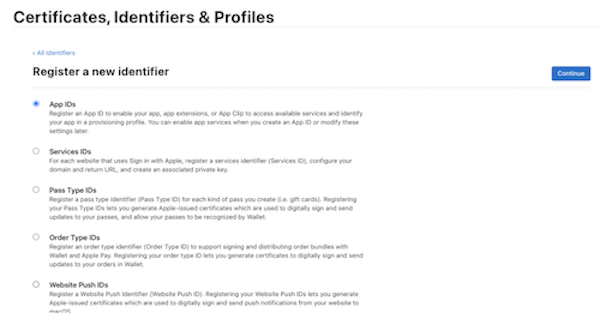
次に表示されるページで [App] タイプを選択し、[Continue] をクリックします。

次に、アプリの名前を入力します。[Description] フィールドに、アプリを特定しやすい名前を入力してください。これは作成者だけに表示されます。たとえば「Class Assignments」にします。
それに続けて [Explicit App ID] を選択し、[Bundle ID] フィールドにアプリの固有識別子を入力します。たとえば「com.mycompanyname.classassignments」と入力します。
通常「mycompanyname」の部分は会社名にします。アプリのバンドル ID の選択について詳しくは、https://developer.apple.com/documentation/bundleresources/information_property_list/cfbundleidentifier?language=objc を参照してください。
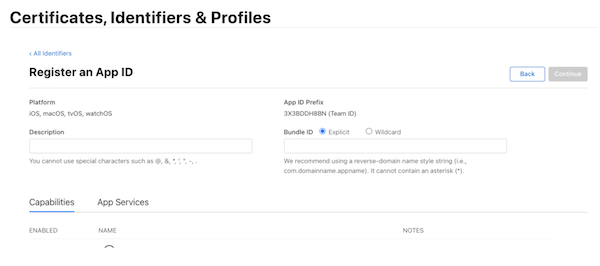
次に、[Capabilities] セクションまで下にスクロールし、アプリでプッシュ通知を受け取れるようにする場合は [Push Notifications] を選択します。このオプションを選択した場合、後ほど追加で構成が必要になります。[Register] をクリックして新しいアプリ ID を登録します。
署名 ID(証明書)を作成する
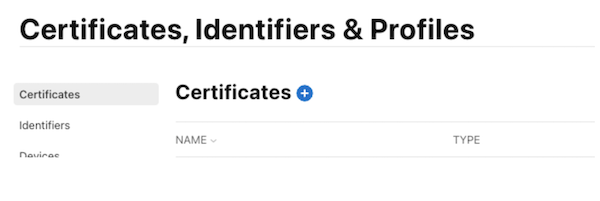
ここで、アプリの署名 ID を作成する必要があります。署名 ID は、Apple にアップロードした、または i デバイスにインストールしたアプリが自分の作成したものであることを証明するためのものです。https://developer.apple.com/account/ios/certificate/ に移動し、+ アイコンをクリックして新しい証明書を作成します。
[App Store and Ad Hoc] オプションを選択します。
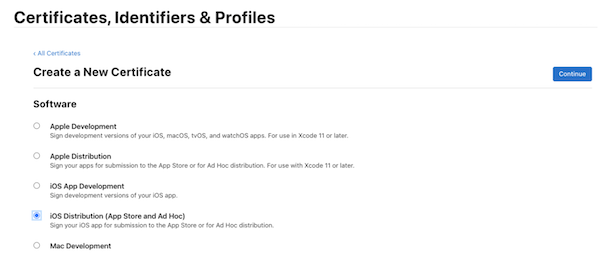
次に表示されるページの指示に沿って証明書署名リクエスト(CSR)を作成します。このファイルを Apple Developer ウェブサイトにアップロードすることで、自分の署名 ID を作成できるようになります。
これを作成するには、Mac で Keychain Access アプリを開いて、下の画像のように [Certificate Assistant] > [Request a Certificate From a Certificate Authority] の順に移動します。Apple サイトの Mac のキーチェーン アクセスで認証局に証明書を要求するの指示に沿って、ディスク上に証明書ファイルを作成します。後で参照できるように、[Common Name] フィールドに入力した内容をメモしておきます。この内容は、後の手順で正しい証明書をエクスポートする際に必要になります。CSR を作成する際には、Apple デベロッパー アカウントのメールアドレスを使用する必要があります。その他の個人的なメールアドレスは使用できません。この手順で間違ったメールアドレスを使用すると、生成された証明書を再インポートする際に、赤い X が表示されます。

ディスク上に CSR を作成したら、CSR を Apple Developer ウェブサイトにアップロードし、次に表示されるページで生成された証明書をダウンロードします。
証明書をエクスポートする
証明書をダウンロードしたら、次は証明書をキーチェーン(Mac の Keychain Access アプリ)にインポートする必要があります。ダウンロードした .cer ファイルをダブルクリックします。そうするとキーチェーンにインポートされます。次に、Mac の Keychain Access アプリでキーチェーンを開きます。[login] キーチェーンを開き、[Certificates Category] を選択します。
System Roots 関連のエラーが発生する場合は、証明書をダブルクリックするのではなく、証明書をキーチェーンの [login] セクションにドラッグしてみてください。インポートした証明書を探します。「iPhone Distribution …」という名前が付いているはずです。鍵の画像が付いたプルダウンがあり、そこに表示される名前には、前の手順で CSR に入力した名前が含まれているはずです。この証明書と鍵のペアをエクスポートして、AppSheet がこれを使用してブランドアプリのビルドと署名を行えるようにする必要があります。証明書(「iPhone Distribution ...」という名前が付いているアイテム)を右クリックし、[Export] をクリックします。証明書と署名鍵が両方含まれる .p12 形式でエクスポートされることを確認します。ファイルに任意の名前を付け、見つけやすい任意の場所に保存します。エクスポートした証明書と鍵のペアを暗号化するためのパスワードを入力しないと、エクスポートは完了しません。このパスワードは Google と共有することになるので、この手順では他のパスワードを再利用しないようにしてください。
[OK] をクリックすると、コンピュータのパスワードを入力するよう求められます(このパスワードはエクスポートされた証明書と鍵のペアには取り込まれません)。これで署名 ID を正常にエクスポートできました。
デバイス ID をアップロードする
アプリストアに送信する前に自分のスマートフォンでブランドアプリをテストできるようにするには、アプリをテストモードで実行するデバイスを事前に Apple に伝える必要があります。配信前のアプリを実行できるようにする i デバイスをすべて集めます。各デバイスの UDID を調べる必要があります。Mac で Finder アプリを使用して UDID を調べることができます。USB ケーブルで i デバイスをコンピュータに接続します。Finder アプリに移動して左側のサイドメニューでデバイスを探します。[General] タブに切り替えると、ページ上部に UDID が表示されます。UDID はクリックしてコピーできます。
アプリをテストする各デバイスの UDID をすべて収集したら、それらを Apple Developer Console にアップロードする必要があります。https://developer.apple.com/account/resources/devices/list にアクセスし、下の画像に示すように、単一のデバイスの情報を入力するか、複数のデバイスの情報をまとめて入力します。
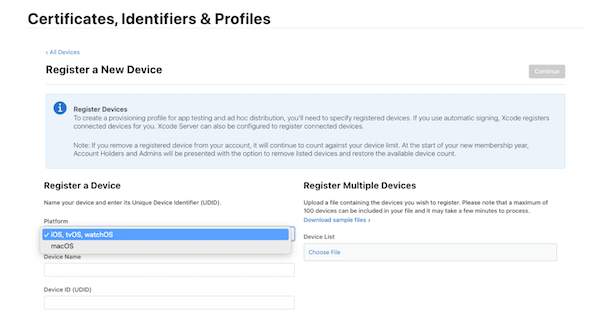
100 台を超えるデバイスは追加できません。
プロビジョニング プロファイルを作成する
アプリ ID と署名 ID が揃ったので、次はモバイル プロビジョニング プロファイルを 2 つ作成する必要があります。2 種類のプロファイル、つまり App Store プロファイルと Ad-Hoc プロファイルを作成する必要があります。適切なプロファイルを作成するには、再度 https://developer.apple.com/account/resources/profiles/list に移動してページ右上にある + をクリックします。最初に作成するプロファイルは、Ad-Hoc プロファイルと呼ばれます。このタイプのプロビジョニング プロファイルは、アプリを少数の事前定義デバイスにインストールできるようにするためのものです。
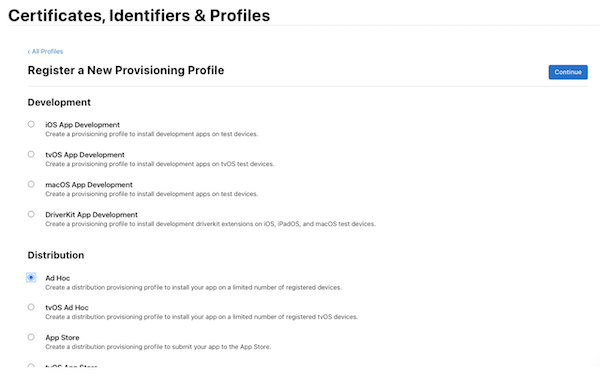
[Continue] をクリックします。次に表示されるページで、このプロビジョニング プロファイルで使用するアプリケーション ID を選択します。これは数個前の手順で作成したものと同じ ID です。
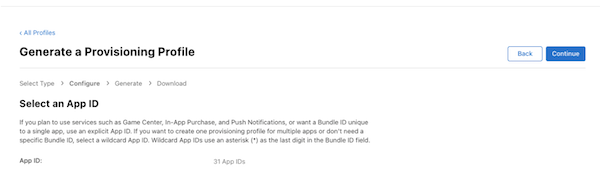
その後に表示されるページで、このプロファイルで使用する署名 ID を選択する必要があります。これは数個前の手順で作成したものと同じ署名 ID です(複数ある場合はリストの中で有効期限が最も遠いもの)。
次に、アプリを実行できるようにするデバイスの選択を求められます。App Store に送信する前にテストを実施したいデバイスをすべて選択します。[Continue] をクリックします。
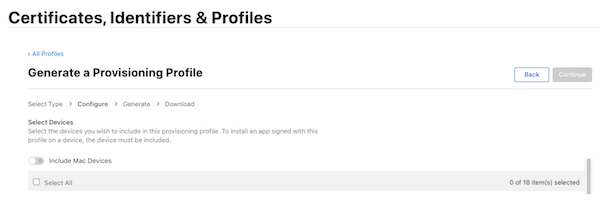
次に、プロビジョニング プロファイルの名前を選択します(作成者だけに表示されます)。
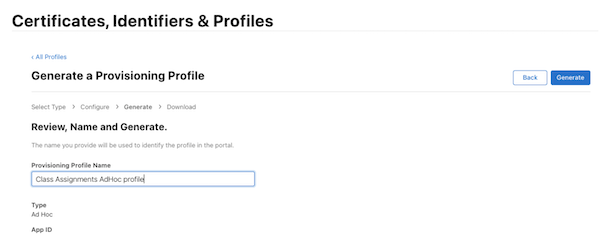
構成が終了したら、生成されたプロビジョニング プロファイルをダウンロードします。同じ手順を繰り返して、App Store リリース用のプロビジョニング プロファイルを作成してダウンロードします。新しいプロファイルを登録するページで [Ad Hoc] ではなく [App Store] を選択します。
アプリをビルドする
これでブランドアプリを作成するために必要な 4 つのアイテム(2 つのプロビジョニング プロファイル、署名 ID、アプリケーション ID)がすべて揃ったため、appsheet.com で実際にアプリを作成する作業に進むことができます。
アプリのエディタの [Manage] > [Deploy] > [Branded Apps] セクションに移動します。AppSheet がブランドアプリを生成できるようにするために、以前の手順で生成された情報を使用してアプリを構成する必要があります。オプションで、プッシュ通知を有効にするための構成を行うこともできます。
必要な情報をすべて入力したら、[iOS] セクションの下部にある [Create a branded version of this app for iOS devices] をクリックします。24 時間以内に、アプリをダウンロードするためのリンクが記載されたメールが届きます。リンクの 1 つは App Store に直接アップロードできるアプリバンドルの格納先で、もう 1 つのリンクはデバイスでアプリをテストするために使用できるバンドルの格納先です。これで完了です。初めてのブランドアプリを作成しました。
自分のデバイスでテストする
配信前にブランドアプリをテストしておきましょう。メールに記載されているリンクの 1 つから、Test IPA を入手できます。これは自分の i デバイスにインストールできるバージョンのアプリです。この IPA をダウンロードしたら、USB ケーブルで i デバイスを接続し、Finder の左側サイドバーに表示されている i デバイスのアイコンに IPA をドラッグ&ドロップします。
iOS App Store に公開する
新しく作成したアプリを App Store で公開するには、最初に iTunes にアプリのエントリを作成する必要があります。そのためには、このリンク先(https://developer.apple.com/library/content/documentation/LanguagesUtilities/Conceptual/iTunesConnect_Guide/Chapters/CreatingiTunesConnectRecord.html)に記載されている手順に沿って操作します。説明、年齢制限、スクリーンショットなどの必要な情報を、漏れがないように入力します。入力漏れがあると、App Store にアプリをアップロードできません。
アプリのエントリを作成したら、次はビルドをアップロードします。ビルドとは、iOS ブランドアプリの作成中に Google から提供された、.ipa ファイル形式のアプリケーション バイナリのことです。iOS App Store から「Transporter」アプリ(https://apps.apple.com/jp/app/transporter/id1450874784?mt=12)をダウンロードします。ビルドをアップロードしてから App Store Connect で利用できるようになるまで数時間かかることがあります。App Store Connect でステータスを確認するには、アプリに移動して [Testflight] タブをクリックします。また、i デバイスで iOS アプリの「Testflight」を使用してアプリのアプリストア ビルドをテストすることもできます。
最後に、アプリの審査を申請します。iOS App Store は審査制のストアなので、すべてのアプリに審査プロセスが義務付けられています。この審査の過程で、アプリが App Store で公開されるのにふさわしいものなのかが Apple によって判断されます。Google は、アプリが審査に合格することを保証しません。アプリの審査を申請するには、このページ(https://developer.apple.com/library/content/documentation/LanguagesUtilities/Conceptual/iTunesConnect_Guide/Chapters/SubmittingTheApp.html#//apple_ref/doc/uid/TP40011225-CH33)に記載されている手順に沿って進めてください。
大規模ビジネスへの導入
最後の、より大規模な組織向けのデプロイ オプションは Enterprise Deployment と呼ばれます。Apple Enterprise アカウントを持っていれば、Ad-Hoc と App Store のデプロイの場合と同じ方法でアプリを生成できます。App Store の署名 ID を Enterprise 署名 ID に置き換えて、App Store プロビジョニング プロファイルを Enterprise プロビジョニング プロファイルに置き換えます。この段階で、生成されたアプリを Apple の Enterprise Deployment でデプロイできるはずです。
iOS 向けブランドアプリのユーザーに「Delete my account」が表示される理由
Apple は、アカウントを作成できるアプリについては、アカウントの削除も可能にしておくことを求めています。詳細については、Apple Developer サイトのアプリ内でのアカウント削除機能の提供をご覧ください。