El ID de etiqueta de Google es un conjunto de letras y números que normalmente empieza por G-. Necesita un ID de etiqueta de Google para configurar una propiedad de Google Analytics 4 en su sitio web con Google Tag Manager y con muchos sistemas de gestión de contenido (CMS).
Una etiqueta de Google es un fragmento de código que puede colocar en su sitio web. Si no usa Google Tag Manager o un CMS con una integración del ID de etiqueta, necesitará una etiqueta de Google para configurar una propiedad de Google Analytics 4 en su sitio web.
Para crear una propiedad de Google Analytics, no necesita un ID de seguimiento.
- Si es la primera vez que utiliza Google Analytics, consulte cómo configurarlo.
- Si utiliza Universal Analytics, consulte cómo migrar a Google Analytics 4.
Buscar el ID de etiqueta de Google
El ID de etiqueta de Google es un conjunto de letras y números que normalmente empieza por "G-".
Para encontrar su ID de etiqueta de Google, siga estos pasos:
- Inicie sesión en su cuenta de Google Analytics.
- En Administrar, en Configuración de la propiedad, despliegue Recogida y modificación de datos.
- Haga clic en Flujos de datos.
- Haga clic en el nombre de su flujo de datos.
Si no aparece ningún flujo de datos y se muestra la opción "Elija una plataforma", primero debe añadir un flujo de datos. Consulte Añadir un flujo de datos.
- En la sección Etiqueta de Google de la parte inferior de la página Detalles del flujo web, haga clic en Configurar ajustes de etiquetas.
- En la sección Su etiqueta de Google de la página Etiqueta de Google, copie el ID que empieza por "G-" o "AW-".
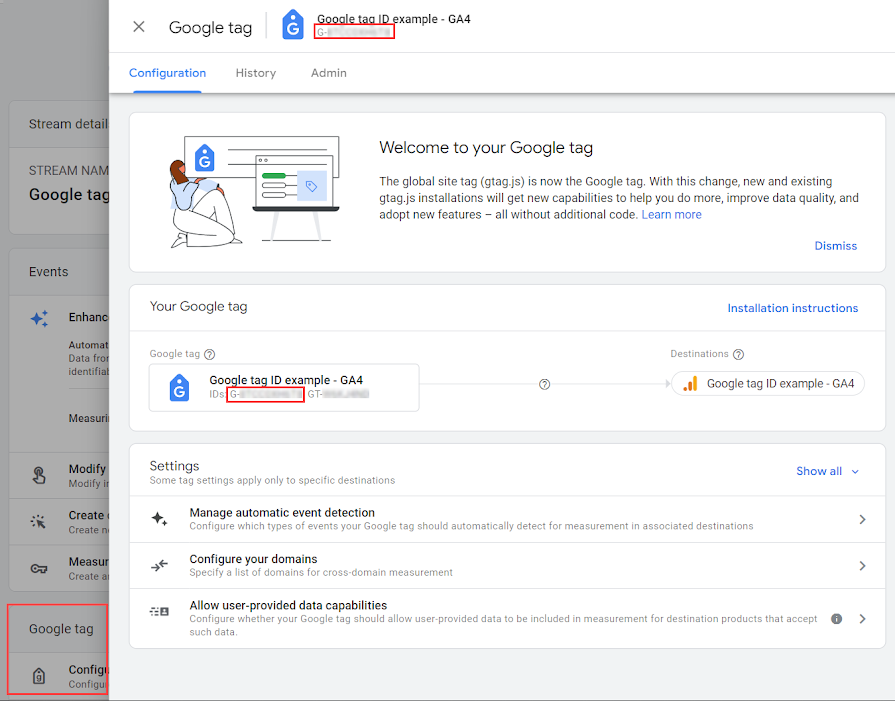
Buscar la etiqueta de Google
Una etiqueta de Google es un fragmento de código que empieza por <!-- Global tag (gtag.js) -->.
Para encontrar su etiqueta de Google, siga estos pasos:
- Inicie sesión en su cuenta de Google Analytics.
- En Administrar, en Configuración de la propiedad, despliegue Recogida y modificación de datos.
- Haga clic en Flujos de datos.
- Haga clic en el nombre de su flujo de datos.
Si no aparece ningún flujo de datos y se muestra la opción "Elija una plataforma", primero debe añadir un flujo de datos. Consulte Añadir un flujo de datos.
- En la sección Etiqueta de Google situada en la parte inferior de la página Detalles del flujo web, haga clic en Ver instrucciones de etiquetas.
- En la página Instrucciones de instalación, haga clic en Instalar manualmente.
- Copie toda la sección de código que empieza por
<!-- Global tag (gtag.js) -->
y termina en
</script>
Buscar el ID que empieza por "UA-"
- En su propiedad de Universal Analytics, haga clic en Administrar.
- En la columna Propiedad, haga clic en Configuración de la propiedad.
- El ID que empieza por "UA-" se encuentra en la parte superior de la página Configuración de la propiedad.