La dashboard di Google Analytics ti consente di creare visualizzazioni personalizzate per estrarre rapidamente insight operativi dai dati di Google Analytics, il tutto in un'unica pagina consolidata. Questo strumento fornisce insight aziendali fondamentali che ti interessano di più direttamente nell'interfaccia di Google Analytics.
In questa pagina
- Conosci i vantaggi
- Funzionalità della dashboard
- Ruoli e autorizzazioni
- Crea e modifica una dashboard
- Visualizza una dashboard
- Limitazioni
Funzioni principali
La dashboard di Google Analytics offre un'esperienza semplificata per creare e personalizzare le visualizzazioni delle metriche chiave della tua attività. Alcuni esempi delle principali funzionalità:
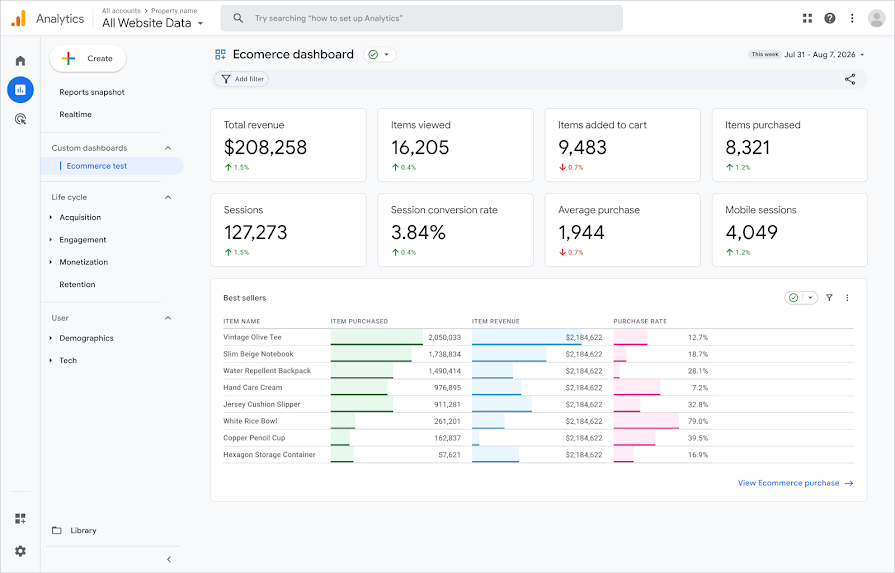
- Visualizzazione consolidata dei KPI in un'unica pagina: consolida le metriche interfunzionali in un'unica interfaccia flessibile. In questo modo non è necessario navigare tra più report diversi per visualizzare i KPI aziendali principali.
- Layout del canvas basato su griglia: la dashboard utilizza un sistema a griglia e supporta il posizionamento manuale dei grafici, l'allineamento e le dimensioni personalizzate.
- Trascina: crea grafici trascinando le dimensioni e le metriche direttamente nel canvas della dashboard.
- Pubblicazione diretta nel pannello di navigazione a sinistra: quando salvi una dashboard, puoi scegliere di pubblicarla nel pannello di navigazione a sinistra senza dover passare dalla libreria.
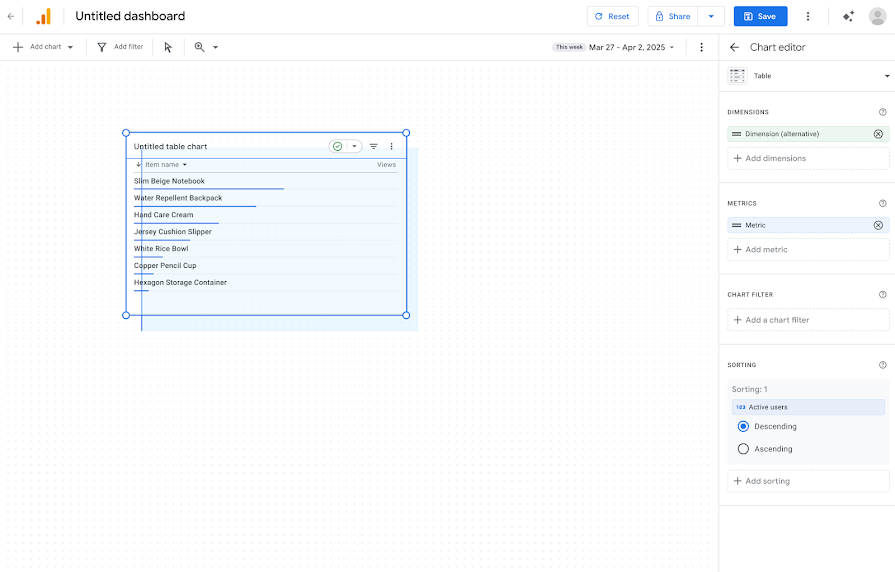
Funzionalità della dashboard
La dashboard è basata su un sistema a griglia che consente il posizionamento e il ridimensionamento flessibili delle schede. Sono supportati i seguenti tipi di visualizzazione:
- Score card: KPI di alto livello che possono includere variazioni percentuali quando vengono applicati i confronti delle date.
- Grafici a tabella: report dettagliati che supportano grafici a barre ombreggiati e impaginazione.
- Grafici a linee: visualizzazioni delle metriche nel tempo, con supporto per la granularità giornaliera, settimanale o mensile.
- Grafici a barre: barre orizzontali e verticali per confrontare le dimensioni.
- Grafici ad anello: visualizzazioni per vedere in che modo le parti contribuiscono a un intero.
- Grafici a imbuto: report per monitorare i passaggi di conversione e identificare i punti di abbandono.
Ruoli e autorizzazioni
Per creare e pubblicare dashboard, devi disporre dei ruoli Editor o Amministratore. Tuttavia, chiunque abbia accesso alla proprietà può visualizzare le dashboard pubblicate.
Crea e modifica una dashboard
- Accedi a Google Analytics.
- Nel menu a sinistra, seleziona Report
.
- Per creare una nuova dashboard, fai clic su + Crea nella parte superiore del riquadro di navigazione a sinistra del report > Dashboard. Per modificare una dashboard esistente e pubblicata, selezionala dal menu di navigazione a sinistra e fai clic sull'icona Modifica
.
- Trascina i tipi di visualizzazione, ad esempio prospetti o grafici personalizzati, sul canvas della dashboard.
- Trascina le dimensioni e le metriche sui grafici in base alle tue esigenze di generazione di report.
- Personalizza le visualizzazioni dei dati nel riquadro a destra selezionando la visualizzazione dei dati che vuoi modificare.
- Seleziona Salva per salvare la dashboard o applicare le modifiche alla dashboard esistente.
- Fai clic su Pubblica per aggiungere la dashboard al riquadro di navigazione a sinistra del report.
 .
Visualizza una dashboard
Se non disponi delle autorizzazioni di ruolo necessarie, puoi comunque visualizzare le dashboard pubblicate nella proprietà nel menu di navigazione a sinistra. Vai a Google Analytics e poi fai clic su Report 
Limitazioni
- Limiti delle schede: le proprietà standard sono limitate a un massimo di 15 schede per dashboard, mentre le proprietà premium supportano fino a 30 schede.
- Condivisione: tutte le dashboard pubblicate vengono condivise con la proprietà.
- Funzionalità non supportate: al momento non sono supportati le API, i segmenti e i confronti a livello di scheda.