El panel de control de Google Analytics te permite crear visualizaciones personalizadas para obtener rápidamente estadísticas prácticas a partir de tus datos de Google Analytics, todo en una sola página consolidada. Esta herramienta proporciona las estadísticas empresariales clave que más te interesan directamente desde la interfaz de Google Analytics.
En esta página, encontrarás lo siguiente:
- Comprende los beneficios
- Funciones del panel de control
- Roles y permisos
- Cómo crear y editar un panel de control
- Cómo ver un panel de control
- Limitaciones
Funciones clave
El panel de control de Google Analytics proporciona una experiencia optimizada para crear y personalizar visualizaciones de las métricas más importantes de tu empresa. Entre las funciones clave, se incluyen las siguientes:
- Vista consolidada de KPI en una sola página: Consolida las métricas multifuncionales en una sola interfaz flexible. Esto elimina la necesidad de navegar entre varios informes diferentes para ver los KPIs principales de la empresa.
- Diseño de lienzo basado en cuadrícula: El panel de control usa un sistema de cuadrícula que permite ubicar y alinear los gráficos manualmente, así como definir dimensiones personalizadas.
- Arrastrar y soltar: Crea gráficos arrastrando y soltando dimensiones y métricas directamente en el lienzo del panel de control.
- Publicación directa en el menú de navegación de la izquierda: Cuando guardas un panel de control, puedes elegir publicarlo en el menú de navegación de la izquierda sin tener que pasar por la biblioteca.
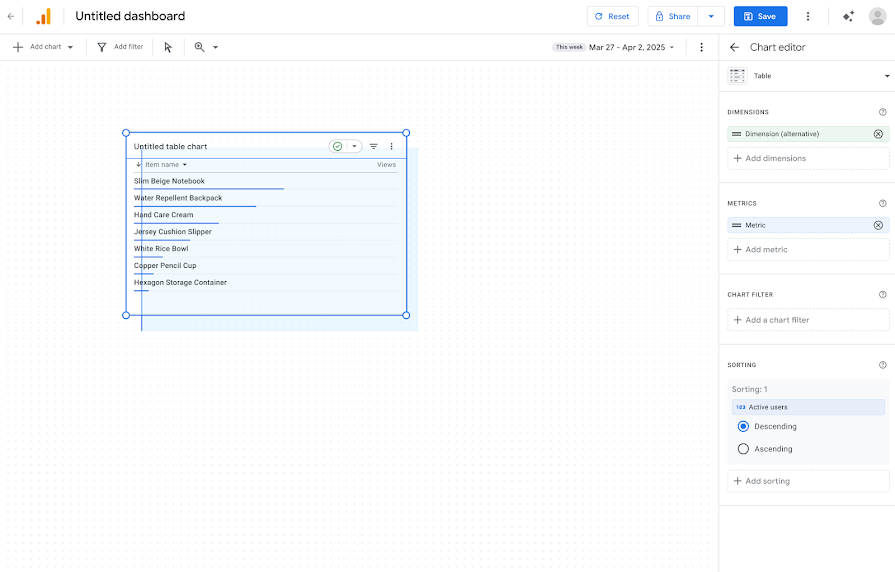
Funciones del panel de control
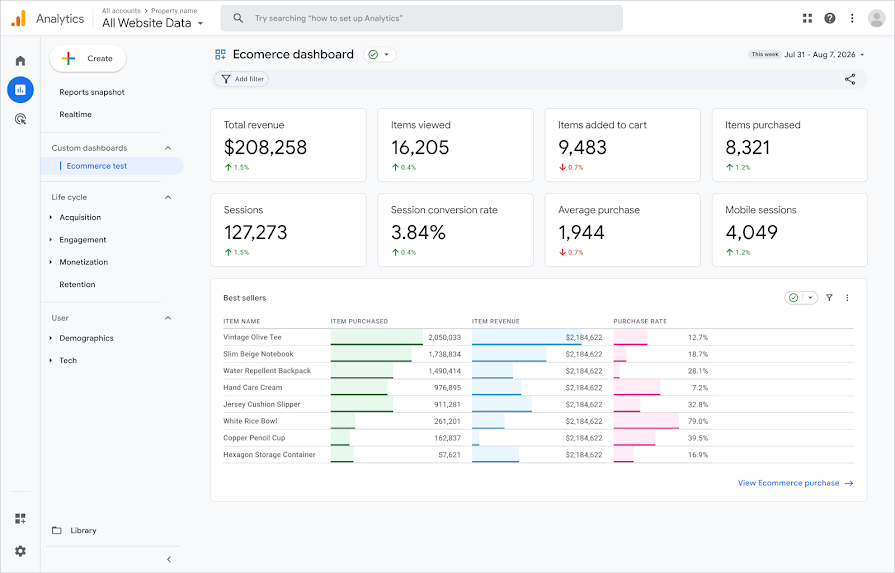
El panel de control se basa en un sistema de cuadrícula que permite colocar y cambiar el tamaño de las tarjetas de forma flexible. Se admiten los siguientes tipos de visualización:
- Cuadros de evaluación: KPIs de alto nivel que pueden incluir cambios porcentuales cuando se aplican comparaciones de fechas
- Gráficos de tabla: Informes detallados que admiten gráficos de barras sombreados y paginación
- Gráficos de líneas: Visualizaciones de métricas a lo largo del tiempo, que admiten un nivel de detalle diario, semanal o mensual
- Gráficos de barras: Barras horizontales y verticales para comparar dimensiones
- Gráficos de anillos: Visualizaciones para ver cómo las partes contribuyen a un todo
- Gráficos de embudo: Informes para supervisar los pasos de conversión y los puntos de abandono
Roles y permisos
Necesitarás tener el rol de editor o administrador para crear y publicar paneles de control. Sin embargo, cualquier persona que tenga acceso a la propiedad puede ver los paneles de control que se hayan publicado.
Cómo crear y editar un panel de control
- Accede a Google Analytics.
- En el menú de la izquierda, selecciona Informes
.
- Para crear un nuevo panel de control, haz clic en + Create en la parte superior del menú de navegación de la izquierda del informe y, luego, en > Dashboard. Para editar un panel de control existente y publicado, selecciónalo en el menú de navegación de la izquierda y haz clic en el ícono Edit
.
- Arrastra y suelta los tipos de visualización, como cuadros de evaluación o gráficos personalizados, en el lienzo del panel de control.
- Arrastra y suelta las dimensiones y las métricas en tus gráficos para adaptarlos a tus necesidades de informes.
- Personaliza las visualizaciones de datos en el panel derecho. Para ello, selecciona la visualización de datos que deseas editar.
- Para guardar el panel o aplicar los cambios en el panel existente, selecciona Save.
- Para agregar tu panel de control al menú de navegación de la izquierda del informe, haz clic en Publish.
 .
Cómo ver un panel de control
Aunque no tengas los permisos de rol necesarios, puedes ver los paneles de control publicados en la propiedad en el menú de navegación de la izquierda. Ve a Google Analytics y, luego, haz clic en Informes 
Limitaciones
- Límites de tarjetas: Las propiedades estándar están limitadas a un máximo de 15 tarjetas por panel de control, mientras que las propiedades premium admiten hasta 30.
- Uso compartido: Todos los paneles de control publicados se comparten con la propiedad.
- Funciones no admitidas: Por el momento, no se admiten la compatibilidad con la API, los segmentos ni las comparaciones a nivel de tarjeta.