Este artículo es una continuación de Cómo generar más clientes potenciales en tu sitio web y explica cómo utilizar Google Analytics para crear informes sobre la actividad en tu formulario de generación de clientes potenciales.
Informes sobre el formulario de generación de clientes potenciales
En el artículo anterior, te explicamos cómo realizar mediciones en cada paso de tu embudo, que se ve más o menos así:

Una vez que agregues el pequeño fragmento del código de medición de JavaScript a cada página de tu sitio, comenzarás a recopilar datos sobre tu formulario de generación de clientes potenciales en Google Analytics.
Es probable que lo primero que quieras ver sea el nivel de efectividad del formulario para generar clientes potenciales. Para ello, puedes consultar el porcentaje de clientes potenciales que abandonan el sitio en cada paso del proceso desde que lo visitan hasta que envían el formulario.
Una exploración es una manera más personalizada de analizar los datos que obtienes, más allá de lo que ofrecen los informes predeterminados. A continuación, se incluye una exploración que desarrollaremos para medir el abandono en cada paso del proceso desde la visita al sitio hasta el envío del formulario.
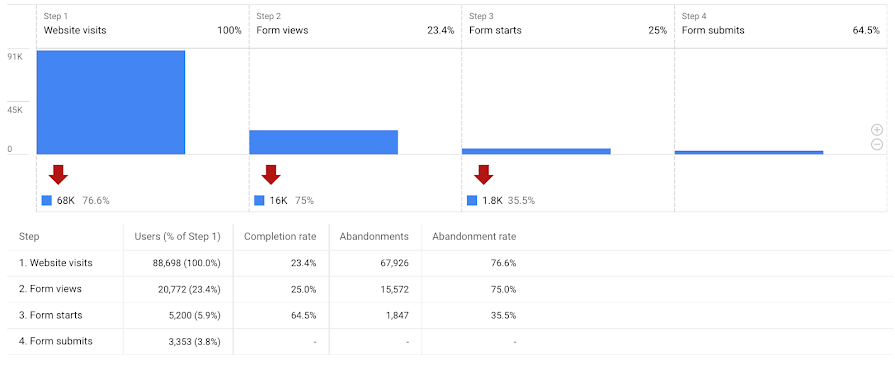
Cómo crear una exploración de embudo
Puedes visualizar cada paso del proceso de generación de clientes potenciales (o embudo de generación de clientes potenciales) mediante una exploración de embudo. Para comenzar, haz clic en Explorar, en el lado izquierdo, luego, en Google Analytics y, por último, en Exploración de embudo, en la parte superior de la página.
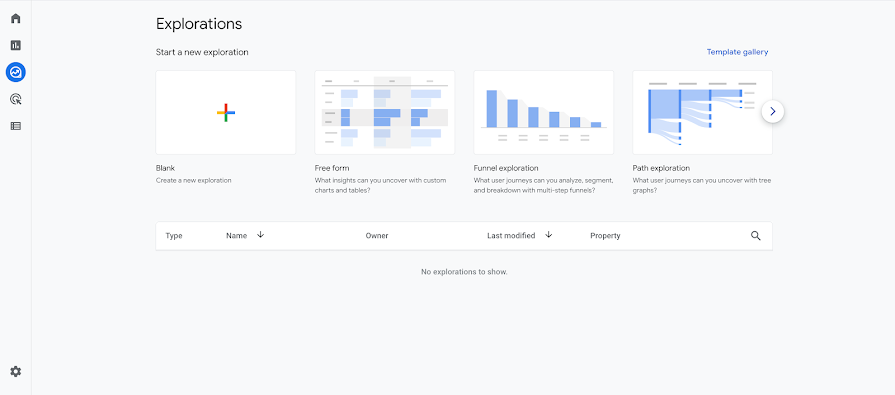
Google Analytics abrirá una exploración de embudo prediseñada. A la izquierda de la exploración, haz clic en Editar 
Agrega visitantes del sitio web y usuarios que ven los formularios
El primer dato que ofrece el embudo de generación de clientes potenciales es la cantidad de personas que visitaron la página principal del sitio. Para agregar el primer dato, haz lo siguiente:
- En el cuadro de texto Paso 1, ingresa "Visitas al sitio web".
- En el menú desplegable Agregar condición nueva, elige Eventos y selecciona el evento page_view.
- Junto al menú desplegable, haz clic en + Agregar parámetro, luego, en Otro y, por último, en page_location.
- En el diálogo, ingresa la URL completa de la página principal (p. ej., "https://www.example.com/home.html").
- Haz clic en Aplicar para agregar la condición.
El segundo dato es la cantidad de personas que visitaron la página del formulario. Para agregar este dato, haz lo siguiente:
- Haz clic en Agregar paso para agregar un paso nuevo al embudo.
- En el cuadro de texto del Paso 2, ingresa "Vistas del formulario".
- En el menú desplegable Agregar condición nueva, elige Eventos y selecciona el evento page_view.
- Junto al menú desplegable, haz clic en + Agregar parámetro, luego, en Otro y, por último, en page_location.
- En el diálogo, ingresa la URL completa de la página del formulario (p. ej., "https://www.example.com/form.html").
- Haz clic en Aplicar para agregar la condición.
Agrega interacciones con el formulario
El tercer dato es la cantidad de personas que comenzaron a completar el formulario. Es posible que debas esperar hasta 24 horas para ver los eventos en Exploraciones.
Para agregar el tercer dato, haz lo siguiente:
- Haz clic en Agregar paso para agregar un paso nuevo al embudo.
- En el cuadro de texto Paso 3, ingresa "Inicios de formulario".
- En el menú desplegable Agregar condición nueva, elige Eventos y selecciona el evento form_start.
Asegúrate de tener un formulario en tu sitio web y de que incluya una acción de envío. Además, asegúrate de que el evento se haya activado. De lo contrario, no lo verás. - Junto al menú desplegable, haz clic en + Agregar parámetro, luego, en Otro y, por último, en form_name.
- En el campo Nombre del parámetro del evento, ingresa "form_name".
- Haz clic en Guardar.
- En el diálogo, ingresa el nombre del formulario (p. ej., "form-clientes-potenciales").
Este valor proviene del atributo de nombre de HTML del elemento del DOM <form>.
- Haz clic en Aplicar para agregar la condición.
El último dato es la cantidad de personas que completan y envían el formulario. Para agregar este dato, haz lo siguiente:
- Haz clic en Agregar paso para agregar un paso nuevo al embudo.
- En el cuadro de texto del Paso 4, ingresa "Envíos de formularios".
- En el menú desplegable Agregar condición nueva, elige Eventos y selecciona el evento form_submit.
- Junto al menú desplegable, haz clic en + Agregar parámetro, luego, en Personalizado y, por último, en form_name.
- En el diálogo, ingresa el nombre del formulario (p. ej., "form-clientes-potenciales").
- Haz clic en Aplicar para agregar la condición.
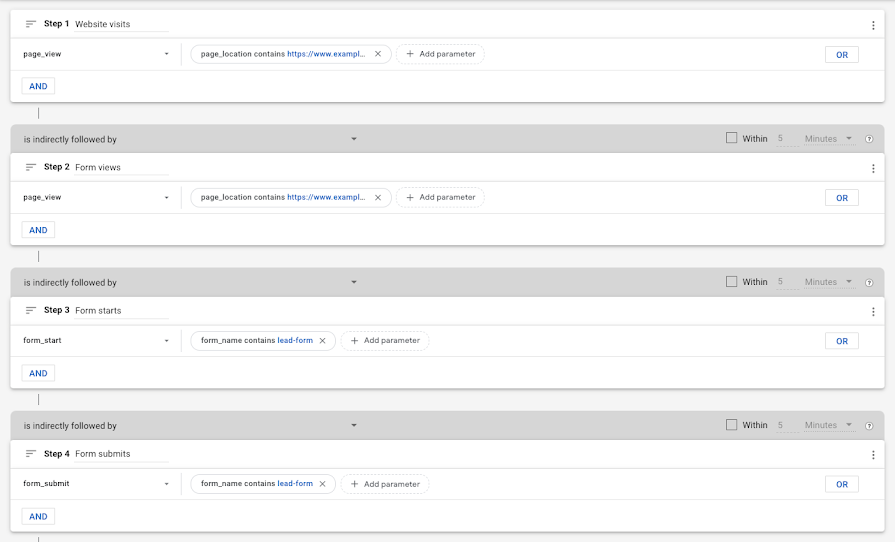
Cuando termines, deberías ver la siguiente configuración. Luego, haz clic en Aplicar, en la esquina superior derecha, para agregar estos pasos al embudo y comenzar a ver datos.
Ajusta tu formulario de clientes potenciales
Una vez que los clientes potenciales utilizan el formulario correspondiente durante algunas semanas, notas que muchos de ellos abandonan el proceso en dos puntos precisos: entre la visita a la página principal y la visualización del formulario, y entre el inicio del formulario y su envío.
Entonces decides probar el formulario por tu cuenta. En función de tu experiencia y lo que ves en Google Analytics, formulas hipótesis sobre el motivo de esos abandonos.
Supongamos que tu primera hipótesis es que los visitantes del sitio web no ingresan al formulario porque el texto del botón es poco claro. La segunda es que los visitantes del sitio web no completan el formulario porque tiene demasiados campos obligatorios.
Para probar las hipótesis, debes realizar los siguientes cambios:
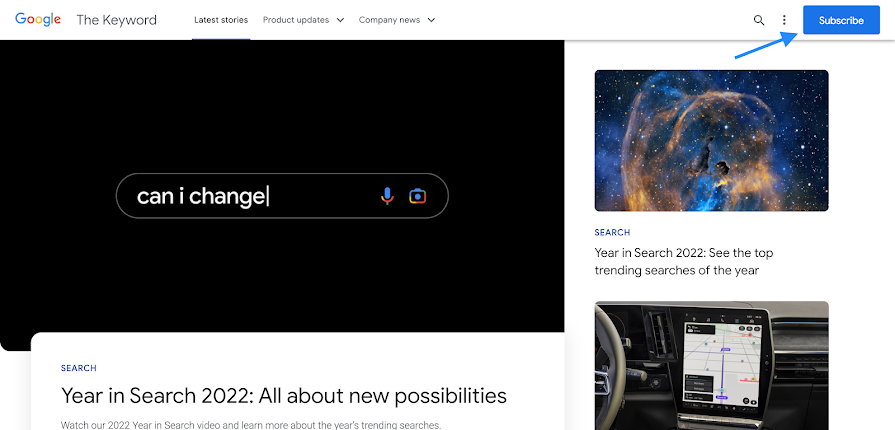
- Cambiar el texto del botón "Enviar un formulario" a "Suscribirse"
- Cambiar el color del botón de blanco a azul
- Cambiar el formulario para que solo pida el correo electrónico del usuario, sin su nombre ni código postal
Después de unas semanas, comparas los datos del último mes con los datos del mes anterior. Recurriendo a la exploración de embudo que creaste, observas que menos usuarios abandonan el proceso entre los distintos pasos del embudo.
A continuación: Cómo medir las conversiones con Google Analytics