Групе садржаја вам омогућавају да категоризујете странице и екране у прилагођене сегменте. Прилагођени сегменти вам омогућавају да видите показатеље за сродне групе информација. На пример, можете да направите један сегмент за странице са мушком одећом и још један за странице са женском одећом.
Конфигуришите групу садржаја
Google ознака (веб-сајтови)
Да бисте подесили групу садржаја помоћу Google ознаке, додајте параметар content_group на веб-страницу на следећи начин:
gtag('config', 'TAG-ID', {
'content_group':'<name_of_content_group>'
});
На пример, да бисте подесили групу садржаја на страници за мушку одећу, можете да направите групу садржаја „мушка“:
gtag('config', 'G-XXXXXX', {
'content_group':'mens'
});
Слично томе, на страници на којој се приказује женска одећа, можете да додате:
gtag('config', 'G-XXXXXX', {
'content_group':'womens'
});
Google менаџер ознака (веб-сајтови)
Групе садржаја можете да подесите у Google менаџеру ознака помоћу променљиве табеле са регуларним изразима. Променљива табеле са регуларним изразима се подудара са регуларним изразом са URL-ом који неко посети.
Када направите променљиву, можете да је додате у параметар content_group у ознаци Google аналитика: конфигурација Google аналитике 4.
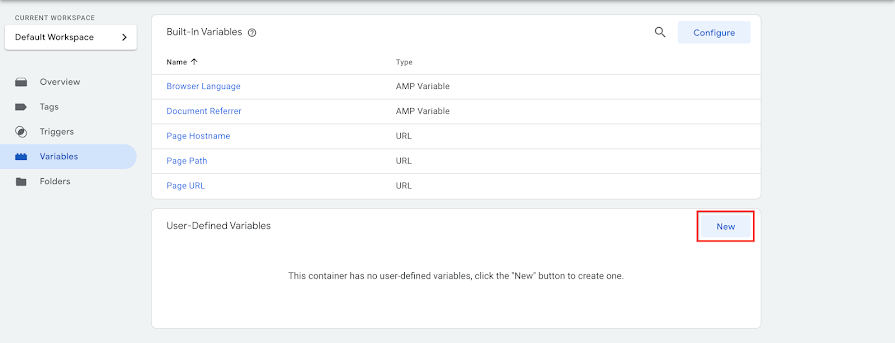
- У Google менаџеру ознака отворите
Променљиве са леве стране.
- У одељку Кориснички дефинисане променљиве кликните на Нова.
- Кликните на Конфигурација променљиве > Табела са регуларним изразима.
- У врху прозора промените назив променљиве у „Група садржаја“.
- У пољу Улазна променљива изаберите {{Page Path}}.
- Додајте ред у одељак Табела са регуларним изразима.
- Унесите регуларни израз да бисте идентификовали путању странице. Погледајте пример
- Изаберите Подеси подразумеване вредности.
- Унесите „Друга група“ као подразумевану групу садржаја ако се ништа не подудара.
- У Напредним подешавањима опозовите избор поља за потврду Само потпуна подударања и Омогућите групе за издвајање и функцију за замену.
- Сачувајте промене.
 Променљиве са леве стране.
2. корак: Додајте променљиву у ознаку
- У одељку Ознаке отворите ознаку Google аналитика: Конфигурација Google аналитике 4.
- У одељку Поља која треба да се подесе додајте ред са групом садржаја и променљивом.
- У поље Назив поља унесите „content_group“.
- У поље Вредност унесите {{Content Group}}.
- Сачувајте промене.
- Објавите контејнер.
Пример
На пример, на веб-сајту желите да мерите следеће путање страница:
- Страница мушке одеће: www.example.com/kategorija/muskarci
- Страница женске одеће: www.example.com/kategorija/zene
Табела са регуларним изразима би изгледала овако:
| Шаблон | Излаз |
|---|---|
| /muskarci | Страница мушке одеће |
| /zene | Страница женске одеће |
Firebase (апликације)
content_group у догађај screen_view. Сазнајте вишеИзвештај о групи садржаја
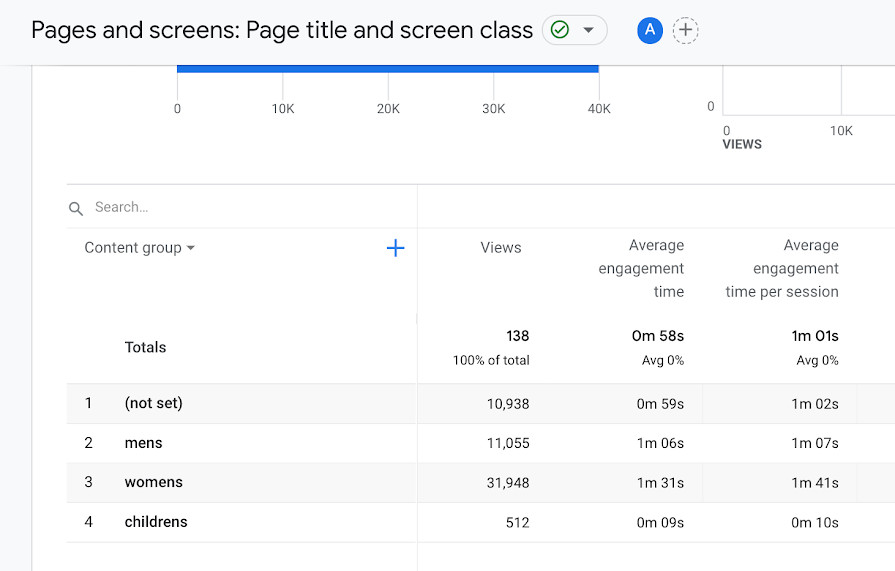
Да бисте видели групе садржаја, изаберите аспект Група садржаја у извештају Странице и екрани или додајте овај аспект у истраживање. На пример, у наставку су приказане раније дефинисане групе садржаја у извештају Странице и екрани:
Конфигуришите додатне групе садржаја
Можете да подесите додатне групе садржаја. На пример, можда желите групу садржаја највишег нивоа за мушку одећу, content_group2 за конфекцију и content_group3 за кошуље.
Да бисте конфигурисали додатне групе садржаја, направите прилагођене параметре за групе садржаја, па региструјте те групе садржаја као прилагођене аспекте. Сазнајте више