Skupiny obsahu umožňujú kategorizovať stránky a obrazovky do vlastných segmentov. Vlastné segmenty vám umožňujú zobraziť metriky pre súvisiace skupiny informácií. Môžete napríklad vytvoriť segment pre stránky s pánskym oblečením a ďalší pre stránky s dámskym oblečením.
Konfigurácia skupiny obsahu
Značka Google (weby)
Ak chcete nastaviť skupinu obsahu pomocou značky Google, pridajte na webovú stránku parameter content_group:
gtag('config', 'TAG-ID', {
'content_group':'<nazov_skupiny_obsahu>'
});
Ak napríklad chcete vytvoriť skupinu obsahu na stránke s pánskym oblečením, môžete vytvoriť skupinu obsahu „panske“:
gtag('config', 'G-XXXXXX', {
'content_group':'panske'
});
Podobne na stránku s dámskym oblečením môžete pridať tento reťazec:
gtag('config', 'G-XXXXXX', {
'content_group':'damske'
});
Správca značiek Google (weby)
Skupiny obsahu môžete nastaviť v Správcovi značiek Google pomocou premennej typu Tabuľka regulárnych výrazov. Premenná typu Tabuľka regulárnych výrazov bude spájať regulárny výraz s webovou adresou, ktorú niekto navštívi.
Premennú môžete po vytvorení pridať do parametra content_group v značke Google Analytics: konfigurácia GA4.
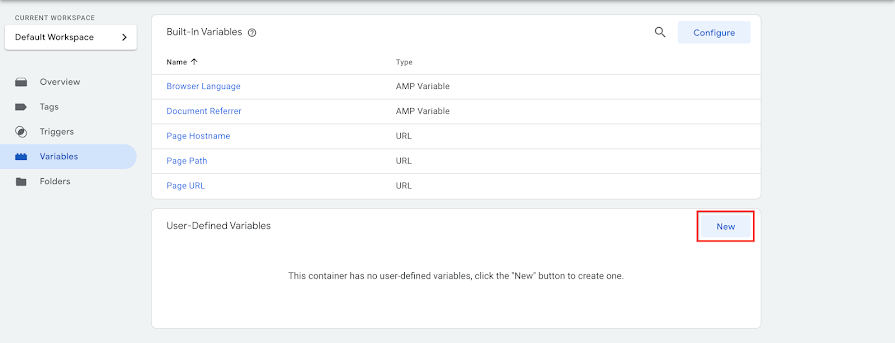
- V Správcovi značiek Google prejdite do sekcie
Premenné vľavo.
- V sekcii Premenné definované používateľom kliknite na Nová.
- Kliknite na položku Konfigurácia premennej > Tabuľka regulárnych výrazov.
- Hore v okne premenujte premennú. Použite názov Skupina obsahu.
- V poli Vstupná premenná vyberte {{Page Path}}.
- V sekcii Tabuľka regulárnych výrazov pridajte riadok.
- Zadajte regulárny výraz, ktorým identifikujete cestu k stránke. Príklad
- Vyberte Nastaviť predvolenú hodnotu.
- Ak sa žiadna položka nezhoduje, zadajte ako predvolenú skupinu obsahu možnosť Iná skupina.
- V sekcii Rozšírené nastavenia zrušte začiarknutie políčok Iba úplné zhody a Povoliť skupiny záznamov a funkciu nahradenia.
- Uložte zmeny.
 Premenné vľavo.
2. krok: pridanie premennej do značky
- V sekcii Značky otvorte značku Google Analytics: konfigurácia GA4.
- V sekcii Polia na nastavenie pridajte riadok s danou skupinou obsahu a premennou.
- Do poľa Názov poľa zadajte content_group.
- Do poľa Hodnota zadajte {{Content Group}}.
- Uložte zmeny.
- Zverejnite kontajner.
Príklad
Na svojom webe môžete merať napríklad tieto cesty k stránke:
- stránka s pánskym oblečením: www.example.com/kategoria/panske,
- stránka s dámskym oblečením: www.example.com/kategoria/damske.
Tabuľka regulárnych výrazov by vyzerala takto:
| Vzor | Výstup |
|---|---|
| /panske | Stránka s pánskym oblečením |
| /damske | Stránka s dámskym oblečením |
Firebase (aplikácie)
content_group k udalosti screen_view. Ďalšie informácieReportovanie skupiny obsahu
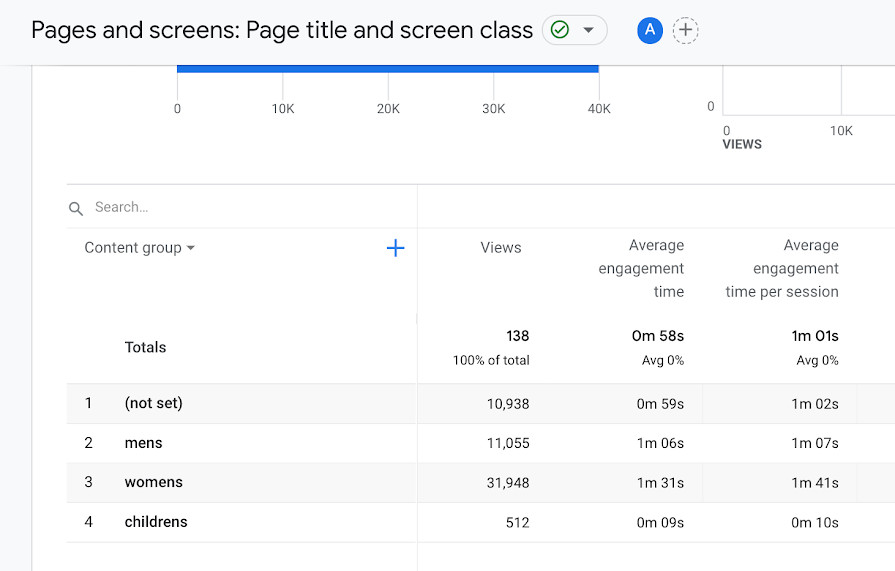
Ak si chcete zobraziť skupiny obsahu, vyberte dimenziu Skupina obsahu v reporte Stránky a obrazovky alebo pridajte dimenziu v prieskume. Tu sú napríklad uvedené skupiny obsahu definované predtým v reporte Stránky a obrazovky:
Konfigurácia ďalších skupín obsahu
Môžete chcieť nastaviť ďalšie skupiny obsahu. Napríklad je vhodné nastaviť skupinu obsahu najvyššej úrovne pre pánske oblečenie a potom skupinu content_group2 pre odevy a skupinu content_group3 pre košele.
Ak chcete konfigurovať ďalšie skupiny obsahu, vytvorte vlastné parametre pre skupiny obsahu a potom zaregistrujte skupiny obsahu ako vlastné dimenzie. Ďalšie informácie