Cùng với chỉ số và bộ lọc, phương diện giúp xác định dữ liệu sẽ hiển thị trong báo cáo. Phương diện giúp bạn phân tích dữ liệu báo cáo của mình bằng cách chia dữ liệu đó thành nhiều thuộc tính.
Bạn có thể sử dụng phương diện để xem hiệu suất của quảng cáo trên nhiều nền tảng hoặc ở nhiều định dạng. Bạn cũng có thể thêm nhiều phương diện vào báo cáo để nhận thông tin chi tiết hơn nữa về dữ liệu của mình.
Phương diện có chức năng gì?
Về mặt chức năng, các phương diện giúp xác định cách tổ chức báo cáo. Ví dụ: nếu muốn xem thu nhập được phân tích theo quốc gia, bạn có thể thêm phương diện quốc gia. Việc thêm các phương diện mới sẽ giúp bạn tổ chức lại và tinh chỉnh dữ liệu nhiều hơn nữa.
Phương diện nằm ở đâu trong báo cáo?
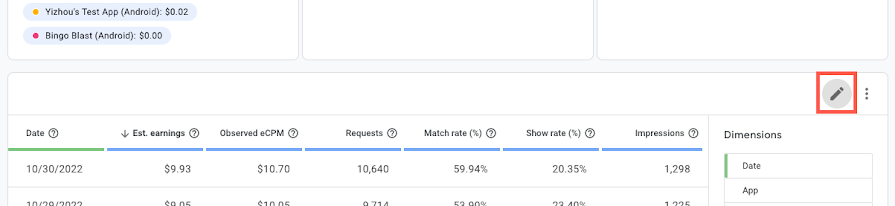
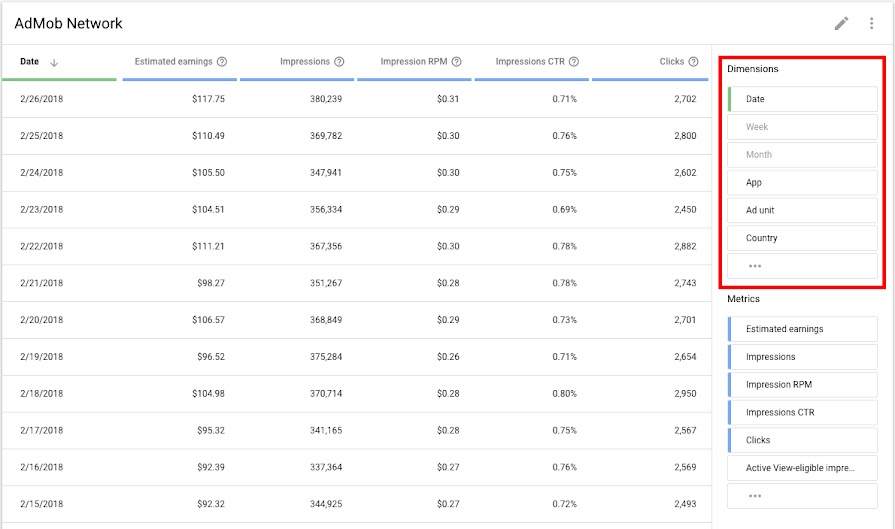
Bạn có thể ẩn hoặc hiện danh sách phương diện có sẵn trong một báo cáo bằng cách nhấp vào biểu tượng ở đầu bảng báo cáo. Bạn sẽ tìm thấy các phương diện này trên thanh bên phải của bảng.
Các phương diện đã được sử dụng trong một báo cáo được gắn nhãn bằng tiêu đề cột và xuất hiện ở phía bên trái của bảng báo cáo.
Thay đổi phương diện được hiển thị
Chỉ một số phương diện mới có sẵn hiển thị trong báo cáo theo mặc định. Bạn có thể chỉnh sửa bảng báo cáo để chọn các phương diện sẽ hiển thị.
Cách thay đổi những phương diện sẽ hiển thị trong báo cáo:
- Trong khi xem báo cáo của bạn, hãy nhấp vào biểu tượng
ở đầu bảng báo cáo để mở danh sách các phương diện và chỉ số có sẵn.
- Nhấp vào phương diện mà bạn muốn thêm hoặc xoá trong báo cáo. Thứ nguyên được chọn sẽ tự động được hiển thị trong báo cáo.
-
Nhấp vào biểu tượng
Lưu ý: Thứ tự của các phương diện trong báo cáo phụ thuộc vào thứ tự bạn thêm chúng. Bạn có thể thêm hoặc xoá phương diện theo thứ tự bất kỳ mà bạn muốn.