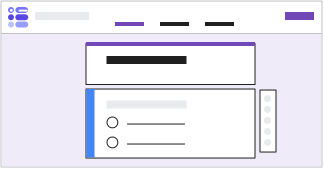
 In questa pagina
- Crea un modulo
- Aggiungi le domande
- Personalizza il design
- Controlla e monitora l'accesso
- Rivedi il modulo
- Segnala contenuti illeciti in un modulo
Crea un modulo
- Vai a forms.google.com.
- Fai clic su Modulo vuoto
.
- Assegna un nome al modulo senza titolo.
 .
.Per saperne di più, visita il Centro assistenza editor di documenti Google
Aggiungi le domande
Se utilizzi un modello, puoi passare ad Aggiorna le domande.
- Apri un modulo in Moduli Google.
- Fai clic su Aggiungi
.
- Scegli il tipo di domanda a destra del relativo titolo.
- Digita le possibili risposte alla domanda. Attiva Obbligatorio per impedire alle persone di lasciare la domanda senza risposta.
 .
.Aggiorna o organizza le domande
- Per spostare una domanda, fai clic su Trascina
nella parte superiore di una domanda.
- Per aggiungere una descrizione a una domanda, fai clic su Altro
Descrizione.
- Per aggiungere un'immagine a una domanda, fai clic su Aggiungi immagine
.
- Per aggiungere un video di YouTube a una domanda, fai clic su Aggiungi video
.
- Per eliminare una domanda, fai clic su Elimina
.
Suggerimento: per visualizzare l'anteprima delle modifiche in qualsiasi momento, fai clic su Anteprima in alto a destra.
Per saperne di più, visita il Centro assistenza editor di documenti Google
Personalizza il design
Utilizza un tema con il branding della tua organizzazione
- In Google Forms, open a form.
- Click Customize theme
.
- Under "Themes," click a theme.
Note: Organization-branded themes appear only if your administrator makes them available.
Crea le sezioni
Le sezioni possono semplificare la lettura e la compilazione del modulo. Ogni sezione inizia in una nuova pagina.
- Apri un modulo in Moduli Google.
- Fai clic su Aggiungi sezione
.
- Assegna un nome alla nuova sezione.
Suggerimenti:
- Fai clic su Trascina
- Fai clic su Altro
Modifica il colore o l'intestazione
- Apri un modulo in Moduli Google.
- Fai clic su Personalizza tema
.
- (Facoltativo) In "Colore", puoi scegliere il colore del tema e dello sfondo per il modulo.
- Per aggiungere un colore personalizzato, fai clic su Aggiungi colore personalizzato
- Per aggiungere una foto come tema, in "Intestazione", fai clic su Scegli immagine.
- Per aggiungere un colore personalizzato, fai clic su Aggiungi colore personalizzato
- Fai clic su Chiudi
.
 .
.Puoi visualizzare il nuovo tema e continuare a modificare il modulo.
Modifica il carattere
- Apri un modulo in Moduli Google.
- Fai clic su Personalizza tema
- Sotto "Testo" puoi modificare lo stile dei caratteri di intestazioni, domande e testo. Scegli lo stile di testo da modificare, quindi modifica il carattere e le dimensioni.
- Fai clic su Chiudi
Per saperne di più, visita il Centro assistenza editor di documenti Google
Controlla e monitora l'accesso
Consenti l'accesso all'esterno dell'organizzazione
Per impostazione predefinita, l'accesso è limitato alle persone interne alla tua organizzazione. Gli utenti devono eseguire l'accesso con il proprio indirizzo email per accedere al modulo.
Per condividere un modulo con persone esterne all'organizzazione:
- Apri un modulo in Moduli Google.
- Nella parte superiore del modulo, fai clic su Impostazioni.
- Accanto a "Risposte", fai clic sulla Freccia giù
.
- Disattiva Limita agli utenti in [tua-azienda.com] e alle relative organizzazioni attendibili.
 .
.Raccogli gli indirizzi email dei partecipanti
Registra gli indirizzi email delle persone che compilano il modulo. Prima di inviare il sondaggio, le persone che rispondono riceveranno una richiesta di inserire il proprio indirizzo email.
Raccogli le email verificate
Importante: chi risponde deve confermare che l'indirizzo email del proprio Account Google venga raccolto insieme alla risposta. La conferma viene visualizzata su ogni pagina del modulo.
- Apri un modulo in Moduli Google.
- In alto, fai clic su Impostazioni.
- Accanto a "Risposte", fai clic sulla Freccia giù
- Nella sezione "Raccogli indirizzi email", seleziona Verificato.
Raccogli le email manualmente
- Apri un modulo in Moduli Google.
- In alto, fai clic su Impostazioni.
- Accanto a "Risposte", fai clic sulla Freccia giù
- Nella sezione "Raccogli indirizzi email", seleziona Voce inserita da chi risponde.
Rivedi il modulo
Visualizza l'anteprima in autonomia
Puoi visualizzare l'anteprima del modulo in qualsiasi momento per vedere come appaiono le modifiche.
- In alto a destra, fai clic su Anteprima
.
L'anteprima si apre in una nuova finestra. - Per modificare il modulo, fai clic su Modifica
o torna alla finestra di modifica.
Invia il modulo ai collaboratori per la revisione
Prima di inviare il modulo, puoi consentire ad altre persone di rivederlo e modificarlo. Chiunque inviti potrà modificare qualsiasi parte del modulo, incluse le risposte e la posizione in cui vengono salvate.
- Apri un modulo in Moduli Google.
- In alto a destra, fai clic su Altro
.
- Fai clic su Aggiungi collaboratori.
- Fai clic su "Invita persone".
- Nella finestra "Aggiungi editor", aggiungi indirizzi email per condividere il modulo con gli altri.
- Fai clic su Invia.
 .
.Segnala contenuti illeciti in un modulo
Puoi segnalare contenuti illeciti in un modulo dal tuo computer.
- Per segnalare una violazione in un modulo, segui questa procedura:
- In basso a sinistra, fai clic su Guida
Segnala.
- In basso, fai clic su Segnala.
- Se sei un editor, fai clic su Altro
- In basso a sinistra, fai clic su Guida
- Seleziona il tipo di abuso che hai riscontrato nel modulo.
- Fai clic su Invia segnalazione di un abuso.
 Segnala.
Per saperne di più, visita il Centro assistenza editor di documenti Google
Vuoi utilizzare le funzionalità avanzate di Google Workspace per la tua attività?
Google, Google Workspace e marchi e loghi correlati sono marchi di Google LLC. Tutti gli altri nomi di società e prodotti sono marchi delle rispettive società a cui sono associati.