 |
Z oglaševalskimi akcijami z videooglasi lahko dosežete ciljno skupino v YouTubu, storitvi Google TV in prek Google videopartnerjev ter jo spodbudite k interakciji. Ko ustvarite oglaševalsko akcijo z videooglasi, lahko izbirate med različnimi cilji oglaševalske akcije, podvrstami oglaševalskih akcij ter oblikami oglasov, ki bodo uporabnikom sporočili več o vaših izdelkih in storitvah ter jih spodbudili k interakciji. |
Kaj boste izvedeli
Uspešna oglaševalska akcija z videooglasi mora vsebovati ustrezno ciljanje, ponujanje, proračun in oglase, s katerimi boste dosegli svoj cilj. V tem članku vas bomo vodili skozi postopek ustvarjanja oglaševalske akcije z videooglasi:
- Izbira cilja oglaševalske akcije
- Učinkovito porabljanje proračuna
- Doseganje uporabnikov, ki iščejo vašo blagovno znamko ali podjetje
- Organiziranje oglasov s skupinami oglasov
- Ustvarjanje ustreznih oglasov
Optimiziranje oglaševalske akcije med njenim ustvarjanjem
Med ustvarjanjem oglaševalske akcije boste morda prejeli obvestila na podlagi izbranih nastavitev. Tako boste morda seznanjeni s težavami, zaradi katerih lahko pride do zmanjšane uspešnosti ali ki so morda dovolj velike, da lahko preprečijo objavo oglaševalske akcije.
Meni za krmarjenje za ustvarjanje oglaševalske akcije, ki se prikaže med sestavljanjem oglaševalske akcije, ponuja celovit pregled nad napredkom ustvarjanja in izpostavi obvestila, ki jim je morda treba posvetiti pozornost. Pomikajte se po korakih v meniju za krmarjenje, da boste z lahkoto pregledali in odpravili morebitne težave s ciljanjem, ponujanjem, proračunom ali drugimi nastavitvami oglaševalske akcije. Preberite, kako nastavite oglaševalsko akcijo, da bo uspešna.
Navodila
Ta videoposnetek je poslal neodvisni sodelavec za videoposnetke v programu Google Ads. Google ne priporoča izdelkov ali storitev, ki so morda promovirane v tem videoposnetku. Kliknite tukaj, če želite izvedeti več o programu.
Če želite videti podnapise v svojem jeziku, vklopite podnapise v YouTubu. V videopredvajalniku izberite ikono za nastavitve , nato izberite Podnapisi in želeni jezik.
1. korak od 5: Izbira cilja oglaševalske akcije
Pri ustvarjanju nove oglaševalske akcije z videooglasi v računu Google Ads izberete enega od teh ciljev oglaševalske akcije: Prodaja, Potencialne stranke, Promet na spletnem mestu ali Doseg, ogledi in dejavnosti v YouTubu.
Izbrani cilj oglaševalske akcije mora biti skladen s tem, kar želite doseči z oglaševalsko akcijo. Če želite na primer uporabnike spodbuditi k obisku spletnega mesta, lahko izberete Promet na spletnem mestu. Preberite več o ciljih oglaševalskih akcij z videooglasi.
Izbrani cilj oglaševalske akcije tudi določa, katero podvrsto oglaševalske akcije lahko izberete. Podvrsta oglaševalske akcije določa oblike oglasov, ki jih lahko uporabite v oglaševalski akciji za boljšo optimizacijo oglaševalske akcije glede na cilj. Če je na primer vaš splošni cilj spodbuditi uporabnike k obisku spletnega mesta in nakupu, za oglaševalsko akcijo izberite podvrsto Spodbujanje konverzij.
Opomba: Ta članek ne obravnava oglaševalskih akcij v impresumu s CPM-jem v YouTubu, ki so na voljo neposredno v Googlu Ads, ko jih aktivirate s pomočjo Googlovega zastopnika. Preberite več o tem, kako ustvarite oglaševalsko akcijo za impresum s CPM-jem v YouTubu.
|
Cilj oglaševalske akcije |
Ali morajo biti nastavljene konverzije računa? |
Podvrsta in pod-podvrsta oglaševalske akcije |
Razpoložljive oblike oglasov |
Razpoložljive strategije ponudb |
|||||
|
Preskočljiv v okviru videoposnetka |
V viru |
Nepreskočljiv v okviru videoposnetka |
Odbojni oglas |
Oglasi v kratkih videoposnetkih |
Zunaj okvira videoposnetka |
||||
|
Prodaja, potencialne stranke, promet na spletnem mestu |
Da |
Spodbujanje konverzij |
Povečanje števila konverzij ali tCPA *Ciljni ROAS in povečanje vrednosti konverzije bosta na voljo, ko boste ustvarili dovolj konverzij. |
||||||
|
Doseg, ogledi in dejavnosti v YouTubu
|
Ne | Ogledi videa | tCPV | ||||||
|
Zaporedje oglasov |
tCPM | ||||||||
|
Doseg za video – učinkovit doseg |
tCPM | ||||||||
|
Doseg za video – nepreskočljiv v okviru videoposnetka |
tCPM | ||||||||
|
Doseg za video – ciljna pogostost |
tCPM | ||||||||
| Naročnine in dejavnosti v YouTubu | tCPA | ||||||||
| Doseg za zvok | tCPM | ||||||||
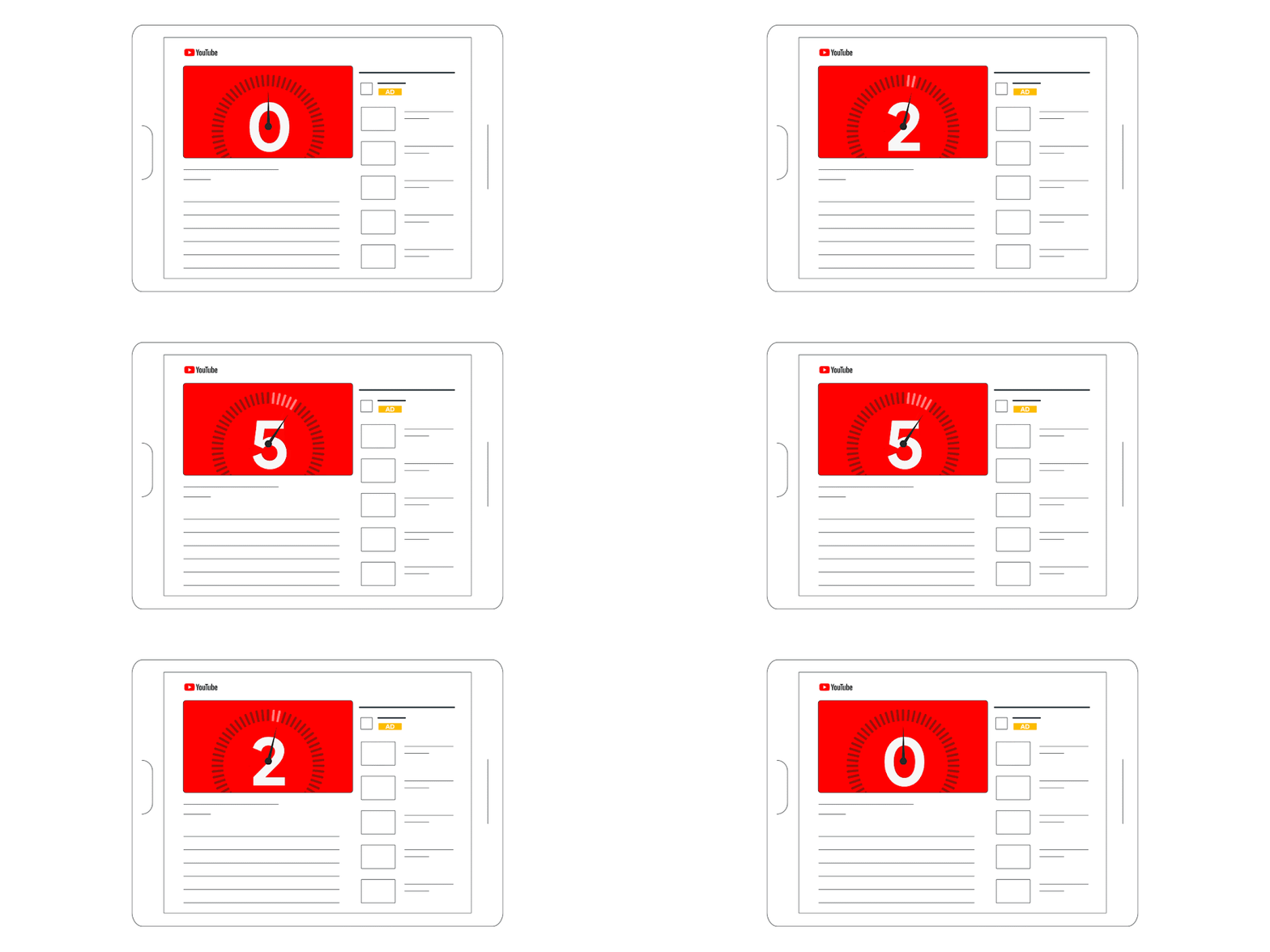
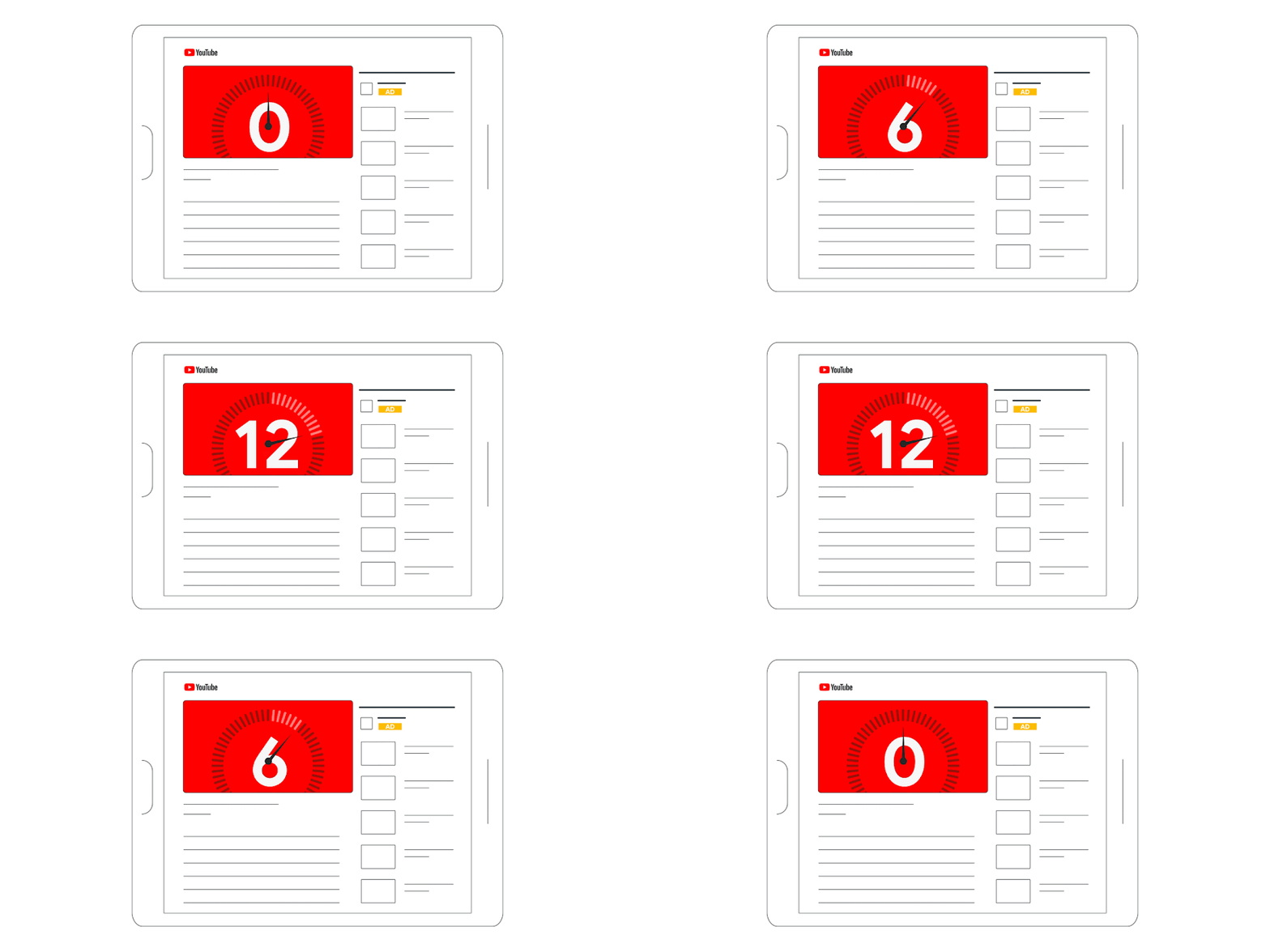
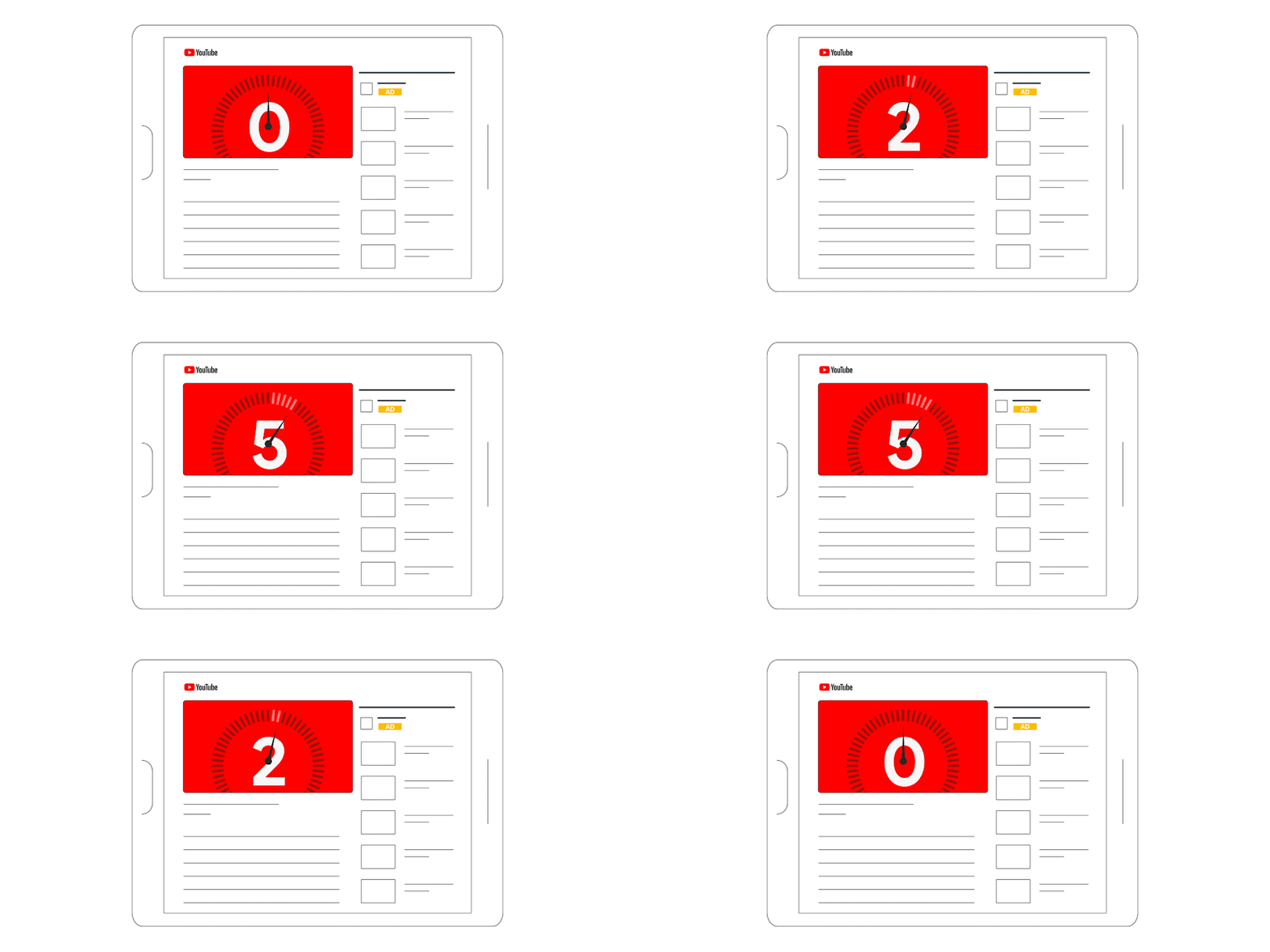
| Preskočljiv v okviru videoposnetka | V viru | Nepreskočljiv v okviru videoposnetka | Odbojni oglas |
|---|---|---|---|
 |
 |
 |
|
| Videoposnetki, krajši od treh minut | Brez največje dolžine videoposnetka | Največ 15–20 sekund | Največ 6 sekund |
Ustvarjanje nove oglaševalske akcije in nastavitev cilja
- V meniju Oglaševalske akcije odprite Oglaševalske akcije.
- Izberite ikono plus
in nato Nova oglaševalska akcija.
- Izberite cilj oglaševalske akcije: Prodaja, Potencialne stranke, Promet na spletnem mestu ali Doseg, ogledi in dejavnost v YouTubu.
- Cilj, ki ga izberete, določa, katere vrste oglaševalskih akcij so na voljo.
- Če še niste izbrali cilja oglaševalske akcije, izberite možnost Ustvarjanje oglaševalske akcije brez usmeritev.
Ko za cilj oglaševalske akcije izberete Prodaja, Potencialne stranke ali Promet na spletnem mestu:
- Izberite Dodaj cilj in nato izberite cilj konverzije.
- Izberite Nadaljuj in nato v razdelku »Izberite vrsto oglaševalske akcije« izberite Video.
- Izberite Nadaljuj.
Ko za cilj oglaševalske akcije izberete Doseg, ogledi in dejavnost v YouTubu:
- Izberite, kako želite kupiti oglase:
- Dražba: Ponujajte na dražbi Google Ads, da kupite cenovno učinkovite oglase.
- Rezervacija: Kupite ciljno število prikazov za fiksni CPM. Vključuje izbore za YouTube Select in impresum v YouTubu. Preberite, kako nastavite oglaševalsko akcijo z videooglasi z rezervacijo.
- Če izberete Dražba, upoštevajte ta navodila:
- Izberite cilj glede dosega, ogledov in dejavnosti v YouTubu:
- Doseg: Dosezite čim večje število uporabnikov.
- Ogledi videoposnetkov: Spodbujajte uporabnike, da si ogledajo vaše videooglase. Preberite več o ogledih videoposnetkov.
- Naročnine in dejavnosti v YouTubu: Pridobite naročnine in spodbudite dejavnost v kanalu v YouTubu z videooglasi. Preberite več o ciljih glede dejavnosti v YouTubu v oglaševalskih akcijah za ustvarjanje povpraševanja.
- Pri možnosti »Izberite vrsto oglaševalske akcije« izberite Video.
- Pri možnosti »Izberi podvrsto oglaševalske akcije« izberite podvrsto oglaševalske akcije.
- Doseg za video: Zagotovite si kar največji doseg v okviru svojega proračuna. Način, na katerega se odločite doseči ta cilj, določa, katere oblike oglasov so vam na voljo.
- Učinkovit doseg: Zagotovite si čim večji doseg v okviru proračuna z odbojnimi oglasi, preskočljivimi oglasi v okviru videoposnetka, oglasi v viru in oglasi v kratkih videoposnetkih.
- Nepreskočljivi oglasi za doseg: Dosezite uporabnike z odbojnimi oglasi in 15-sekundnimi nepreskočljivimi oglasi v okviru videoposnetka.
- Ciljna pogostost: Večkrat dosezite iste uporabnike z odbojnimi oglasi, preskočljivimi oglasi v okviru videoposnetka ali nepreskočljivimi oglasi v okviru videoposnetka.
- Zaporedje oglasov: Predstavite zgodbo o svojem izdelku ali blagovni znamki posameznim gledalcem z nizom preskočljivih oglasov v okviru videoposnetka, nepreskočljivih oglasov v okviru videoposnetka, odbojnih oglasov ali kombinacijo oglasov, ki se prikažejo v določenem zaporedju.
- Doseg za zvok: Dosezite uporabnike, ko poslušajo vsebino v YouTubu.
- Opomba: Za cilja »Ogledi videoposnetkov« ter »Naročnine in dejavnost v YouTubu« ni treba izbrati podvrste oglaševalske akcije.
- Doseg za video: Zagotovite si kar največji doseg v okviru svojega proračuna. Način, na katerega se odločite doseči ta cilj, določa, katere oblike oglasov so vam na voljo.
- Izberite Nadaljuj.
- Izberite cilj glede dosega, ogledov in dejavnosti v YouTubu:
- Če izberete Rezervacija, upoštevajte ta navodila:
- Pri možnosti »Izberite vrsto oglaševalske akcije« izberite Video.
- Izberite, kako želite doseči svoj cilj:
- Plačljivi doseg: Zagotovite si dostop do posebnih funkcij, oglase pa prikazujte med najbolj priljubljeno vsebino z odbojnimi oglasi, preskočljivimi oglasi v okviru videoposnetka, nepreskočljivimi oglasi v okviru videoposnetka, oglasi v kratkih videoposnetkih in oglasi med začasno zaustavitvijo. To vključuje izbore za YouTube Select.
- Impresum: Spodbudite množični doseg in prepoznavnost z opazno umestitvijo oglasa v YouTubu in storitvi Google TV. Preberite več o impresumu v YouTubu.
- Standardni doseg: Zagotovite si čim večji doseg v okviru proračuna z odbojnimi oglasi, preskočljivimi oglasi v okviru videoposnetka ali nepreskočljivimi oglasi v okviru videoposnetka.
- Izberite obliko oglasa za oglaševalsko akcijo z videooglasi:
- Nepreskočljivi oglasi v okviru videoposnetka: Dolgi so lahko do 30 sekund, predvajajo pa se pred, med ali za drugimi videoposnetki. Uporabniki tega oglasa ne morejo preskočiti.
- Odbojni oglasi: Dolgi so 6 sekund in se predvajajo pred, med ali za drugimi videoposnetki. Uporabniki tega oglasa ne morejo preskočiti.
- Preskočljivi oglasi v okviru videoposnetka: Dolgi so vsaj 7 sekund in se predvajajo pred, med ali za drugimi videoposnetki. Uporabniki lahko oglas preskočijo po 5 sekundah.
- Oglasi v kratkih videoposnetkih: Dolgi so vsaj 5 sekund, predvajajo pa se v kratkih videoposnetkih v YouTubu. Gledalci lahko oglas kadarkoli preskočijo.
- Oglasi med začasno zaustavitvijo: Prikazujejo se na zaslonih povezanih TV-jev, ko uporabnik začasno zaustavi videopredvajalnik za 10 sekund in 5 sekund ni dejavno uporabljal zaslona.
- Izberite Nadaljuj.
Ko za cilj oglaševalske akcije izberete Ustvarjanje oglaševalske akcije brez usmeritev:
- Pri možnosti »Izberite vrsto oglaševalske akcije« izberite Video.
- Izberite, kako želite kupiti oglase:
- Dražba
- Rezervacija
- Če izberete Dražba, upoštevajte ta navodila:
- Pri možnosti »Izberi podvrsto oglaševalske akcije« izberite podvrsto oglaševalske akcije.
- Ogledi videoposnetkov: Zagotovite si oglede in dejavnost uporabnikov, za katere je večja verjetnost, da bodo upoštevali vašo blagovno znamko. Plačate samo za oglede. Vaši oglasi se lahko prikazujejo kot preskočljivi oglasi v okviru videoposnetka, oglasi v viru in oglasi v kratkih videoposnetkih.
- Doseg za video: Zagotovite si kar največji doseg v okviru svojega proračuna. Način, na katerega se odločite doseči ta cilj, določa, katere oblike oglasov so vam na voljo.
- Učinkovit doseg: Zagotovite si čim večji doseg v okviru proračuna z odbojnimi oglasi, preskočljivimi oglasi v okviru videoposnetka, oglasi v viru in oglasi v kratkih videoposnetkih.
- Nepreskočljivi oglasi za doseg: Dosezite uporabnike z odbojnimi oglasi in 15-sekundnimi nepreskočljivimi oglasi v okviru videoposnetka.
- Ciljna pogostost: Večkrat dosezite iste uporabnike z odbojnimi oglasi, preskočljivimi oglasi v okviru videoposnetka ali nepreskočljivimi oglasi v okviru videoposnetka.
- Spodbujanje konverzij: Zagotovite si več konverzij z videooglasi, ki so zasnovani, da spodbujajo dragocene interakcije z vašim podjetjem.
- Zaporedje oglasov: Predstavite zgodbo o svojem izdelku ali blagovni znamki posameznim gledalcem z nizom preskočljivih oglasov v okviru videoposnetka, nepreskočljivih oglasov v okviru videoposnetka, odbojnih oglasov ali kombinacijo oglasov, ki se prikažejo v določenem zaporedju.
- Naročnine in dejavnosti v YouTubu: Pridobite naročnine in spodbujajte dejavnost v kanalu v YouTubu z videooglasi, zasnovanimi za spodbujanje dragocenih interakcij.
- Izberite Nadaljuj.
- Pri možnosti »Izberi podvrsto oglaševalske akcije« izberite podvrsto oglaševalske akcije.
- Če izberete Rezervacija, upoštevajte ta navodila:
- Izberite, kako želite doseči svoj cilj:
- Plačljivi doseg: Zagotovite si dostop do posebnih funkcij, oglase pa prikazujte med najbolj priljubljeno vsebino z odbojnimi oglasi, preskočljivimi oglasi v okviru videoposnetka, nepreskočljivimi oglasi v okviru videoposnetka, oglasi v kratkih videoposnetkih in oglasi med začasno zaustavitvijo. To vključuje izbore za YouTube Select.
- Impresum: Spodbudite množični doseg in prepoznavnost z opazno umestitvijo oglasa v YouTubu in storitvi Google TV. Preberite več o impresumu v YouTubu.
- Standardni doseg: Zagotovite si čim večji doseg v okviru proračuna z odbojnimi oglasi, preskočljivimi oglasi v okviru videoposnetka ali nepreskočljivimi oglasi v okviru videoposnetka.
- Izberite obliko oglasa za oglaševalsko akcijo z videooglasi:
- Nepreskočljivi oglasi v okviru videoposnetka: Dolgi so lahko do 30 sekund, predvajajo pa se pred, med ali za drugimi videoposnetki. Uporabniki tega oglasa ne morejo preskočiti.
- Odbojni oglasi: Dolgi so 6 sekund in se predvajajo pred, med ali za drugimi videoposnetki. Uporabniki tega oglasa ne morejo preskočiti.
- Preskočljivi oglasi v okviru videoposnetka: Dolgi so vsaj 7 sekund in se predvajajo pred, med ali za drugimi videoposnetki. Uporabniki lahko oglas preskočijo po 5 sekundah.
- Oglasi v kratkih videoposnetkih: Dolgi so vsaj 5 sekund, predvajajo pa se v kratkih videoposnetkih v YouTubu. Gledalci lahko oglas kadarkoli preskočijo.
- Oglasi med začasno zaustavitvijo: Prikazujejo se na zaslonih povezanih TV-jev, ko uporabnik začasno zaustavi videopredvajalnik za 10 sekund in 5 sekund ni dejavno uporabljal zaslona.
- Izberite Nadaljuj.
- Izberite, kako želite doseči svoj cilj:
Korak 2 od 5: Učinkovita poraba proračuna
Vaš proračun vpliva na to, kako pogosto se bodo oglasi prikazovali in kako opazno bodo prikazani.
Izbrano ponujanje določa, kako se porablja proračun. Lahko se odločite, da boste denar porabili za to, da bodo uporabniki videli vaš oglas, ga kliknili ali izvedli konverzijo na vašem spletnem mestu. Preberite več o proračunih oglaševalskih akcij in ponudbah.
Nastavljanje strategije ponudb in proračuna
| CPV (cena na ogled) | CPM (cena na tisoč prikazov) | vCPM (cena na tisoč vidnih prikazov) | Ciljni CPA (cena na nakup) | Ciljni ROAS (donosnost naložbe v oglaševanje) | Povečanje števila konverzij | Povečanje vrednosti konverzije | Ročne ponudbe za CPC | Izboljšana cena na klik (ECPC) | Povečanje števila klikov | |
|---|---|---|---|---|---|---|---|---|---|---|
| Ali je na voljo za video? | Da | Da | Da | Da | Da | Da | Da | Ne | Ne | Ne |
| Potrebuje konverzije? | Ne | Ne | Ne | Da | Da | Da | Da | Ne | Ne | Ne |
| Ročno ali samodejno? | Ročno | Ročno | Ročno | Samodejno | Samodejno | Samodejno | Samodejno | Ročno | Samodejno | Samodejno |
| Kako vam zaračunamo? | Na ogled | Na 1000 prikazov | Na 1000 vidnih prikazov | Na 1000 prikazov | Na 1000 prikazov | Na 1000 prikazov | Na 1000 prikazov | Na klik | Na klik | Na klik |
| Za kaj optimizira? | Ni na voljo – ročno | Ni na voljo – ročno | Ni na voljo – ročno | Konverzije za ciljno ceno | Donosnost naložbe v oglaševanje | Konverzije | Vrednost konverzije | Ni na voljo – ročno | Kliki | Kliki |
- Izberite strategijo ponudb. Strategija ponudb določa, kako optimizirate ponudbe za doseganje oglaševalskih ciljev.
Tako nam na primer vaša strategija ponudb pove, ali je vaš cilj pridobivanje ogledov (CPV), prikazov (CPM), čim večjega števila konverzij v okviru določene ciljne cene na dejanje (CPA) ali največjega števila konverzij v okviru danega proračuna.
- Vnesite proračun. Izberete lahko skupni proračun oglaševalske akcije (znesek, ki ga želite porabiti za celotno oglaševalsko akcijo) ali dnevni proračun (povprečni znesek, ki ga želite porabiti vsak dan).
Skupni proračun za oglaševalsko akcijo
Google Ads poskuša porabo celotnega proračuna enakomerno porazdeliti skozi obdobje trajanja oglaševalske akcije, pri čemer upošteva dneve z veliko ali malo prometa in v skladu s tem optimizira uspešnost oglaševalske akcije. Zaračunali vam bomo samo znesek, ki ga vnesete za oglaševalsko akcijo, tudi če Google Ads ustvari več ogledov ali prikazov, kot omogoča proračun.
Dnevni proračun
Ob dnevih, ko je večja verjetnost, da boste prejeli klike in konverzije, boste morda porabili več. Vseeno pa bo v celotnem mesecu vaš proračun v povprečju enak znesku, ki ste ga vnesli v Google Ads.
- Nastavite začetni in končni datum za oglaševalsko akcijo. To je obvezno, če uporabljate skupni proračun za oglaševalsko akcijo.
Če vaša oglaševalska akcija v celoti porablja proračun tako, da dosega dnevno omejitev (za dnevne proračune) ali povprečni dnevni proračun (za skupne proračune oglaševalske akcije), razmislite o povečanju proračuna, da boste lažje izboljšali uspeh. V nasprotnem primeru prilagodite ciljanje, ponujanje in oglase, da boste lahko ugotovili, ali bo vaša oglaševalska akcija tako uspešnejša.
Korak 3 od 5: Doseganje uporabnikov, ki iščejo vašo blagovno znamko ali podjetje
V oglaševalski akciji lahko s ciljanjem dosežete uporabnike na določeni lokaciji, uporabnike, ki govorijo določen jezik, ali uporabnike z določenim zanimanjem. Google Ads prav tako omogoča dodajanje izključitev vsebine oglaševalskim akcijam, s čimer zagotovite, da se oglasi ne bodo prikazovali ob občutljivih vsebinah. Preberite več o ciljanju za oglaševalske akcije z videooglasi.
Nastavitev ciljanja oglaševalske akcije
- Izberite omrežja, v katerih želite prikazovati oglase. Omrežje je mesto, kjer se lahko prikazujejo vaši oglasi. Te lahko vključite v ta omrežja:
Videopartnerji v prikaznem omrežju
Ti se imenujejo tudi Google videopartnerji, pri čemer se lahko vaši oglasi prikazujejo na spletnih mestih in v aplikacijah v prikaznem omrežju. Priporočamo, da pustite to možnost izbrano, saj boste tako lažje razširili doseg tudi zunaj YouTuba.
YouTube
YouTube prikazuje oglase v številnih razsežnostih, kot so rezultati iskanja, videoposnetki v YouTubu, strani kanalov in YouTubova domača stran.
Google TV
Google TV prikazuje oglase v kanalih Google TV in najbolj priljubljenih aplikacijah za pretočno predvajanje videoposnetkov v okolju Google TV. Omrežje Google TV je trenutno na voljo samo v Združenih državah.
- Izberite jezikovne nastavitve za oglase. Glede na jezike, ki jih izberete, se bodo vaši oglasi prikazovali uporabnikom, ki gledajo Google TV ali obiskujejo spletna mesta in aplikacije, ki se ujemajo z izbranimi jeziki. Preberite več o ciljanju na jezik.
- Izberite geografske lokacije uporabnikov, katerim želite prikazovati oglase. Preberite, kako z oglasi ciljate na geografske lokacije.
- Z nastavitvami izključitev vsebine lahko onemogočite prikazovanje oglaševalskih akcij poleg vsebine, ki morda ni primerna za vašo blagovno znamko ali izdelek.
Vrste oglasnega prostora
Z vrstami oglasnega prostora lahko onemogočite skupine občutljivih vsebin, ki se ne ujemajo z vašo blagovno znamko ali sporočilom vaše oglaševalske akcije. Preberite več o izključitvah vsebine za oglaševalske akcije z videooglasi.
Izključene vrste in oznake
Izberite vrste vsebine in oznake za digitalno vsebino, ki jih želite izključiti iz oglaševalske akcije z videooglasi. Oglasom lahko na primer preprečite prikazovanje poleg videoposnetkov s pretočnim predvajanjem v živo ali poleg vsebine, ki je primerna samo za odrasle. Preberite več o izključitvah vsebine za oglaševalske akcije z videooglasi.
- (Izbirno) Kliknite Dodatne nastavitve, če želite nastaviti ciljanje na naprave, omejiti, kako pogosto se bodo oglasi prikazovali uporabnikom, ali nastaviti razpored prikazovanja oglasov.
Ciljanje na naprave
Ciljanje na naprave omeji vaš doseg za ciljanje na določene naprave. Naprave, na katere lahko ciljate, vključujejo računalnike, mobilne naprave, tablične računalnike in TV-zaslone. Preberite več o ciljanju na naprave.
Če ste nastavili ciljanje oglaševalske akcije, nastavite še ciljanje skupine oglasov.
Korak 4 od 5: Organiziranje oglasov s skupinami oglasov
Ustvarite lahko skupine oglasov in oglase razvrstite glede na skupno temo. Primer: Če na spletnem mestu prodajate sladice, pijače in prigrizke, lahko ustvarite po eno skupino oglasov za posamezno kategorijo izdelkov (skupaj za tri skupine oglasov). S skupinami oglasov lahko natančneje nastavite ciljanje, da boste lažje dosegli želeno ciljno skupino.
- Določite, katere uporabnike želite doseči z oglasi. Na voljo so te možnosti:
- Demografske kategorije: S ciljanjem na demografsko kategorijo lahko dosežete uporabnike, za katere je verjetno, da spadajo v demografske skupine, ki ste jih izbrali, kot so starost, spol, starševski status ali dohodek na gospodinjstvo. Preberite več o ciljanju na demografsko kategorijo.
- Ciljne skupine: Ciljne skupine so skupine uporabnikov z določenimi zanimanji, nameni in demografskimi podatki, kot jih je ocenil Google. Preberite več o ciljanju na ciljne skupine.
- Omejite ciljanje tako, da dodate ustrezne ključne besede, teme in umestitve. Ne dodajajte preveč ključnih besed, tem ali umestitev, saj lahko to preprečuje, da bi dosegli ciljno skupino.
Zdaj ko ste nastavili ciljanje, lahko začnete ustvarjati oglase.
Korak 5 od 5: Ustvarjanje ustreznih oglasov
Pri ustvarjanju oglasov se osredotočite na ustvarjanje ustreznih naslovov, pozivov k dejanju in drugih lastnosti datotek oglasa, ki bodo uporabnike spodbudile k dejanjem. Pri oblikovanju oglaševalske akcije lahko ustvarite več oglasov (do 50). Ustvarite lahko videoposnetek v knjižnici elementov z našimi vnaprej določenimi predlogami ali izberete videoposnetek, ki ste ga naložili v YouTube.
Ustvarjanje videoposnetka s knjižnico elementov
Videoposnetek za oglaševalsko akcijo lahko ustvarite v knjižnici elementov. Videoposnetek lahko ustvarite tudi med ustvarjanjem nove oglaševalske akcije z videooglasi.
- V meniju z ikono Orodja
odprite Ustvarjalni studio.
- Izberite Knjižnica elementov.
- Izberite gumb plus
- Izberite predlogo za videoposnetek. Pred izbiro lahko kliknete predloge, da prikažete predogled zanje.
- Dodajte elemente v predlogo. Nekateri elementi bodo morda potrebovali šestnajstiške kode za logotip blagovne znamke, barve, slike in besedilo.
- V knjižnici Google Ads lahko izberete vnaprej določene pisave in glasbo.
- Slike lahko po potrebi obrežete, da bodo ustrezale predlogi.
- Uporabite lahko priporočila, ki jih ponudi orodje, za vrsto in velikost elementa (kot je slika življenjskega sloga ali izdelka).
- Po potrebi lahko naložite tudi slike in logotipe.
- Ko izberete vse elemente, lahko uporabite prizore, posodobljene v snemalni knjigi na dnu zaslona, da si ogledate predogled videoposnetka.
- Ko dodate vse elemente, izberite Nadaljuj z nalaganjem.
- Počakajte, da se videoposnetek generira. To lahko traja več minut.
- Ko je videoposnetek dokončan, si lahko ogledate predogled zanj.
- Zvok videoposnetka bo privzeto izklopljen, vendar ga lahko vklopite in si videoposnetek ogledate z zvočnim posnetkom. Če želite izvesti dodatne spremembe, izberite Uredi videoposnetek.
- Če ste zadovoljni, izberite kanal v YouTubu, v katerega ga želite naložiti.
- Preden izberete kanal v YouTubu, potrdite, da:
- Vaš kanal v YouTubu je povezan z vašim računom blagovne znamke – upoštevajte navodila v članku Dodajanje ali odstranjevanje dostopa do kanala v YouTubu. Če v YouTubu nimate kanala z računom blagovne znamke:
- Če želite kanal preseliti v račun blagovne znamke, upoštevajte navodila v članku Premikanje kanala v YouTubu v drug račun.
- Dovoljenja kanala lahko uporabljate v YouTube Studiu za svoj kanal.
- To lahko potrdite tako, da v YouTube Studiu izberete »Dovoljenja« in kliknete »Premakni dovoljenja v YouTube Studio«.
- Preberite več o dovoljenjih za kanale v YouTube Studiu z računom blagovne znamke.
- Vaš e-poštni naslov ima pravice vrste »Urednik«, »Urednik (omejen)«, »Upravitelj« ali »Lastnik« za kanal v YouTubu – upoštevajte ta navodila.
- Če nimate pravic, poiščite lastnika kanala v YouTubu, s katerim se želite povezati, in ga prosite, naj vam zagotovi ta dovoljenja.
- Vaš kanal v YouTubu je povezan z vašim računom blagovne znamke – upoštevajte navodila v članku Dodajanje ali odstranjevanje dostopa do kanala v YouTubu. Če v YouTubu nimate kanala z računom blagovne znamke:
- Izberite možnost Naložite videoposnetek.
- Če ne morete ugotoviti, kdo je lastnik ali kako upravljati račun blagovne znamke, lahko še vedno uporabite ustvarjalnik videoposnetkov.
- Google Ads bo za vas ustvaril interni »hišni« kanal. Ta pristop ima nekaj omejitev:
- Videoposnetki v tem »hišnem kanalu« ne bodo objavljeni.
- Ne boste mogli uporabljati nekaterih funkcij programa Google Ads, kot je zaporedno prikazovanje videooglasov.
- Ne boste mogli urejati podatkov videoposnetka, na primer imena, opisa ali oznak.
- Če želite izbrisati ta videoposnetek, se pomaknite v knjižnico elementov, premaknite miškin kazalec na videoposnetek, kliknite ikono s tremi pikami
v zgornjem desnem kotu in kliknite Izbriši iz YouTuba.
- Ustvarite lahko nov kanal, ki bo v vaši lasti.
- Google Ads bo za vas ustvaril interni »hišni« kanal. Ta pristop ima nekaj omejitev:
- Kliknite Nazaj na knjižnico elementov. Novi videoposnetek je shranjen tukaj.
- Ustvarjenega videoposnetka po shranjevanju ni mogoče urejati, če pa ga želite spremeniti, boste morali ustvariti novega.
- Videoposnetek lahko ustvarite tudi med ustvarjanjem nove oglaševalske akcije z videooglasi.
- Ko želite izbrati videoposnetek, v razdelku »Ali potrebujete nov videoposnetek?« kliknite Ustvarite ga v nekaj preprostih korakih. V brskalniku se bo odprl nov zavihek.
 odprite
  v zgornjem desnem kotu in kliknite Izbriši iz YouTuba.
Ustvarjanje oglasov
- Poiščite videoposnetek, ki ste ga naložili v YouTube, ali vnesite URL videoposnetka iz YouTuba.
- Izberete lahko tudi videoposnetek, ki ste ga ustvarili iz knjižnice elementov, ali ustvarite videoposnetek med ustvarjanjem oglaševalske akcije.
- Izberite primerno obliko oglasa. Če posamezna oblika oglasa ni primerna za oglaševalsko akcijo, boste prejeli sporočilo v programu Google Ads. Odvisno od izbranega cilja lahko izberete naslednje:
- Ustvarite oglas z urejevalnikom. Izbirne možnosti datotek oglasov, ki so vam na voljo, se lahko razlikujejo glede na obliko oglasa.
Izbirne možnosti datotek oglasov so na voljo v vseh oblikah oglasov
- Vaš videoposnetek v YouTubu: Poiščite videoposnetek, ki ste ga naložili, ali prilepite URL videoposnetka iz YouTuba.
- Končni URL: Navedite končni URL, ki je ciljna stran, ki jo uporabniki obiščejo, ko izvedejo interakcijo z vašim oglasom (lahko je enaka kot prikazni URL ali pa se od njega razlikuje, poleg tega pa ne bo vplivala na to, na katero ciljno stran bodo uporabniki usmerjeni, ko bodo kliknili vaš oglas).
- Poziv k dejanju: Vnesite poziv k dejanju, ki uporabnike spodbuja, naj kliknejo oglas. Poziv k dejanju je prikazan kot gumb v oglasih in usmerja uporabnike na URL, ki ste ga uporabili za končni URL.
Izbirne možnosti datotek oglasov, ki so na voljo za določene oblike oglasov
- Naslov: Vnesite naslov, ki promovira vaš izdelek ali storitev. Na voljo za preskočljive oglase v okviru videoposnetka, nepreskočljive oglase v okviru videoposnetka in odbojne oglase.
- Prikazni URL: Navedite prikazni URL, ki je naslov spletnega mesta, kot je prikazan v oglasu (do 255 znakov). Prikazni URL je lahko enak ali drugačen kot končni URL. Na voljo za preskočljive oglase v okviru videoposnetka, nepreskočljive oglase v okviru videoposnetka in odbojne oglase.
- Dolgi naslov: Vnesite starejšo različico naslova, ki promovira vaš izdelek ali storitev. Na voljo za videooglase v viru.
- Opis: Vnesite opis izdelka ali storitve. Na voljo za videooglase v viru.
- (Izbirno) Kliknite »Možnosti URL-ja oglasa (napredno)«, da v končni URL dodate predlogo za sledenje, pripono končnega URL-ja ali parametre po meri. S parametri sledenja lahko spremljate, od kod prihaja vaš promet, na primer iz mobilnih naprav.
- Dodajte spremljevalno pasico, da ustvarite sliko ali skupino slik, ki bodo prikazane ob videoposnetku. Spremljevalne pasice so prikazane samo v računalnikih. Izberete lahko sliko, ki se samodejno ustvari na podlagi videoposnetkov v vašem kanalu v YouTubu (priporočeno), ali sliko, ki jo naložite ročno kot spremljevalno pasico.
- Vnesite ime za oglas.
- Če želite v isti oglaševalski akciji ustvariti še en oglas, kliknite Nov videooglas.
- Če je oglas videti dobro, kliknite Ustvari oglaševalsko akcijo.
Dodajanje naracije v videoposnetek
- V meniju z ikono Orodja
- Izberite Knjižnica elementov.
- Izberite gumb plus
- Izberite Dodaj naracijo. V razdelku »Kakšen je vaš cilj« lahko izberete:
- izboljšanje obstoječega videoposnetka z dodajanjem naracije (videoposnetku lahko dodate jezik, vrsto glasu, glasnost in sporočila za naracijo);
- ustvarjanje novega zvočnega oglasa z naracijo (v samo nekaj korakih lahko ustvarite zvočni oglas z naracijo, slikami in glasbo iz arhiva).
- Izberite Nadaljuj.
- V razdelku »Ustvarjanje zvočnega oglasa« izberite trajanje zvočnega oglasa v razdelku »Trajanje zvočnega oglasa«.
- Nepreskočljiv (6–15 sekund)
- Preskočljiv (15–30 sekund)
- Po meri (6–30 sekund)
- Dodate lahko tudi sliko (izbirno) in glasbo (izbirno).
- V razdelku »Naracija« lahko izberete jezik, glas in glasnost naracije.
- Upoštevajte, da je glasnost naracije privzeto nastavljena na 100 %.
- V razdelku »Sporočila za naracijo« vnesite želeno sporočilo za naracijo. Dodate lahko največ pet naracij. Vsako sporočilo za naracijo lahko vsebuje največ 150 znakov. Za vsako novo naracijo izberite + Dodaj sporočilo.
- Nastavite lahko začetne čase sporočil v videoposnetku. Sporočila za naracijo se ne smejo prekrivati, zato se bo naslednja naracija začela šele, ko se bo trenutna končala.
- Predogled ustvarjenega videoposnetka z naracijo si lahko ogledate tako, da klikneteNaloži predogled. Upoštevajte, da bo nalaganje predogleda trajalo nekaj minut.
- Ko boste zadovoljni z naracijo in sporočilom, izberite Ustvari videoposnetek.
- Vnesite naslov za videoposnetek z naracijo. Ime za videoposnetek ustvarimo tudi samodejno.
- Izberite Naloži videoposnetek, da naložite videoposnetek v kanal v YouTubu.
- Če želite dokončati nastavitev videoposnetka, preberite članek Ustvarjanje videoposnetka s knjižnico elementov (11.–13. korak).
Kaj sledi?
Ko nastavite oglaševalsko akcijo, lahko traja nekaj dni, da se bodo vaši oglasi začeli prikazovati. Oglase običajno odobrimo v enem dnevu. Optimizacija uspešnosti ponudb pa lahko traja dlje.
Optimiziranje oglaševalske akcije z videooglasi
Ali želite še izboljšati oglaševalske akcije z videooglasi? Seznanite se z najboljšimi postopki in nasveti v naših vodnikih za optimizacijo.
- Googlova umetna inteligenca za oglaševanje z videooglasi
- Spodbujanje prodaje, potencialnih strank in spletnega prometa z oglaševalskimi akcijami z videooglasi za dejanja
- Uporaba kvadratnih in navpičnih videoposnetkov za spodbujanje dejavnosti strank v mobilnih napravah
Več o podvrstah oglaševalskih akcij z videooglasi
Za podrobnejša navodila o podvrstah oglaševalske akcije si oglejte te članke: