 |
Cu ajutorul campaniilor video puteți să vă adresați publicului și să interacționați cu acesta pe YouTube, pe Google TV și prin intermediul partenerilor video Google. Atunci când creați o campanie video, puteți alege dintre mai multe obiective ale campaniei, subtipuri de campanie și formate de anunțuri care le oferă utilizatorilor informații despre produsele și serviciile dvs. și îi determină să acționeze. |
Ce veți afla
O campanie video eficientă trebuie să aibă direcționarea, licitarea, bugetul și anunțurile potrivite pentru a vă atinge obiectivul. Acest articol vă arată cum să creați o campanie video.
- Alegeți un obiectiv al campaniei
- Cheltuiți eficient bugetul
- Adresați-vă utilizatorilor care caută marca sau compania dvs.
- Organizați-vă anunțurile cu ajutorul grupurilor de anunțuri
- Creați anunțuri relevante
Optimizați-vă campania în timp ce o creați
Atunci când creați o campanie, este posibil să primiți notificări pe baza opțiunilor selectate. Aceste notificări vă pot avertiza cu privire la probleme care pot duce la o performanță scăzută sau care pot fi suficient de semnificative încât să împiedice publicarea campaniei.
Meniul de navigare pentru crearea campaniei care apare pe măsură ce creați campania vă oferă o imagine de ansamblu asupra progresului creării și va atrage atenția asupra notificărilor pe care vă recomandăm să le rezolvați. Treceți de la o etapă la alta în meniul de navigare, pentru a examina și a remedia cu ușurință eventualele probleme privind direcționarea, licitarea, bugetul sau alte setări ale campaniei. Aflați cum să configurați campania pentru a avea succes.
Instrucțiuni
Acest videoclip a fost trimis de un colaborator video Google Ads terță parte.Google nu recomandă niciun produs sau serviciu ar putea fi promovat în acest videoclip.Dați clic aici pentru a afla mai multe despre program!
Pentru subtitrări în limba ta, activează subtitrările YouTube. Selectează pictograma Setări din playerul video, apoi selectează Subtitrări și alege limba.
Pasul 1 din 5: alegeți un obiectiv al campaniei
Atunci când creați o campanie video în contul Google Ads, veți selecta unul dintre aceste obiective ale campaniei: Vânzări, Clienți potențiali, Trafic pe site și Acoperire, afișări și interacțiuni pe YouTube.
Obiectivul campaniei pe care îl selectați trebuie să corespundă cu ceea ce doriți să obțineți cu ajutorul campaniei. De exemplu, dacă doriți să încurajați utilizatorii să vă acceseze site-ul, puteți selecta Traficul site-ului. Aflați mai multe despre obiectivele campaniilor video.
Obiectivul campaniei pe care îl alegeți stabilește și subtipul de campanie pe care îl puteți alege. Un subtip de campanie determină formatele de anunțuri pe care le puteți folosi în campanie astfel încât să optimizați campania pentru respectivul obiectiv. De exemplu, dacă obiectivul principal este să determinați utilizatorii să vă acceseze site-ul și să îi încurajați să facă o achiziție, trebuie să selectați subtipul de campanie Generați conversii.
Notă: acest articol nu prezintă campaniile de tip masthead cu CPM pe YouTube, disponibile direct în Google Ads atunci când sunt activate cu ajutorul reprezentantului Google. Aflați mai multe despre cum să Creați o campanie masthead cu CPM pe YouTube.
|
Obiectivul campaniei |
Necesită configurarea conversiilor în cont? |
Subtipul și subtipul secundar al campaniei |
Formatele de anunțuri disponibile |
Strategiile de licitare disponibile |
|||||
|
Anunț in-stream care se poate închide |
În feed |
Anunț in-stream care nu se poate închide |
Anunț fulger |
Anunțuri Shorts |
Outstream |
||||
|
Vânzări, Clienți potențiali, Traficul site-ului |
Da |
Sporiți numărul de conversii |
Maximizați numărul de conversii sau Suma CPA vizată *Rentabilitatea vizată a cheltuielilor publicitare și Maximizați valoarea conversiilor devin disponibile după ce înregistrați suficiente conversii |
||||||
|
Acoperire, vizionări și interacțiuni pe YouTube
|
Nu | Vizionări ale videoclipului | tCPV | ||||||
|
Secvență de anunțuri |
tCPM | ||||||||
|
Acoperire video – Acoperire eficientă |
tCPM | ||||||||
|
Acoperire video – Anunțuri in-stream care nu se pot închide |
tCPM | ||||||||
|
Acoperire video – Frecvență vizată |
tCPM | ||||||||
| Abonamente și interacțiuni YouTube | tCPA | ||||||||
| Acoperire audio | tCPM | ||||||||
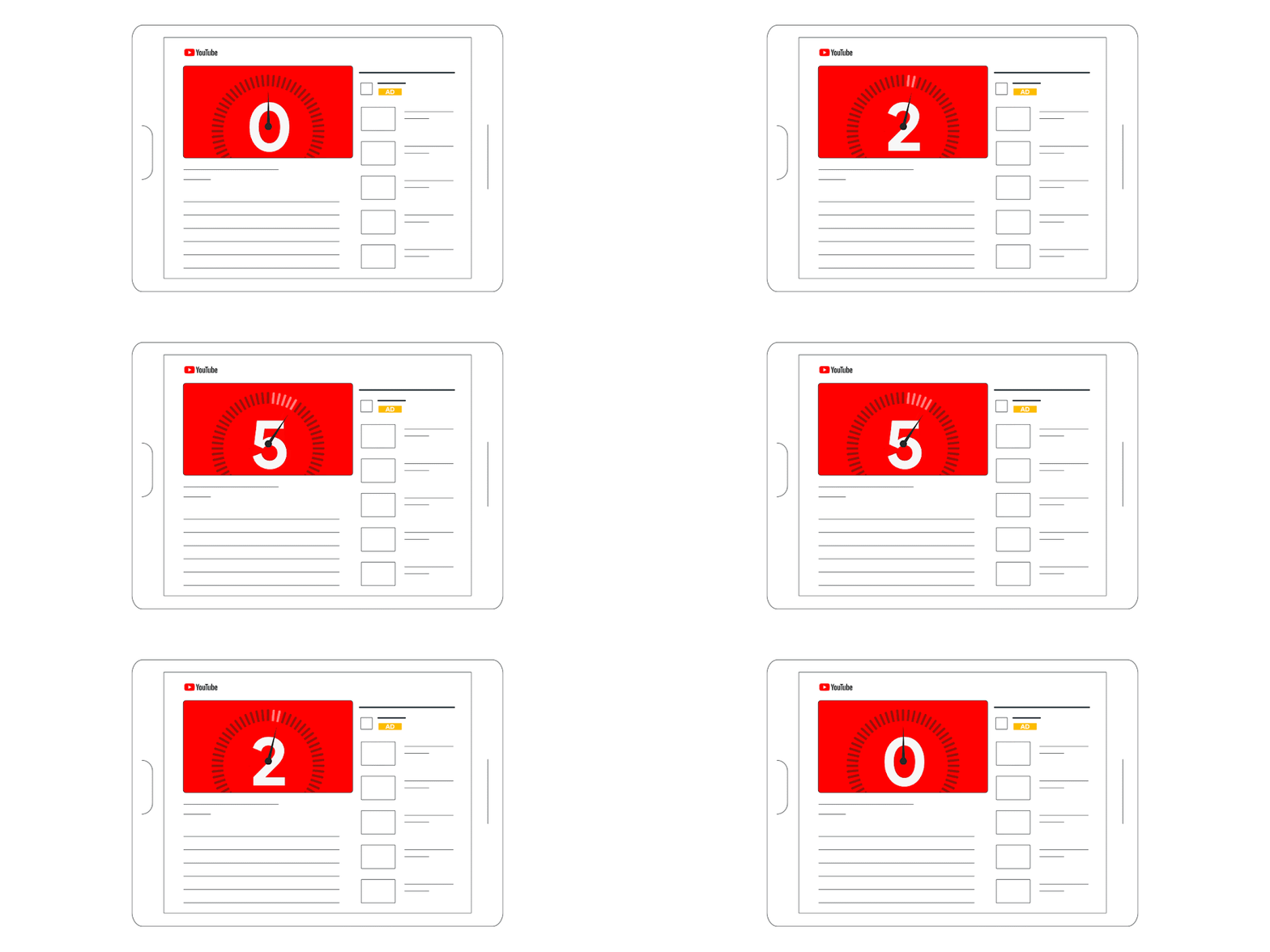
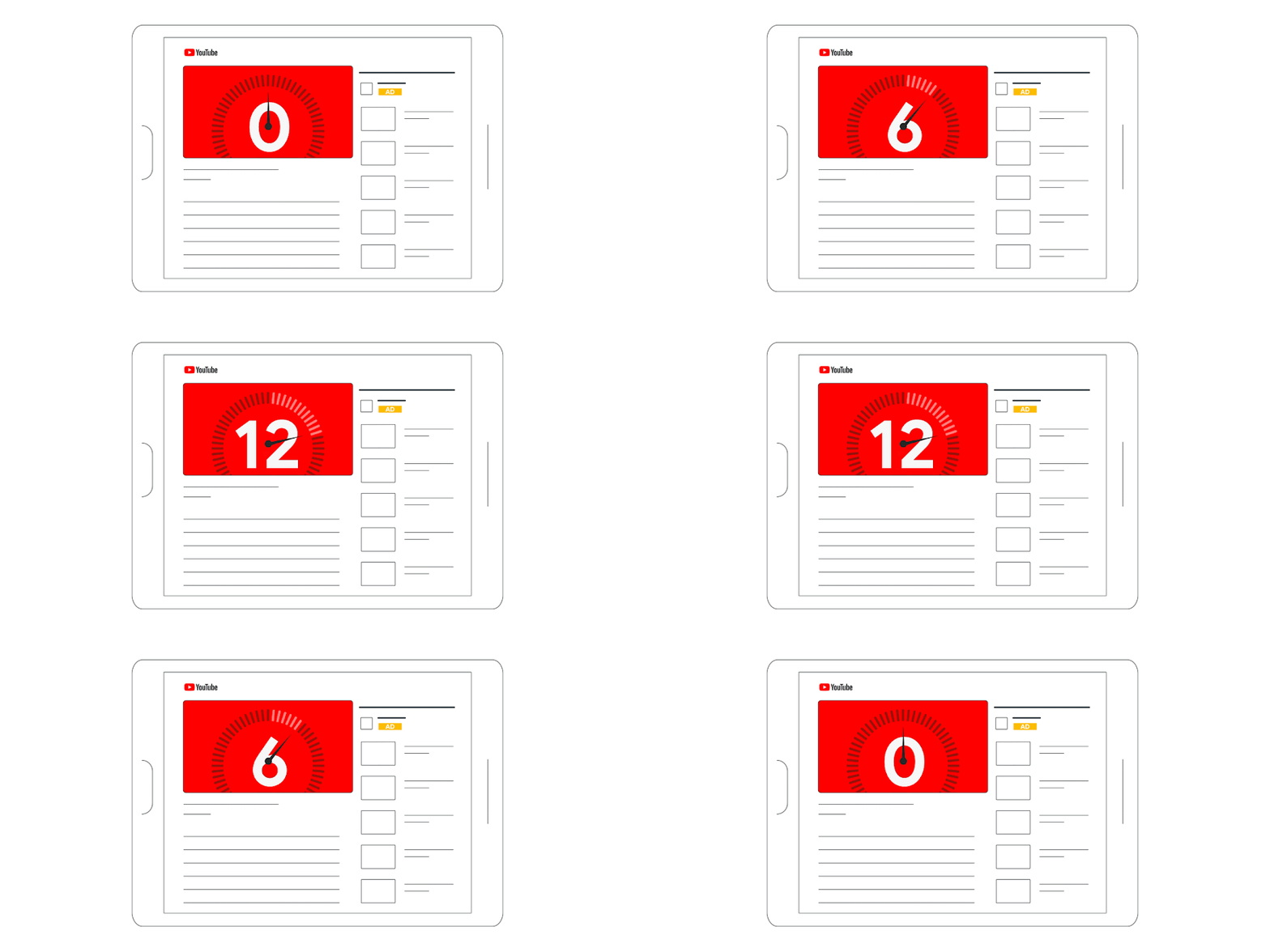
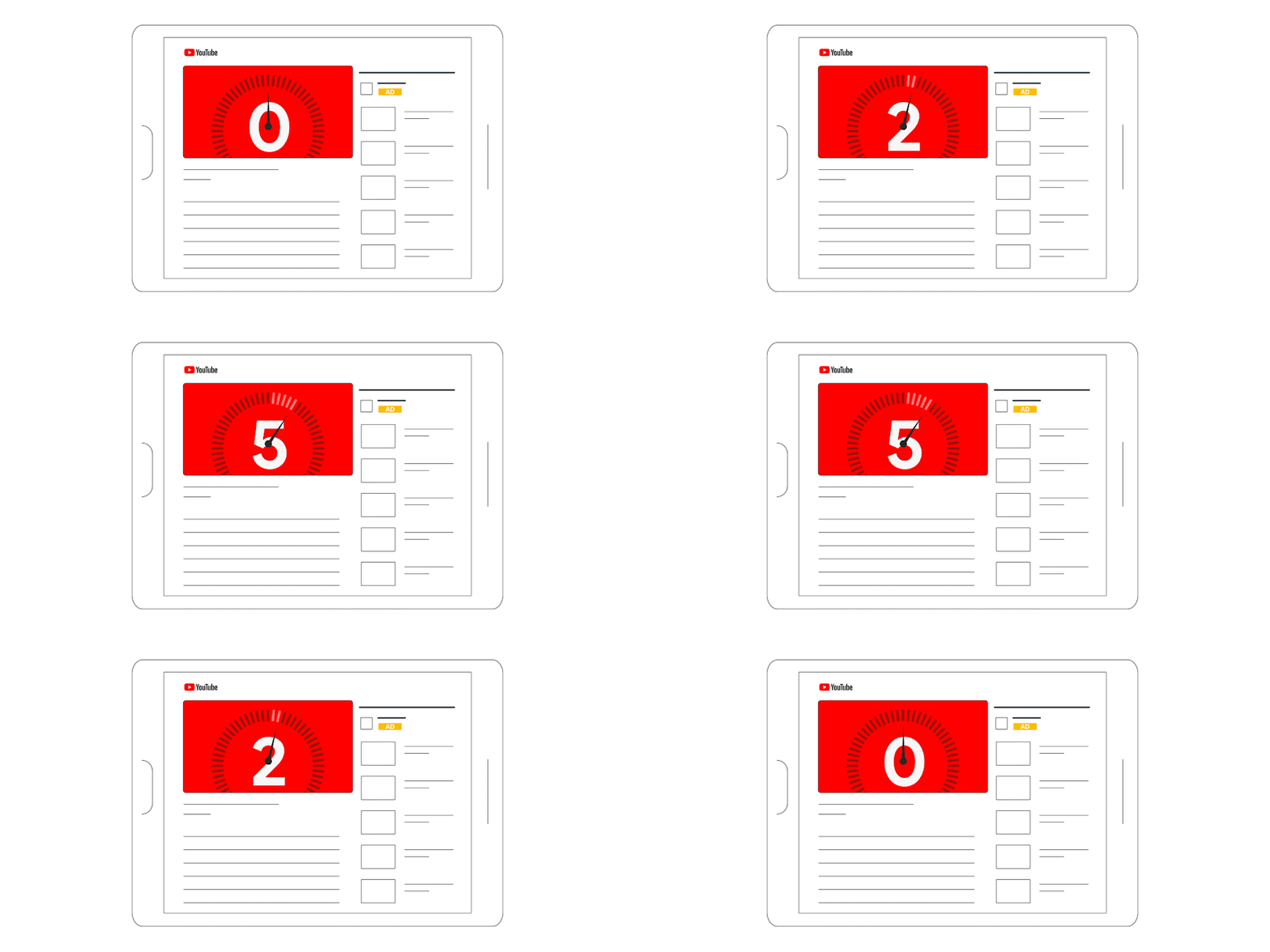
| Anunț in-stream care se poate închide | În feed | Anunț in-stream care nu se poate închide | Anunț fulger |
|---|---|---|---|
 |
 |
 |
|
| Videoclipuri sub 3 minute | Fără durată maximă a videoclipului | Maximum 15-20 de secunde | Maximum șase secunde |
Creați o campanie și setați un obiectiv
- Accesați Campanii din meniul Campanii.
- Selectați pictograma plus
, apoi Campanie nouă.
- Alegeți obiectivul campaniei: Vânzări, Clienți potențiali, Trafic pe site sau Acoperire, afișări și interacțiuni pe YouTube.
- Obiectivul ales va stabili tipurile de campanii disponibile.
- Dacă nu aveți un obiectiv al campaniei, alegeți Creați o campanie fără a vă ghida după un obiectiv.
Când alegeți Vânzări, Clienți potențiali sau Trafic pe site ca obiectiv al campaniei:
- selectați Adăugați un obiectiv, apoi selectați obiectivul privind conversiile;
- selectați Continuați, apoi, în secțiunea Selectați un tip de campanie, selectați Video;
- Selectați Continuați.
Când alegeți Acoperire, vizionări și interacțiuni pe YouTube ca obiectiv al campaniei:
- selectați modul în care doriți să achiziționați anunțuri:
- Licitație: achiziționați anunțuri profitabile prin licitația Google Ads;
- Rezervare: achiziționați un număr vizat de afișări la o sumă CPM fixă. Include selecții YouTube Select și Masthead. Aflați cum să configurați o campanie video de rezervare.
- dacă alegeți Licitare, urmați pașii de mai jos:
- Alegeți un obiectiv privind acoperirea, vizionările și interacțiunile pe YouTube:
- Acoperire: adresați-vă numărului maxim de utilizatori;
- Vizionări ale videoclipului: convingeți utilizatorii să vizioneze anunțurile video. Aflați mai multe despre vizionările videoclipurilor.
- Abonări și interacțiuni pe YouTube: obțineți abonări și generați interacțiuni cu canalul YouTube folosind anunțuri video. Aflați mai multe despre obiectivele privind interacțiunile pe YouTube din campaniile de generare de cerere.
- În secțiunea „Selectați un tip de campanie”, selectați Video.
- în secțiunea Selectați un subtip de campanie, selectați un subtip de campanie:
- Acoperire video: beneficiați de acoperire maximă în limita bugetului. Modul în care alegeți să atingeți acest obiectiv determină formatele de anunțuri disponibile.
- Acoperire eficientă: beneficiați de acoperirea maximă pentru bugetul dvs. folosind anunțuri fulger, anunțuri in-stream care se pot închide, anunțuri în feed și anunțuri în Shorts;
- Acoperire care nu se poate închide: adresați-vă utilizatorilor folosind anunțuri fulger și anunțuri in-stream care nu se pot închide de 15 secunde;
- Frecvența vizată: adresați-vă de mai multe ori acelorași persoane folosind anunțuri fulger, anunțuri in-stream care se pot închide sau anunțuri in-stream care nu se pot închide;
- Succesiune de anunțuri: transmiteți povestea produsului sau a mărcii pentru spectatori individuali cu ajutorul unei serii de anunțuri in-stream care se pot închide, al anunțurilor in-stream care nu se pot închide, al anunțurilor fulger sau al unei combinații de anunțuri afișate într-o anumită succesiune;
- Acoperire audio: adresați-vă utilizatorilor în timp ce ascultă conținut pe YouTube.
- Notă: obiectivele Afișări ale videoclipurilor și Abonamente și interacțiuni pe YouTube nu necesită un subtip de campanie.
- Acoperire video: beneficiați de acoperire maximă în limita bugetului. Modul în care alegeți să atingeți acest obiectiv determină formatele de anunțuri disponibile.
- Selectați Continuați.
- Alegeți un obiectiv privind acoperirea, vizionările și interacțiunile pe YouTube:
- dacă alegeți Rezervare, urmați pașii de mai jos:
- În secțiunea „Selectați un tip de campanie”, selectați Video.
- selectați modalitățile prin care doriți să vă atingeți obiectivul:
- Acoperire Premium: obțineți acces la funcții speciale și afișați-vă anunțurile în conținutul cel mai vizitat, folosind anunțuri fulger, anunțuri in-stream care se pot închide, anunțuri in-stream care nu se pot închide, anunțuri în Shorts și anunțuri în timpul pauzei. Sunt incluse și selecțiile YouTube Select.
- Masthead: creșteți acoperirea și gradul de cunoaștere printr-o destinație de plasare a anunțului vizibilă pe YouTube și Google TV. Aflați mai multe despre anunțurile de tip masthead pe YouTube.
- Acoperire standard: beneficiați de acoperirea maximă pentru bugetul dvs. cu ajutorul anunțurilor fulger, al anunțurilor in-stream care se pot închide sau al anunțurilor in-stream care nu se pot închide.stream, or non-skippable in-stream ads.
- selectați un format de anunț pentru campania video:
- Anunțuri in-stream care nu se pot închide: maximum 30 de secunde și să se difuzeze înainte, în timpul sau după alte videoclipuri. Utilizatorii nu au opțiunea de a închide anunțul.
- Anunțuri fulger: durată de șase secunde și se redau înainte, în timpul sau după alte videoclipuri. Utilizatorii nu au opțiunea de a închide anunțul;
- Anunțuri in-stream care se pot închide: durata de cel puțin șapte secunde și se redau înainte, în timpul sau după alte videoclipuri. Utilizatorii au opțiunea de a închide anunțul după cinci secunde.
- Anunțuri în Shorts: durată de cel puțin cinci secunde și se redau în YouTube Shorts. Utilizatorii au opțiunea de a închide anunțul în orice moment.
- Anunțuri în timpul pauzei: sunt afișate pe televizoarele conectate la internet după ce un utilizator a întrerupt playerul video timp de 10 secunde și nu a interacționat cu ecranul timp de 5 secunde.
- Selectați Continuați.
Când alegeți Creați o campanie fără a vă ghida după un obiectiv ca obiectiv al campaniei:
- în secțiunea Selectați un tip de campanie, selectați Video;
- selectați modul în care doriți să achiziționați anunțuri:
- Licitație
- Rezervare
- dacă alegeți Licitare, urmați pașii de mai jos:
- în secțiunea Selectați un subtip de campanie, selectați un subtip de campanie:
- Vizionări ale videoclipurilor: obțineți vizionări și interacțiuni de la persoanele care prezintă o probabilitate mai mare de a lua în considerare marca dvs. Plătiți numai pentru vizionări. Anunțurile pot apărea ca anunțuri in-stream, anunțuri în feed și anunțuri în Shorts care se pot închide.
- Acoperire video: beneficiați de acoperire maximă în limita bugetului. Modul în care alegeți să atingeți acest obiectiv determină formatele de anunțuri disponibile.
- Acoperire eficientă: beneficiați de acoperirea maximă pentru bugetul dvs. folosind anunțuri fulger, anunțuri in-stream care se pot închide, anunțuri în feed și anunțuri în Shorts;
- Acoperire care nu se poate închide: adresați-vă utilizatorilor folosind anunțuri fulger și anunțuri in-stream care nu se pot închide de 15 secunde;
- Frecvența vizată: adresați-vă de mai multe ori acelorași persoane folosind anunțuri fulger, anunțuri in-stream care se pot închide sau anunțuri in-stream care nu se pot închide;
- Generați conversii: înregistrați mai multe conversii cu ajutorul anunțurilor video care au rolul de a determina interacțiuni valoroase cu compania dvs.;
- Succesiune de anunțuri: transmiteți povestea produsului sau a mărcii pentru spectatori individuali cu ajutorul unei serii de anunțuri in-stream care se pot închide, al anunțurilor in-stream care nu se pot închide, al anunțurilor fulger sau al unei combinații de anunțuri afișate într-o anumită succesiune;
- Abonări și interacțiuni pe YouTube: obțineți abonamente și generați interacțiuni pe canalul YouTube cu ajutorul anunțurilor video care au rolul de a determina interacțiuni valoroase.
- Selectați Continuați.
- în secțiunea Selectați un subtip de campanie, selectați un subtip de campanie:
- dacă alegeți Rezervare, urmați pașii de mai jos:
- selectați modalitățile prin care doriți să vă atingeți obiectivul:
- Acoperire Premium: obțineți acces la funcții speciale și afișați-vă anunțurile în conținutul cel mai vizitat, folosind anunțuri fulger, anunțuri in-stream care se pot închide, anunțuri in-stream care nu se pot închide, anunțuri în Shorts și anunțuri în timpul pauzei. Sunt incluse și selecțiile YouTube Select.
- Masthead: creșteți acoperirea și gradul de cunoaștere printr-o destinație de plasare a anunțului vizibilă pe YouTube și Google TV. Aflați mai multe despre anunțurile de tip masthead pe YouTube.
- Acoperire standard: beneficiați de acoperirea maximă pentru bugetul dvs. cu ajutorul anunțurilor fulger, al anunțurilor in-stream care se pot închide sau al anunțurilor in-stream care nu se pot închide.stream, or non-skippable in-stream ads.
- selectați un format de anunț pentru campania video:
- Anunțuri in-stream care nu se pot închide: maximum 30 de secunde și să se difuzeze înainte, în timpul sau după alte videoclipuri. Utilizatorii nu au opțiunea de a închide anunțul.
- Anunțuri fulger: durată de șase secunde și se redau înainte, în timpul sau după alte videoclipuri. Utilizatorii nu au opțiunea de a închide anunțul;
- Anunțuri in-stream care se pot închide: durata de cel puțin șapte secunde și se redau înainte, în timpul sau după alte videoclipuri. Utilizatorii au opțiunea de a închide anunțul după cinci secunde.
- Anunțuri în Shorts: durată de cel puțin cinci secunde și se redau în YouTube Shorts. Utilizatorii au opțiunea de a închide anunțul în orice moment.
- Anunțuri în timpul pauzei: sunt afișate pe televizoarele conectate la internet după ce un utilizator a întrerupt playerul video timp de 10 secunde și nu a interacționat cu ecranul timp de 5 secunde.
- Selectați Continuați.
- selectați modalitățile prin care doriți să vă atingeți obiectivul:
Pasul 2 din 5: cheltuiți bugetul în mod eficient
Bugetul influențează frecvența cu care se afișează anunțurile și vizibilitatea acestora.
Licitarea stabilește modul în care este cheltuit bugetul. Puteți alege să cheltuiți bani pentru ca utilizatorii să vadă anunțul, să dea clic pe anunț sau să facă o conversie pe site. Aflați mai multe despre bugetele campaniilor și despre licitare.
Setați strategia de licitare și bugetul
| CPV (cost-pe-vizionare) | CPM (cost pe mia de afișări) | vCPM (cost pe mia de afișări vizibile) | Suma CPA vizată (cost-pe-achiziție) | Rentabilitatea vizată a cheltuielilor publicitare (rentabilitatea cheltuielilor publicitare) | Maximizați numărul de conversii | Maximizați valoarea conversiilor | Licitarea CPC manuală | Optimizare cost pe clic (ECPC) | Maximizați numărul de clicuri | |
|---|---|---|---|---|---|---|---|---|---|---|
| Disponibil în videoclipuri? | Da | Da | Da | Da | Da | Da | Da | Nu | Nu | Nu |
| Sunt necesare conversii? | Nu | Nu | Nu | Da | Da | Da | Da | Nu | Nu | Nu |
| Manual sau automatizat? | Manual | Manual | Manual | Automatizat | Automatizat | Automatizat | Automatizat | Manual | Automatizat | Automatizat |
| Cum sunteți taxat(ă)? | Pentru fiecare vizionare | Pentru fiecare 1.000 de afișări | Pentru fiecare 1.000 de afișări vizibile | Pentru fiecare 1.000 de afișări | Pentru fiecare 1.000 de afișări | Pentru fiecare 1.000 de afișări | Pentru fiecare 1.000 de afișări | Pentru fiecare clic | Pentru fiecare clic | Pentru fiecare clic |
| Pentru ce se face optimizarea? | Nu este cazul – Manual | Nu este cazul – Manual | Nu este cazul – Manual | Conversii la valoarea vizată | Rentabilitatea cheltuielilor publicitare | Conversii | Valoarea conversiilor | Nu este cazul – Manual | Clicuri | Clicuri |
- Alegeți-vă strategia de licitare. Strategia de licitare controlează modul în care optimizați sumele licitate pentru a vă îndeplini obiectivele publicitare.
De exemplu, strategia de licitare ne indică dacă obiectivul dvs. este de a obține vizualizări (CPV), afișări (CPM) sau cât mai multe conversii la costul pe acțiune (CPA) vizat pe care îl setați ori dacă doriți să înregistrați cât mai multe conversii în limitele bugetului.
- Introduceți bugetul. Puteți alege un buget total al campaniei (suma pe care doriți să o cheltuiți pentru întreaga campanie) sau un buget zilnic (suma medie pe care doriți să o cheltuiți zilnic).
Bugetul total al campaniei
Google Ads va încerca să cheltuiască bugetul total în mod egal pe toată durata campaniei, ținând cont, totodată, de zilele cu trafic ridicat și scăzut pentru a optimiza performanța campaniei. Veți fi facturat(ă) doar cu suma pe care o introduceți pentru campanie, chiar dacă Google Ads difuzează mai multe vizualizări sau afișări decât permite bugetul dvs.
Buget zilnic
Este posibil să cheltuiți mai mult în zilele în care există o probabilitate mai mare să înregistrați clicuri și conversii. Cu toate acestea, pe parcursul lunii bugetul dvs. se va alinia la suma pe care o introduceți în Google Ads.
- Stabiliți o dată de începere și o dată de încheiere pentru campanie. Acest lucru este obligatoriu dacă folosiți un buget total al campaniei.
În cazul în care campania dvs. epuizează întregul buget, atingând fie limita zilnică (în cazul bugetelor zilnice), fie bugetul zilnic mediu (în cazul bugetelor totale la nivel de campanie), se recomandă să creșteți bugetul pentru a avea mai mult succes. În caz contrar, ajustați direcționarea, licitarea și anunțurile pentru a vedea dacă performanța campaniilor se îmbunătățește.
Pasul 3 din 5: adresați-vă utilizatorilor care caută marca sau compania dvs.
Puteți folosi direcționarea la nivel de campanie pentru a viza utilizatorii dintr-o anumită locație, cei care vorbesc o anumită limbă sau cei care manifestă un anumit interes. Cu Google Ads, puteți să adăugați excluderi de conținut în campanii, astfel încât anunțurile să nu se difuzeze alături de conținut sensibil. Aflați mai multe despre direcționarea campaniilor video.
Configurați direcționarea campaniei
- Alegeți rețelele în care doriți să fie difuzate anunțurile. O rețea este locul în care pot apărea anunțurile. Printre acestea se pot număra următoarele:
Partenerii video din Rețeaua de display;
cunoscuți și ca parteneri video Google, anunțurile se pot afișa pe site-uri și în aplicații din Rețeaua de display. Este recomandat ca această opțiune să fie selectată, întrucât vă poate ajuta să vă extindeți acoperirea în afara platformei YouTube;
YouTube;
YouTube afișează anunțuri în mai multe proprietăți, cum ar fi în rezultatele căutării, în videoclipurile YouTube, în paginile canalelor și în pagina de pornire YouTube.
Google TV
Google TV afișează anunțuri pe canalele Google TV și în principalele aplicații de streaming video de pe platforma Google TV. În prezent, rețeaua Google TV este disponibilă numai în S.U.A.
- Selectați preferințele de limbă pentru anunțuri. În funcție de limbile pe care le selectați, anunțurile se vor afișa utilizatorilor care vizionează Google TV sau accesează site-uri și aplicații ce corespund limbilor respective. Aflați mai multe despre direcționarea în funcție de limbă
- Selectați locațiile geografice ale utilizatorilor care vor vedea anunțurile. Aflați cum să direcționați anunțuri către locații geografice.
- Alegeți setările privind excluderile de conținut pentru a evita afișarea campaniilor lângă conținut care poate să nu fie adecvat pentru marca sau produsele dvs.
Tipuri de inventar
Cu ajutorul tipurilor de inventar, puteți să renunțați la grupurile de conținut sensibil care nu corespund mărcii sau mesajului campaniei. Aflați mai multe despre excluderile de conținut pentru campaniile video.
Tipuri și etichete excluse
Selectați tipurile de conținut și etichetele de conținut digital pe care doriți să le excludeți din campania video. De exemplu, puteți împiedica difuzarea anunțurilor lângă videoclipurile redate în stream sau conținutul marcat pentru publicul adult. Aflați mai multe despre excluderile de conținut pentru campaniile video.
- (Opțional) Dați clic pe Setări suplimentare pentru a configura direcționarea în funcție de dispozitiv, pentru a limita frecvența de afișare a anunțurilor sau pentru a configura programarea anunțurilor.
Direcționarea în funcție de dispozitiv
Direcționarea în funcție de dispozitiv restrânge acoperirea pentru a viza anumite dispozitive. Puteți viza dispozitive precum computere, dispozitive mobile, tablete și ecrane TV. Aflați mai multe despre direcționarea în funcție de dispozitiv.
După ce configurați direcționarea campaniei, veți configura și direcționarea la nivel de grup de anunțuri.
Pasul 4 din 5: organizați anunțurile cu ajutorul grupurilor de anunțuri
Puteți crea grupuri de anunțuri pentru a vă organiza anunțurile în funcție de o temă comună. De exemplu, dacă vindeți deserturi, băuturi și gustări pe site, puteți să creați un grup de anunțuri pentru fiecare categorie de produse (în total trei grupuri de anunțuri). Cu ajutorul grupurilor de anunțuri, vă puteți rafina direcționarea, astfel încât să vă adresați mai eficient publicului vizat.
- Definiți persoanele cărora doriți să vă adresați cu ajutorul anunțurilor. Puteți alege dintre:
- date demografice: cu ajutorul direcționării în funcție de criterii demografice, vă puteți adresa persoanelor cu șanse mari de a face parte din grupurile demografice pe care le alegeți, inclusiv vârstă, sex, statut parental sau venit pe gospodărie. Aflați mai multe despre direcționarea în funcție de criterii demografice
- segmente de public: segmentele de public sunt grupuri de persoane cu anumite interese, intenții și date demografice, conform estimărilor Google. Aflați mai multe despre direcționarea către un anumit public
- Restrângeți direcționarea adăugând cuvinte cheie, subiecte și destinații de plasare relevante. Evitați să adăugați prea multe cuvinte cheie, subiecte sau destinații de plasare, deoarece acestea vă pot împiedica să vă adresați publicului.
După ce ați configurat direcționarea, puteți începe să creați anunțurile.
Pasul 5 din 5: creați anunțuri relevante
Atunci când creați anunțurile, axați-vă pe crearea unor titluri și îndemnuri relevante, precum și pe alte funcții creative care să determine utilizatorii să acționeze. Puteți să creați mai multe anunțuri (cel mult 50) când creați campania. Puteți să creați un videoclip în Arhiva de elemente folosind șabloanele predefinite sau să selectați un videoclip pe care l-ați încărcat pe YouTube.
Creați un videoclip folosind Arhiva de elemente
Puteți crea un videoclip pentru campanie în Arhiva de elemente. În plus, puteți crea un videoclip în timp ce creați o nouă campanie video.
- Accesați Asset studio din pictograma Instrumente
.
- Selectați Arhivă de elemente.
- Selectați butonul plus
- Alegeți un șablon pentru videoclip. Puteți da clic pe șabloane pentru a le previzualiza înainte de a selecta o opțiune.
- Adăugați elemente în șablon. Unele elemente de care ați putea avea nevoie sunt codurile HEX pentru sigla mărcii, culori, imagini și text.
- Puteți alege fonturi și muzică predefinite din biblioteca Google Ads.
- Dacă este necesar, imaginile se pot decupa pentru a vă încadra în șablon.
- Puteți folosi recomandările oferite de instrument pentru tipul și dimensiunea elementului, cum ar fi o imagine a produsului sau referitoare la modul de viață.
- Puteți și să încărcați imagini și sigle, după cum este necesar.
- După ce ați selectat toate materialele, puteți folosi scenele actualizate în scenariul din partea de jos a ecranului pentru a obține o previzualizare a modului în care va apărea videoclipul.
- Selectați Continuați încărcarea după ce adăugați toate elementele.
- Așteptați ca videoclipul să fie generat. Procesul poate dura câteva minute.
- După finalizarea videoclipului, îl puteți previzualiza.
- Sunetul va fi dezactivat în mod prestabilit, dar puteți să-l activați pentru a-l viziona cu coloana sonoră. Dacă trebuie să faceți mai multe modificări, selectați Editați videoclipul pentru a face și alte editări.
- Când sunteți mulțumit(ă), selectați canalul YouTube pe care vreți să-l încărcați.
- Înainte de a selecta canalul YouTube, confirmați următoarele lucruri:
- canalul YouTube este conectat la Contul de marcă, verificând instrucțiunile din Oferă sau elimină accesul la canalul tău YouTube. Dacă nu aveți un canal de Cont de marcă pe YouTube:
- puteți urma instrucțiunile din Mută-ți canalul YouTube într-un alt cont pentru a migra canalul la un Cont de marcă.
- puteți folosi permisiunile canalului în YouTube Studio pentru canalul dvs.
- puteți verifica dacă selectați Permisiuni în YouTube Studio și dați clic pe Mută permisiunile în YouTube Studio.
- Aflați mai multe despre permisiunile canalului în YouTube Studio cu un Cont de marcă
- E-mailul dvs. are drepturi de Editor, Editor limitat, Manager sau Proprietar asupra canalului YouTube urmând aceste instrucțiuni.
- Dacă nu aveți drepturi de autor, identificați proprietarul canalului YouTube la care vreți să vă conectați și solicitați-i să obțină permisiunile.
- canalul YouTube este conectat la Contul de marcă, verificând instrucțiunile din Oferă sau elimină accesul la canalul tău YouTube. Dacă nu aveți un canal de Cont de marcă pe YouTube:
- Selectați Încărcați un videoclip.
- Dacă nu vă dați seama cine este proprietarul sau cum să gestionați un Cont de marcă, puteți folosi Crearea de videoclipuri.
- Google Ads va crea un canal intern pentru dvs. Această abordare are câteva limitări.
- Videoclipurile din acest „canal intern” vor fi nelistate.
- Nu veți putea folosi anumite funcții Google Ads, cum ar fi succesiunea de anunțuri video.
- Nu veți putea să editați detalii despre videoclipuri, cum ar fi numele, descrierea sau etichetele.
- Pentru a șterge un videoclip aici, accesați Arhiva de elemente, plasați cursorul deasupra videoclipului, dați clic pe pictograma cu trei puncte
în colțul din dreapta sus și dați clic peȘtergeți de pe YouTube.
- Puteți crea un canal nou pe care îl dețineți.
- Google Ads va crea un canal intern pentru dvs. Această abordare are câteva limitări.
- Dați clic pe Reveniți la Arhiva de elemente. Noul dvs. videoclip se salvează aici.
- Rețineți că videoclipul generat nu poate fi editat după salvare. Dacă aveți nevoie de modificări suplimentare, va trebui să creați un videoclip nou.
- Puteți crea un videoclip în timp ce creați o nouă campanie video.
- Când selectați un videoclip, în secțiunea Aveți nevoie de un videoclip nou?, dați clic pe Creați unul în câțiva pași simpli. Se va deschide o filă nouă în browser.
 .
. în colțul din dreapta sus și dați clic peȘtergeți de pe YouTube.
Creați anunțurile
- Căutați un videoclip pe care l-ați încărcat pe YouTube sau introduceți adresa URL a videoclipului de pe YouTube.
- În plus, puteți să selectați un videoclip creat din Arhiva de elemente sau să creați un videoclip în timp ce creați campania.
- Alegeți un format de anunț eligibil. Veți primi un mesaj în Google Ads dacă un anumit format de anunț nu este eligibil pentru campanie. În funcție de obiectivul selectat, puteți alege:
- Folosiți editorul pentru a crea anunțul. Opțiunile pentru materialele publicitare pe care le aveți la dispoziție pot varia în funcție de formatul de anunț.
Opțiuni pentru materiale publicitare disponibile în toate formatele de anunț
- Videoclip YouTube: căutați un videoclip pe care l-ați încărcat sau inserați adresa URL a videoclipului de pe YouTube.
- Adresa URL finală: indicați adresa URL finală, adică pagina de destinație pe care o accesează utilizatorii atunci când interacționează cu anunțul dvs. Adresa URL finală poate fi identică sau diferită de adresa URL afișată și nu va afecta pagina pe care o accesează utilizatorii când dau clic pe anunțul dvs.
- Îndemn: introduceți un îndemn care să îi convingă pe utilizatori să dea clic pe anunț. Îndemnul apare ca buton în anunțuri și îi direcționează pe utilizatori la adresa URL folosită pentru adresa URL finală.
Opțiuni pentru materialele publicitare disponibile pentru anumite formate de anunțuri
- Titlu: introduceți un titlu prin care să vă promovați produsul sau serviciul. Disponibil pentru anunțurile in-stream care se pot închide, anunțurile in-stream care nu se pot închide și anunțurile fulger.
- Adresa URL afișată: indicați adresa URL afișată, adică adresa site-ului web care apare în anunț și nu mai mult de 255 de caractere în lungime. Adresa URL afișată poate fi identică sau diferită de adresa URL finală. Disponibil pentru anunțurile in-stream care se pot închide, anunțurile in-stream care nu se pot închide și anunțurile fulger.
- Titlu lung: introduceți o versiune mai lungă a titlului prin care vă promovați produsul sau serviciul. Disponibil pentru anunțurile video în feed.
- Descriere: introduceți o descriere a produsului sau serviciului. Disponibil pentru anunțurile video în feed.
- (Opțional) Dați clic pe Opțiuni pentru adresele URL ale anunțurilor (avansate) ca să adăugați un șablon de urmărire, un sufix pentru adresa URL finală sau un parametru personalizat la adresa URL finală. Parametrii de urmărire vă pot ajuta să urmăriți sursa traficului, cum ar fi dispozitivele mobile.
- Adăugați un banner însoțitor pentru a genera o imagine sau un grup de imagini care apar lângă videoclip. Bannerele însoțitoare apar doar pe computere. Puteți să selectați o imagine generată automat din videoclipurile de pe canalul dvs. YouTube (recomandat) sau o imagine pe care o încărcați manual drept banner însoțitor.
- Introduceți un nume pentru anunț.
- Pentru a crea alt anunț în aceeași campanie, dați clic pe Anunț video nou.
- Dacă anunțul arată bine, dați clic pe Creați o campanie.
Adăugați o dublare la un videoclip
- Accesați Asset studio din pictograma Instrumente
- Selectați Arhivă de elemente.
- Selectați butonul plus
- Selectați Adăugați o dublare. În secțiunea Care este obiectivul dvs., puteți alege:
- Optimizați un videoclip existent adăugând o dublare (adăugați limba, tipul de voce, volumul și mesaje de dublare la videoclip).
- Creați un anunț audio nou cu dublare (Creați un anunț audio cu dublare, imagini și muzică fără costuri în doar câțiva pași).
- Selectați Continuați.
- În secțiunea Creați un anunț audio, alegeți durata anunțului audio din secțiunea Durata anunțului audio.
- Nu se poate închide (6 – 15 secunde)
- Se poate închide (15 – 30 de seconds)
- Personalizat (6 – 30 de secunde)
- Puteți și să adăugați o imagine (opțional) și muzică (opțional).
- În secțiunea Dublare, puteți selecta o limbă, o voce și volumul de dublare.
- Volumul dublării este setat la 100% în mod prestabilit.
- În secțiunea Mesaje de dublare, introduceți mesajul de dublare. Puteți adăuga maximum cinci dublări. Fiecare dublare poate avea cel mult 150 de caractere. Pentru fiecare dublare nouă, selectați + Adăugați un mesaj.
- Puteți seta momentul de începere a mesajelor în videoclip. Mesajele vocale nu se pot suprapune. În consecință, următoarea dublare va începe numai când se încheie cea curentă.
- Puteți previzualiza videoclipul cu dublare generat dând clic pe Încărcați previzualizarea. Rețineți că încărcarea previzualizării va dura câteva minute.
- Când dublarea și mesajul sunt mulțumitoare, dați clic pe Creați un videoclip.
- Introduceți un titlu pentru videoclipul cu dublare. Se va genera automat un nume pentru videoclip.
- Pentru a încărca videoclipul pe un canal YouTube, selectați Încărcați videoclipul .
- Pentru a finaliza crearea videoclipului, consultați Creați un videoclip folosind Arhiva de elemente (pașii 11 – 13).
Ce urmează
După crearea campaniei, pot trece câteva zile până la difuzarea anunțurilor. Anunțurile sunt de obicei aprobate în decurs de o zi. Poate dura mai mult până când licitarea va optimiza performanța.
Optimizați-vă campania video
Doriți să vă îmbunătățiți și mai mult campaniile video? Aflați care sunt cele mai bune practici și sfaturi din ghidurile de optimizare.
- Inteligența artificială Google pentru publicitatea video
- Generați vânzări, clienți potențiali și trafic web cu ajutorul campaniilor video pentru acțiuni
- Folosiți formatul video pătrat și pe verticală pentru a interacționa cu utilizatorii de pe dispozitive mobile
Aflați mai multe despre subtipurile campaniilor video
Pentru instrucțiuni mai detaliate despre subtipurile de campanii, consultați resursele de mai jos.