 |
تسمح لك "حملات الفيديو" بالوصول إلى شريحة جمهورك والتفاعل معها على YouTube وGoogle TV ومن خلال شركاء Google لإعلانات الفيديو. عند إنشاء "حملة فيديو"، يمكنك الاختيار من بين مختلف أهداف الحملة والأنواع الفرعية للحملة وأشكال الإعلانات التي تُطلع الأشخاص على منتجاتك وخدماتك وتشجّعهم على اتّخاذ الإجراء المطلوب. |
ما ستتعرَّف عليه
ينبغي أن تحتوي حملة الفيديو الناجحة على طريقة الاستهداف وعروض الأسعار والميزانية والإعلانات المناسبة لتحقيق هدفك. وتوجّهك هذه المقالة خلال خطوات عملية إنشاء حملة فيديو:
- اختيار هدف للحملة
- إنفاق ميزانيتك بفاعلية
- الوصول إلى الأشخاص الذين يبحثون عن علامتك التجارية أو نشاطك التجاري
- تنظيم إعلاناتك باستخدام المجموعات الإعلانية
- إنشاء إعلانات ملائمة
تحسين حملتك أثناء إنشائها
أثناء إنشاء حملتك، قد تتلقّى إشعارات استنادًا إلى الإعدادات التي تختارها. وقد تنبّهك تلك الإشعارات إلى المشاكل التي قد تؤدي إلى تراجُع الأداء أو التي قد تكون كبيرة إلى حدّ يمنعك من نشر حملتك.
تقدّم قائمة التنقّل في خطوات إنشاء الحملة والتي تظهر أثناء إنشاء حملتك عرضًا شاملاً يوضّح مدى التقدّم في عملية الإنشاء، كما أنّها تلفت الانتباه إلى الإشعارات التي قد تريد معالجتها. انتقِل بين الخطوات في قائمة التنقّل لمراجعة المشاكل المحتملة في الاستهداف أو عروض الأسعار أو الميزانية أو إعدادات الحملة الأخرى وحلّها بسهولة. كيفية إعداد حملتك لتحقيق النجاح
التعليمات
تم إرسال هذا الفيديو من جانب أحد أعضاء برنامج "المساهمون عبر الفيديوهات" التابعين لجهات خارجية في "إعلانات Google". وأي منتجات أو خدمات قد يتم الترويج لها في هذا الفيديو غير معتمَدة من Google. انقر هنا للاطّلاع على مزيد من المعلومات عن البرنامج!
للاطّلاع على الترجمة بلغتك، فعِّل الترجمة والشرح على YouTube. انقر على رمز "الإعدادات" في مشغّل الفيديو، ثم انقر على الترجمة والشرح واختَر اللغة التي تريدها.
الخطوة 1 من 5: اختيار هدف للحملة
عند إنشاء "حملة فيديو" جديدة في حسابك على "إعلانات Google"، ستختار أحد أهداف الحملة التالية: زيادة المبيعات أو جذب العملاء المهتمين أو زيارات الموقع الإلكتروني أو الوصول إلى الجمهور والمشاهدات والتفاعلات على YouTube.
يجب أن يتوافق هدف الحملة الذي تختاره مع الهدف الذي تريد تحقيقه من خلال حملتك. على سبيل المثال، إذا كنت تريد تشجيع الأشخاص على زيارة موقعك الإلكتروني، يمكنك اختيار زيارات الموقع الإلكتروني. مزيد من المعلومات عن أهداف "حملات الفيديو"
يحدّد هدف الحملة الذي تختاره أيضًا النوع الفرعي للحملة الذي يمكنك اختياره. ويحدِّد النوع الفرعي للحملة أشكال الإعلانات التي يمكنك استخدامها في الحملة لتحسين حملتك بشكلٍ أفضل من أجل تحقيق ذلك الهدف. على سبيل المثال، إذا كان هدفك العام هو جذب الأشخاص لزيارة موقعك الإلكتروني وتشجيعهم على الشراء، عليك اختيار النوع الفرعي للحملة زيادة الإحالات الناجحة.
ملاحظة: لا تتناول هذه المقالة حملات "الإعلانات على الصفحة الرئيسية بنظام التكلفة لكل ألف ظهور" على YouTube، والتي تتوفّر مباشرةً ضمن "إعلانات Google" عند تفعيلها بمساعدة ممثّل عن Google. تعرَّف على المزيد عن كيفية إنشاء حملة "إعلانات على الصفحة الرئيسية بنظام التكلفة لكل ألف ظهور" على YouTube.
|
هدف الحملة |
هل يتطلّب إعداد الإحالات الناجحة للحساب؟ |
النوع الفرعي للحملة |
أشكال الإعلانات المتوفرة |
استراتيجيات عروض الأسعار المتاحة |
|||||
|
إعلان ضمن البث قابل للتخطي |
إعلان ضمن الخلاصة |
الإعلانات غير القابلة للتخطّي أثناء عرض الفيديو |
ملصق صغير |
الإعلانات على Shorts |
إعلان خارج البث |
||||
|
المبيعات والعملاء المحتملون وزيارات الموقع الإلكتروني |
نعم |
زيادة الإحالات الناجحة |
تحقيق الحد الأقصى من الإحالات الناجحة أو التكلفة المستهدفة للإجراء *تصبح استراتيجيتَا "عائد الإنفاق الإعلاني المستهدف" و"تحقيق الحد الأقصى من قيمة الإحالات الناجحة" متاحتَين بعد الحصول على عدد كافٍ من الإحالات الناجحة. |
||||||
|
الوصول إلى الجمهور والمشاهدات والتفاعلات على YouTube
|
لا | عدد مرات مشاهدة الفيديو | تكلفة المشاهدة المستهدَفة | ||||||
|
تسلسل الإعلان |
التكلفة المستهدَفة لكل ألف ظهور | ||||||||
|
مدى وصول الفيديو - مدى الوصول الفعّال |
التكلفة المستهدَفة لكل ألف ظهور | ||||||||
|
مدى وصول الفيديو - الإعلانات غير القابلة للتخطي أثناء عرض الفيديو |
التكلفة المستهدَفة لكل ألف ظهور | ||||||||
|
مدى وصول الفيديو - عدد مرّات الظهور المستهدَف |
التكلفة المستهدَفة لكل ألف ظهور | ||||||||
| الاشتراكات والتفاعلات على YouTube | tCPA | ||||||||
| مدى وصول الإعلانات الصوتية إلى الجمهور | التكلفة المستهدَفة لكل ألف ظهور | ||||||||
| إعلان ضمن البث قابل للتخطي | إعلان ضمن الخلاصة | الإعلانات غير القابلة للتخطّي أثناء عرض الفيديو | ملصق صغير |
|---|---|---|---|
 |
 |
 |
|
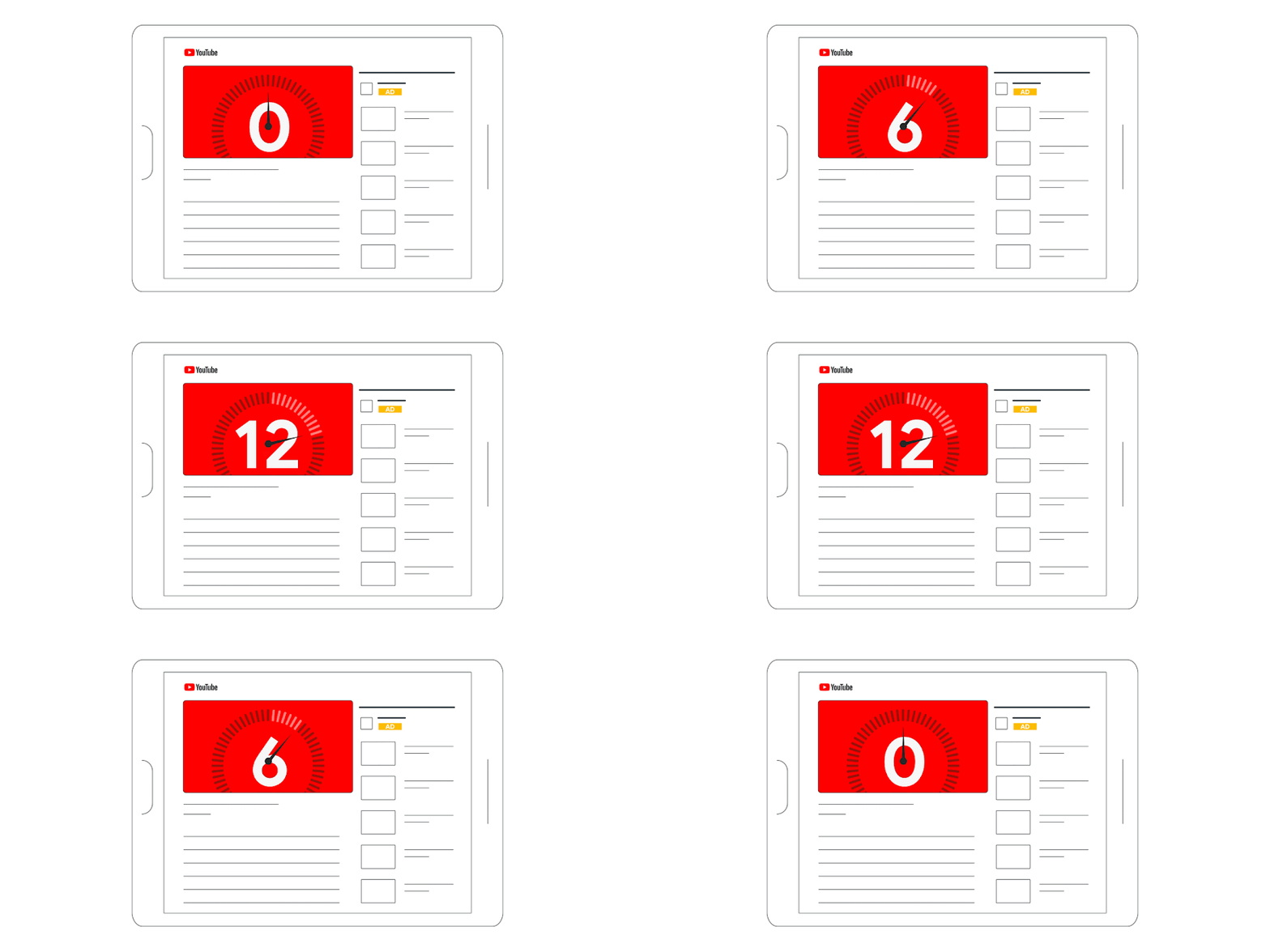
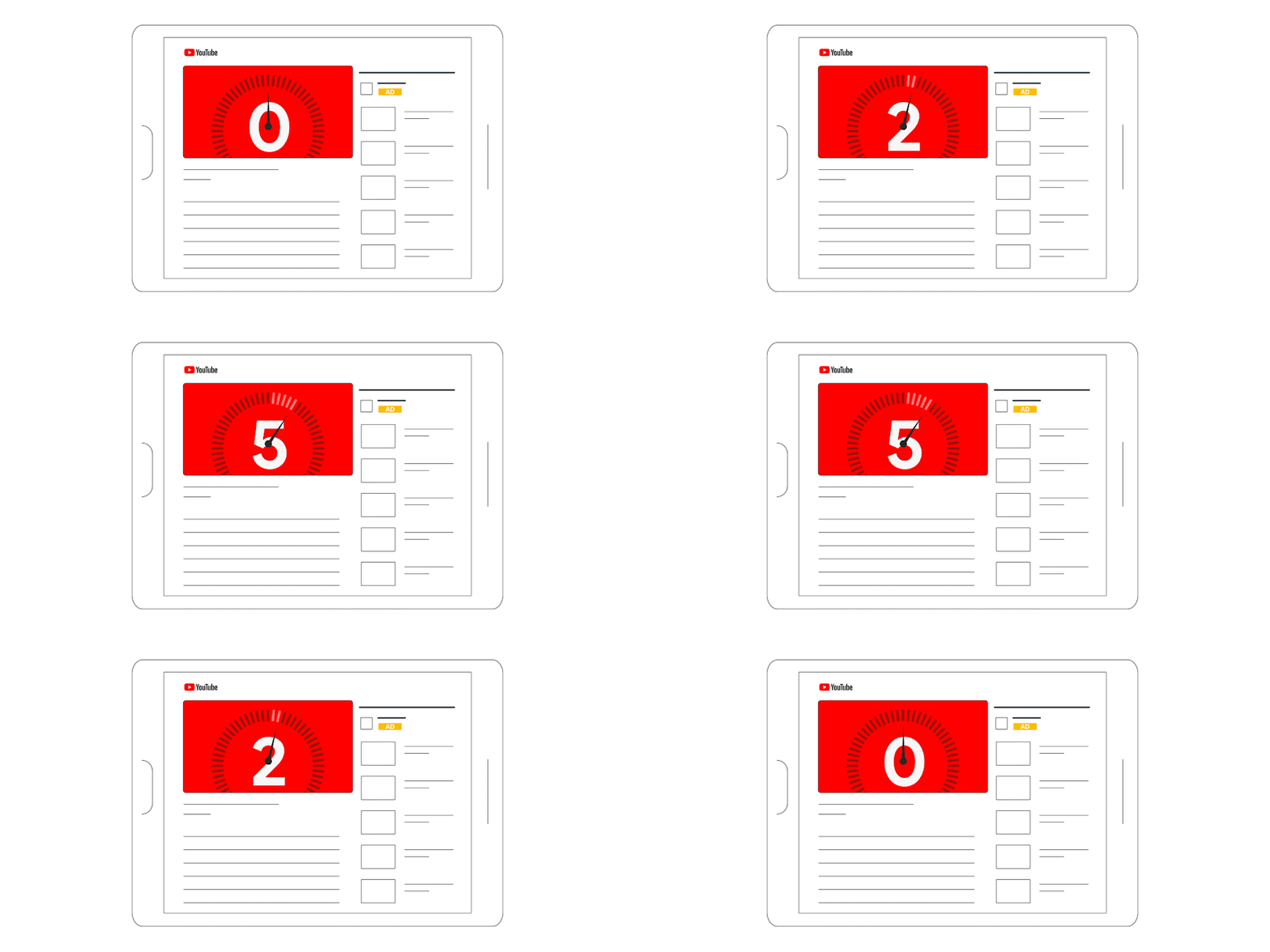
| الفيديوهات التي تقلّ مدّتها عن 3 دقائق | ليس هناك حدّ أقصى لطول الفيديو | 15 - 20 ثانية بحدٍّ أقصى | 6 ثوانٍ بحدٍّ أقصى |
إنشاء حملة جديدة وتحديد هدف
- انتقِل إلى الحملات ضِمن قائمة الحملات.
- انقر على رمز الإضافة
، ثمّ اختَر حملة جديدة.
- اختَر هدف حملتك: زيادة المبيعات أو جذب العملاء المهتمين أو زيارات الموقع الإلكتروني أو الوصول إلى الجمهور والمشاهدات والتفاعلات على YouTube.
- سيحدّد الهدف الذي تختاره أنواع الحملات المتاحة لك.
- إذا لم يكن لديك هدف للحملة، اختَر إنشاء حملة بدون تلقّي إرشادات.
عند اختيار زيادة المبيعات أو جذب العملاء المهتمين أو زيارات الموقع الإلكتروني كهدف لحملتك:
- اختَر إضافة هدف، ثمّ اختَر هدف إحالتك الناجحة.
- انقر على متابعة، ثمّ اختَر فيديو ضِمن القسم "اختيار نوع الحملة".
- اختَر متابعة.
عند اختيار الوصول إلى الجمهور والمشاهدات والتفاعلات على YouTube كهدف لحملتك:
- اختَر الطريقة التي تريد شراء الإعلانات من خلالها:
- المزاد: يمكنك شراء إعلانات بتكلفة معقولة عن طريق تقديم عروض أسعار في مزاد "إعلانات Google".
- الحجز: يمكنك شراء عدد مستهدَف من مرّات الظهور مقابل تكلفة محدّدة لكلّ ألف ظهور. يتضمّن ذلك قوائم YouTube Select وإعلانات التسمية الرئيسية. التعرّف على كيفية إعداد حملة فيديو قائمة على الحجوزات
- إذا اختَرت المزاد، اتّبِع الخطوات التالية:
- اختَر هدف "الوصول إلى الجمهور والمشاهدات والتفاعلات على YouTube":
- مدى الوصول: يمكنك الوصول إلى أكبر عدد ممكن من المستخدِمين.
- مشاهدات الفيديو: يمكنك جذب المستخدِمين لمشاهدة إعلانات الفيديو. مزيد من المعلومات عن مشاهدات الفيديو
- YouTube على YouTube: يمكنك الحصول على اشتراكات وتعزيز التفاعل مع قناتك على YouTube باستخدام إعلانات الفيديو. مزيد من المعلومات عن أهداف "زيادة التفاعل على YouTube" في "حملات زيادة الطلب"
- ضمن القسم "اختيار نوع الحملة"، اختَر فيديو.
- ضمن القسم "اختيار نوع فرعي للحملة"، اختَر نوعًا فرعيًا لحملتك:
- مدى وصول إعلانات الفيديو إلى الجمهور: يمكنك تحقيق أقصى مدى وصول إلى الجمهور في حدود ميزانيتك. وتحدِّد الطريقة التي تختارها لتحقيق هذا الهدف أشكال الإعلانات المتاحة لك.
- مدى الوصول الفعّال: يمكنك الاستفادة إلى أقصى حدّ من ميزانيتك للوصول إلى الجمهور باستخدام "إعلانات الملصقات الصغيرة" و"الإعلانات القابلة للتخطّي أثناء عرض الفيديو" و"الإعلانات ضمن الخلاصة" و"الإعلانات على Shorts".
- مدى وصول "الإعلانات غير القابلة للتخطّي" إلى الجمهور: يمكنك الوصول إلى العملاء باستخدام "إعلانات ملصقات صغيرة" وكذلك "إعلانات غير قابلة للتخطّي أثناء عرض الفيديو" مدّتها 15 ثانية.
- عدد مرّات الظهور المستهدَف: يمكنك الوصول إلى المستخدِمين أنفسهم عدّة مرّات باستخدام "إعلانات الملصقات الصغيرة" أو "الإعلانات القابلة للتخطّي أثناء عرض الفيديو" أو "الإعلانات غير القابلة للتخطّي أثناء عرض الفيديو".
- تسلسل الإعلانات: يمكنك سرد قصة منتجك أو علامتك التجارية للمشاهِدين الفرديين باستخدام سلسلة من "الإعلانات القابلة للتخطّي أثناء عرض الفيديو" أو "الإعلانات غير القابلة للتخطّي أثناء عرض الفيديو" أو "إعلانات الملصقات الصغيرة" أو مزيج من الإعلانات التي يتم عرضها بتسلسل معيّن.
- مدى وصول الإعلانات الصوتية إلى الجمهور: يمكنك الوصول إلى المستخدِمين أثناء استماعهم إلى المحتوى على YouTube.
- ملاحظة: لا يتطلّب هدفَا "مشاهدات الفيديو" و"الاشتراكات والتفاعلات على YouTube" نوعًا فرعيًا للحملة.
- مدى وصول إعلانات الفيديو إلى الجمهور: يمكنك تحقيق أقصى مدى وصول إلى الجمهور في حدود ميزانيتك. وتحدِّد الطريقة التي تختارها لتحقيق هذا الهدف أشكال الإعلانات المتاحة لك.
- اختَر متابعة.
- اختَر هدف "الوصول إلى الجمهور والمشاهدات والتفاعلات على YouTube":
- إذا اختَرت الحجز، اتّبِع الخطوات التالية:
- ضمن القسم "اختيار نوع الحملة"، اختَر فيديو.
- حدّد الطرق التي تريد تحقيق هدفك من خلالها:
- مدى الوصول المميز إلى الجمهور: يمكنك الاستفادة من الميزات الخاصة وعرض إعلاناتك على أهم محتوى باستخدام الملصقات الصغيرة و"الإعلانات القابلة للتخطّي أثناء عرض الفيديو" و"الإعلانات غير القابلة للتخطّي أثناء عرض الفيديو" و"الإعلانات على Shorts" و"الإعلانات أثناء إيقاف الفيديو مؤقتًا". ويشمل ذلك قوائم YouTube Select.
- الإعلانات على الصفحة الرئيسية: يمكنك تحسين وصول إعلاناتك إلى الجمهور وتعزيز الوعي بعلامتك التجارية من خلال وضع إعلان بارز على YouTube وGoogle TV. مزيد من المعلومات عن "الإعلانات على صفحة YouTube الرئيسية"
- مدى الوصول العادي إلى الجمهور: يمكنك الاستفادة إلى أقصى حدّ من ميزانيتك للوصول إلى الجمهور، وذلك باستخدام "إعلانات الملصقات الصغيرة" أو "الإعلانات القابلة أو غير القابلة للتخطّي أثناء عرض الفيديو".
- اختَر شكل إعلان من أجل "حملة الفيديو" الخاصة بك:
- الإعلانات غير القابلة للتخطّي أثناء عرض الفيديو: يمكن أن تصل مدّتها إلى 30 ثانية، ويتم عرضها قبل الفيديوهات الأخرى أو أثناء عرضها أو بعد انتهائها. لا يتوفّر للمستخدمين خيار تخطّي الإعلان.
- إعلانات الملصقات الصغيرة: تبلغ مدّتها 6 ثوانٍ، ويتم عرضها قبل الفيديوهات الأخرى أو أثناء عرضها أو بعد انتهائها. لا يتوفّر للمستخدمين خيار تخطّي الإعلان.
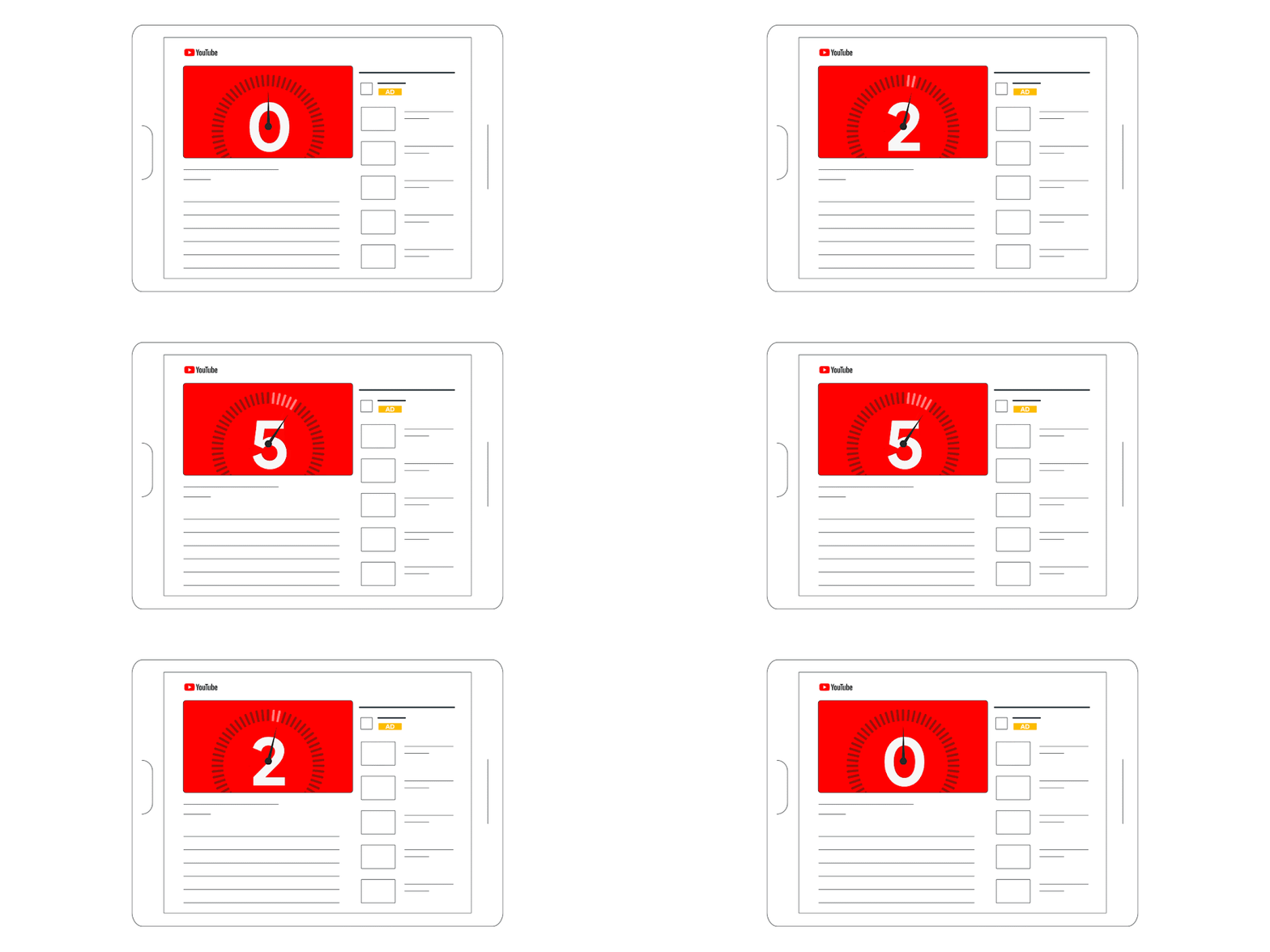
- الإعلانات القابلة للتخطّي أثناء عرض الفيديو: لا تقلّ مدّتها عن 7 ثوانٍ، ويتمّ تشغيلها قبل عرض الفيديوهات الأخرى أو أثناء عرضها أو بعد انتهائها. ويمكن للمستخدمين تخطّي الإعلان بعد 5 ثوانٍ.
- الإعلانات على Shorts: لا تقلّ مدّتها عن 5 ثوانٍ ويتم تشغيلها على YouTube Shorts. ويمكن للمستخدمين تخطّي الإعلان في أي وقت.
- الإعلانات أثناء إيقاف الفيديو مؤقتًا: تظهر على شاشات أجهزة التلفزيون المتّصلة بعد أن يكون المستخدِم قد أوقف مشغّل الفيديو مؤقتًا لمدّة 10 ثوانٍ ولم يتفاعل مع الشاشة لمدّة 5 ثوانٍ.
- اختَر متابعة.
عند اختيار إنشاء حملة بدون تلقّي إرشادات كهدف لحملتك:
- ضمن القسم "اختيار نوع الحملة"، اختَر فيديو.
- اختَر الطريقة التي تريد شراء الإعلانات من خلالها:
- المزاد
- الحجز
- إذا اختَرت المزاد، اتّبِع الخطوات التالية:
- ضمن القسم "اختيار نوع فرعي للحملة"، اختَر نوعًا فرعيًا لحملتك:
- مشاهدات الفيديو: يمكنك جذب المشاهدات والتفاعلات من المستخدِمين الذين يُرجّح أن يفكروا في شراء منتجات علامتك التجارية. ويتم الدفع مقابل المشاهدات فقط. يمكن أن تظهر إعلاناتك على شكل "إعلانات قابلة للتخطي أثناء عرض الفيديو" أو "إعلانات ضمن الخلاصة" أو "إعلانات على Shorts".
- مدى وصول إعلانات الفيديو إلى الجمهور: يمكنك تحقيق أقصى مدى وصول إلى الجمهور في حدود ميزانيتك. وتحدِّد الطريقة التي تختارها لتحقيق هذا الهدف أشكال الإعلانات المتاحة لك.
- مدى الوصول الفعّال: يمكنك الاستفادة إلى أقصى حدّ من ميزانيتك للوصول إلى الجمهور باستخدام "إعلانات الملصقات الصغيرة" و"الإعلانات القابلة للتخطّي أثناء عرض الفيديو" و"الإعلانات ضمن الخلاصة" و"الإعلانات على Shorts".
- مدى وصول "الإعلانات غير القابلة للتخطّي" إلى الجمهور: يمكنك الوصول إلى العملاء باستخدام "إعلانات ملصقات صغيرة" وكذلك "إعلانات غير قابلة للتخطّي أثناء عرض الفيديو" مدّتها 15 ثانية.
- عدد مرّات الظهور المستهدَف: يمكنك الوصول إلى المستخدِمين أنفسهم عدّة مرّات باستخدام "إعلانات الملصقات الصغيرة" أو "الإعلانات القابلة للتخطّي أثناء عرض الفيديو" أو "الإعلانات غير القابلة للتخطّي أثناء عرض الفيديو".
- زيادة الإحالات الناجحة: يمكنك الحصول على مزيد من الإحالات الناجحة باستخدام إعلانات فيديو مصمّمة لتشجيع التفاعلات المهمّة مع مؤسستك.
- تسلسل الإعلانات: يمكنك سرد قصة منتجك أو علامتك التجارية للمشاهِدين الفرديين باستخدام سلسلة من "الإعلانات القابلة للتخطّي أثناء عرض الفيديو" أو "الإعلانات غير القابلة للتخطّي أثناء عرض الفيديو" أو "إعلانات الملصقات الصغيرة" أو مزيج من الإعلانات التي يتم عرضها بتسلسل معيّن.
- الاشتراكات والتفاعلات على YouTube: يمكنك الحصول على اشتراكات وزيادة التفاعل في قناتك على YouTube باستخدام إعلانات فيديو مصمّمة لتشجيع التفاعلات المهمّة.
- اختَر متابعة.
- ضمن القسم "اختيار نوع فرعي للحملة"، اختَر نوعًا فرعيًا لحملتك:
- إذا اختَرت الحجز، اتّبِع الخطوات التالية:
- حدّد الطرق التي تريد تحقيق هدفك من خلالها:
- مدى الوصول المميز إلى الجمهور: يمكنك الاستفادة من الميزات الخاصة وعرض إعلاناتك على أهم محتوى باستخدام الملصقات الصغيرة و"الإعلانات القابلة للتخطّي أثناء عرض الفيديو" و"الإعلانات غير القابلة للتخطّي أثناء عرض الفيديو" و"الإعلانات على Shorts" و"الإعلانات أثناء إيقاف الفيديو مؤقتًا". ويشمل ذلك قوائم YouTube Select.
- الإعلانات على الصفحة الرئيسية: يمكنك تحسين وصول إعلاناتك إلى الجمهور وتعزيز الوعي بعلامتك التجارية من خلال وضع إعلان بارز على YouTube وGoogle TV. مزيد من المعلومات عن "الإعلانات على صفحة YouTube الرئيسية"
- مدى الوصول العادي إلى الجمهور: يمكنك الاستفادة إلى أقصى حدّ من ميزانيتك للوصول إلى الجمهور، وذلك باستخدام "إعلانات الملصقات الصغيرة" أو "الإعلانات القابلة أو غير القابلة للتخطّي أثناء عرض الفيديو".
- اختَر شكل إعلان من أجل "حملة الفيديو" الخاصة بك:
- الإعلانات غير القابلة للتخطّي أثناء عرض الفيديو: يمكن أن تصل مدّتها إلى 30 ثانية، ويتم عرضها قبل الفيديوهات الأخرى أو أثناء عرضها أو بعد انتهائها. لا يتوفّر للمستخدمين خيار تخطّي الإعلان.
- إعلانات الملصقات الصغيرة: تبلغ مدّتها 6 ثوانٍ، ويتم عرضها قبل الفيديوهات الأخرى أو أثناء عرضها أو بعد انتهائها. لا يتوفّر للمستخدمين خيار تخطّي الإعلان.
- الإعلانات القابلة للتخطّي أثناء عرض الفيديو: لا تقلّ مدّتها عن 7 ثوانٍ، ويتمّ تشغيلها قبل عرض الفيديوهات الأخرى أو أثناء عرضها أو بعد انتهائها. ويمكن للمستخدمين تخطّي الإعلان بعد 5 ثوانٍ.
- الإعلانات على Shorts: لا تقلّ مدّتها عن 5 ثوانٍ ويتم تشغيلها على YouTube Shorts. ويمكن للمستخدمين تخطّي الإعلان في أي وقت.
- الإعلانات أثناء إيقاف الفيديو مؤقتًا: تظهر على شاشات أجهزة التلفزيون المتّصلة بعد أن يكون المستخدِم قد أوقف مشغّل الفيديو مؤقتًا لمدّة 10 ثوانٍ ولم يتفاعل مع الشاشة لمدّة 5 ثوانٍ.
- اختَر متابعة.
- حدّد الطرق التي تريد تحقيق هدفك من خلالها:
الخطوة 2 من 5: إنفاق ميزانيتك بفعالية
وتؤثّر ميزانيتك في عدد مرّات ظهور إعلاناتك ومستوى ظهورها في موضع بارز.
تحدِّد عروض أسعارك طريقة إنفاق ميزانيتك. ويمكنك أن تختار تخصيص أموالك لحثّ المستخدمين على عرض إعلانك أو النقر عليه أو إجراء إحالة ناجحة على موقعك الإلكتروني. اطّلِع على مزيد من المعلومات عن ميزانيات الحملة وعروض الأسعار.
إعداد استراتيجية عروض الأسعار والميزانية
| تكلفة المشاهدة (CPV) | التكلفة لكل ألف ظهور | التكلفة لكل ألف ظهور قابل للعرض | التكلفة المستهدفة للإجراء | عائد الإنفاق الإعلاني المستهدَف | تحقيق الحد الأقصى من الإحالات الناجحة | تحقيق الحد الأقصى من قيمة الإحالات الناجحة | عرض سعر النقرة اليدوي | تكلفة النقرة المحسّنة | الحصول على الحد الأقصى من النقرات | |
|---|---|---|---|---|---|---|---|---|---|---|
| هل هذه الاستراتيجية متوفّرة في الفيديو؟ | نعم | نعم | نعم | نعم | نعم | نعم | نعم | لا | لا | لا |
| هل تتطلّب إجراء إحالات ناجحة؟ | لا | لا | لا | نعم | نعم | نعم | نعم | لا | لا | لا |
| هل هي استراتيجية يدوية أم مبرمَجة؟ | مطالبة يدوية | مطالبة يدوية | مطالبة يدوية | مبرمَجة | مبرمَجة | مبرمَجة | مبرمَجة | مطالبة يدوية | مبرمَجة | مبرمَجة |
| كيف يتم تحصيل الرسوم منك؟ | لكل مرة مشاهدة | لكل 1,000 مرة ظهور | لكل 1,000 مرة ظهور قابلة للعرض | لكل 1,000 مرة ظهور | لكل 1,000 مرة ظهور | لكل 1,000 مرة ظهور | لكل 1,000 مرة ظهور | لكل نقرة | لكل نقرة | لكل نقرة |
| ما الذي تُحسِّنه؟ | لا ينطبق - استراتيجية يدوية | لا ينطبق - استراتيجية يدوية | لا ينطبق - استراتيجية يدوية | الإحالات الناجحة بالقيمة المستهدَفة | عائد الإنفاق الإعلاني | الإحالات الناجحة | قيمة الإحالة الناجحة | لا ينطبق - استراتيجية يدوية | النقرات | النقرات |
- اختَر استراتيجية عروض أسعارك. وتتعلق استراتيجية عروض الأسعار بالطريقة التي تحسِّن من خلالها عروض أسعارك لتحقيق أهدافك الإعلانية.
على سبيل المثال، تتيح لك استراتيجية عروض الأسعار معرفة ما إذا كان هدفك يتمثل في الحصول على مرات مشاهدة (تكلفة المشاهدة) أو الحصول على مرات ظهور (التكلفة لكل ألف ظهور) أو الحصول على أكبر عدد ممكن من الإحالات الناجحة بتكلفة الإجراء المستهدفة التي ضبطتها أو الحصول على أكبر عدد من الإحالات الناجحة في حدود ميزانيتك.
- أدخِل ميزانيتك. ويمكنك اختيار إجمالي ميزانية للحملة (المبلغ الذي تريد إنفاقه على الحملة بالكامل) أو ميزانية يومية (متوسّط المبلغ الذي تريد إنفاقه يوميًا).
الميزانية الإجمالية للحملة
ستحاول "إعلانات Google" إنفاق ميزانيتك الإجمالية بالتساوي طوال مدة حملتك مع الأخذ في الاعتبار أيام الزيارات الأعلى والأقل بهدف تحسين أداء حملتك. وسيتم تحصيل المبلغ الذي تُدخله للحملة فقط، حتى لو كانت "إعلانات Google" تحقّق مرات مشاهدة أو مرات ظهور أكثر ممّا تسمح به ميزانيتك.
الميزانية اليومية
في الأيام التي يزداد فيها احتمال حصولك على نقرات وإحالات ناجحة، قد تُنفق مبلغًا أكبر. ولكن على مدار الشهر، سيصل متوسط ميزانيتك إلى المبلغ الذي تُدخله في "إعلانات Google".
- اضبط تاريخ بدء وتاريخ انتهاء حملتك. وهذا الإجراء مطلوب في حال استخدام ميزانية إجمالية للحملة.
إذا أنفقت حملتك الميزانية بالكامل، سواء من خلال بلوغ الحدّ اليومي (للميزانيات اليومية) أو متوسط الميزانية اليومية (للميزانيات الإجمالية للحملة)، فكّر في زيادة ميزانيتك لتوسيع نطاق نجاحك. وإذا لم يتمّ إنفاق الميزانية بالكامل، عدِّل الاستهداف وعروض الأسعار والإعلانات لمعرفة ما إذا كانت حملتك تحقّق أداءً أفضل أم لا.
الخطوة 3 من 5: الوصول إلى المستخدِمين الذين يبحثون عن علامتك التجارية أو نشاطك التجاري
يمكنك الوصول في حملتك إلى الأشخاص في موقع جغرافي معيّن، أو الذين يتحدثون لغةً معينةً، أو الذين لديهم اهتمام محدّد باستخدام استهداف الحملة. تسمح لك "إعلانات Google" أيضًا بإضافة استبعادات محتوى إلى حملاتك، حتى تتأكّد من عدم عرض إعلاناتك بجانب المحتوى الحسّاس. اطّلِع على مزيد من المعلومات في مقالة لمحة عن الاستهداف لحملات الفيديو.
إعداد استهداف الحملة
- اختَر الشبكات التي تريد عرض إعلاناتك فيها. والشبكة هي مكان يمكن أن تظهر فيه إعلاناتك. ويمكن أن تشمل ما يلي:
شركاء إعلانات الفيديو في "شبكة Google الإعلانية"
يُعرف ذلك أيضًا باسم شركاء Google لإعلانات الفيديو، ويمكن أن تظهر إعلاناتك على المواقع الإلكترونية والتطبيقات على "شبكة Google الإعلانية". ومن المستحسن إبقاء هذا الخيار محدّدًا، لأنّه يمكن أن يساعدك على توسيع مدى الوصول إلى الجمهور خارج YouTube.
YouTube
يعرِض موقع YouTube الإعلانات على مواقع متعددة، مثل نتائج البحث والفيديوهات على YouTube وصفحات القنوات وصفحة YouTube الرئيسية.
Google TV
يعرض Google TV الإعلانات على قنوات Google TV وأهم تطبيقات بث الفيديو على نظام Google TV الأساسي. لا تتوفّر شبكة Google TV حاليًا إلا في الولايات المتحدة.
- اختَر إعدادات اللغة المفضّلة لإعلاناتك. واستنادًا إلى اللغات التي تختارها، ستظهر إعلاناتك للمستخدِمين الذين يشاهدون Google TV أو يزورون المواقع الإلكترونية والتطبيقات التي تتطابق مع هذه اللغات. اطّلِع على مزيد من المعلومات عن استهداف اللغة.
- اختَر المواقع الجغرافية للمستخدمين الذين ستظهر لهم إعلاناتك. تعرَّف على كيفية إعداد إعلاناتك لاستهداف مواقع جغرافية محدّدة.
- اختَر إعدادات استبعاد المحتوى التي تتيح لك إمكانية إيقاف عرض حملاتك إلى جانب المحتوى الذي قد لا يكون مناسبًا لعلامتك التجارية أو منتجك.
أنواع المساحات الإعلانية
باستخدام أنواع المساحات، يمكنك إيقاف مجموعات من المحتوى الحسّاس الذي لا يتوافق مع العلامة التجارية أو رسالة حملتك. اطّلِع على مزيد من المعلومات في مقالة لمحة عن أنواع المحتوى المستبعَدة لحملات الفيديو.
الأنواع والتصنيفات المستثناة
اختَر أنواع المحتوى وتصنيفات المحتوى الرقمي التي تريد استبعادها من حملة الفيديو. على سبيل المثال، يمكنك استبعاد عرض إعلاناتك بجانب عمليات بث الفيديو المباشر أو المحتوى المصنّف لجمهور البالغين. اطّلِع على مزيد من المعلومات في مقالة لمحة عن أنواع المحتوى المستبعَدة لحملات الفيديو.
- (اختياري) انقر على إعدادات إضافية لإعداد الاستهداف المتعلق بالأجهزة، أو الحدّ من مرات عرض إعلاناتك للأشخاص، أو إعداد جدول عرض للإعلانات.
استهداف الأجهزة
يؤدي استهداف الأجهزة إلى الحد من وصولك لاستهداف أجهزة معينة. وتتضمّن الأجهزة التي يمكنك استهدافها أجهزة الكمبيوتر، والأجهزة الجوّالة، والأجهزة اللوحية، وشاشات التلفزيون. اطّلِع على المزيد من المعلومات في مقالة لمحة عن استهداف الأجهزة.
بعد إعداد استهداف الحملة، سيكون عليك إعداد استهداف المجموعات الإعلانية.
الخطوة 4 من 5: تنظيم إعلاناتك باستخدام المجموعات الإعلانية
يمكنك إنشاء مجموعات إعلانية لتنظيم إعلاناتك حسب موضوع مشترك. على سبيل المثال، إذا كنت تبيع حلويات ومشروبات ووجبات خفيفة على موقعك الإلكتروني، يمكنك إنشاء مجموعة إعلانية واحدة لكل فئة منتجات (بإجمالي 3 مجموعات إعلانية). وباستخدام المجموعات الإعلانية، يمكنك تحسين الاستهداف للوصول إلى جمهورك المستهدَف بشكل أفضل.
- حدِّد الأشخاص الذين تريد الوصول إليهم باستخدام إعلاناتك. ويمكنك الاختيار من بين:
- الخصائص الديموغرافية: من خلال استهداف الفئة الديموغرافية، يمكنك الوصول إلى الأشخاص الذين يُرجح أن يكونوا ضمن المجموعات الديموغرافية التي تختارها، بما في ذلك العمر أو الجنس أو الحالة الأبوية أو دخل الأسرة. مزيد من المعلومات عن استهداف الفئة الديمغرافية
- شرائح الجمهور: تتمثل شرائح الجمهور في مجموعات من الأشخاص الذين لديهم اهتمامات وأغراض وخصائص ديمغرافية معيّنة، وفقًا لتقديرات Google. اطّلِع على مزيد من المعلومات عن استهداف الجمهور.
- ضيِّق نطاق الاستهداف من خلال إضافة كلمات رئيسية ذات صلة ومواضيع ومواضع إعلانات. تجنّب إضافة عدد كبير جدًا من الكلمات الرئيسية أو المواضيع أو مواضع الإعلانات، إذ يمكن أن يحول ذلك دون وصولك إلى جمهورك.
الآن بعد الانتهاء من إعداد استهدافك، يمكنك البدء في إنشاء إعلاناتك.
الخطوة 5 من 5: إنشاء إعلانات ملائمة
عند إنشاء إعلاناتك، ركّز على تزويدها بعناوين ملائمة، وعبارات حث على اتخاذ إجراء، وغيرها من ميزات تصميمات الإعلانات التي تحث المشاهدين على اتخاذ الإجراء المطلوب. يمكنك إنشاء إعلانات متعدّدة (50 إعلانًا بحدّ أقصى) عند إنشاء حملتك. يمكنك إنشاء فيديو في مكتبة مواد العرض باستخدام نماذجنا المحدَّدة مسبقًا، أو اختيار فيديو حمَّلته إلى YouTube.
إنشاء فيديو باستخدام مكتبة مواد العرض
يمكنك إنشاء فيديو لحملتك في مكتبة مواد العرض. ويمكنك أيضًا إنشاء فيديو أثناء إنشاء "حملة فيديو" جديدة.
- انتقِل إلى استوديو مواد العرض ضمن قائمة الأدوات
.
- اختَر مكتبة مواد العرض.
- اختَر زرّ الإضافة
- اختَر نموذجًا للفيديو. يمكنك النقر على النماذج لمعاينتها قبل الاختيار من بينها.
- أضِف مواد عرض إلى نموذجك. تتمثّل بعض مواد العرض التي قد تحتاج إليها في رموز HEX لشعار علامتك التجارية وألوانها وصورها ونصها.
- يمكنك اختيار خطوط وموسيقى محدّدة مسبقًا من مكتبة "إعلانات Google".
- يمكنك اقتصاص الصور لتلائم النموذج، إذا لزم الأمر.
- يمكنك استخدام الاقتراحات المقدَّمة من الأداة بشأن نوع مادّة العرض وحجمها، مثل صورة عن أسلوب الحياة أو المنتج.
- باستطاعتك أيضًا تحميل الصور والشعارات حسب الحاجة.
- بعد اختيار كل مواد العرض، يمكنك استخدام المَشاهد المعدَّلة في لوحة ترتيب الصور أسفل الشاشة لمعاينة الشكل الذي سيظهر به الفيديو.
- اختَر الانتقال إلى التحميل بعد إضافة كل مواد العرض.
- انتظِر إلى حين إنشاء الفيديو. وقد يستغرِق ذلك عدّة دقائق.
- يمكنك معاينة الفيديو عند اكتماله.
- سيتم كتم صوت الفيديو تلقائيًا، ولكن يمكنك إعادة الصوت لمشاهدة الفيديو بمصاحبة المقطع الصوتي. إذا كنت بحاجة إلى إجراء المزيد من التغييرات، اختَر تعديل الفيديو لإجراء تعديلات إضافية.
- عندما تكون راضيًا عن الفيديو، اختَر القناة على YouTube التي تريد تحميله عليها.
- قبل اختيار القناة على YouTube، تأكّد ممّا يلي:
- ارتباط قناتك على YouTube بحساب علامتك التجارية من خلال الاطّلاع على التعليمات في المقالة إضافة إذن الوصول إلى قناتك على YouTube أو إزالته - إذا لم يكن لديك قناة على YouTube مرتبطة بحساب العلامة التجارية:
- يمكنك اتّباع الإرشادات الواردة في المقالة نقل قناتك على YouTube إلى حساب آخر لنقل قناتك إلى حساب علامة تجارية.
- يمكنك استخدام أذونات القناة في "استوديو YouTube" لقناتك.
- يمكنك التحقّق من ذلك من خلال اختيار "الأذونات" في "استوديو YouTube" والنقر على "نقل الأذونات إلى "استوديو YouTube".
- مزيد من المعلومات عن أذونات القناة في "استوديو YouTube" من خلال حساب علامة تجارية
- يجب أن يملك بريدك الإلكتروني حقوق "محرِّر" أو "محرِّر (محدود)" أو "مدير" أو "مالك" لقناة YouTube عن طريق اتّباع هذه التعليمات.
- إذا كنت لا تملك أي حقوق، حدِّد مالك القناة على YouTube التي تحاول الربط بها واطلب منه توفير الأذونات المطلوبة.
- ارتباط قناتك على YouTube بحساب علامتك التجارية من خلال الاطّلاع على التعليمات في المقالة إضافة إذن الوصول إلى قناتك على YouTube أو إزالته - إذا لم يكن لديك قناة على YouTube مرتبطة بحساب العلامة التجارية:
- انقر على تحميل الفيديو.
- إذا لم تتمكّن من تحديد هوية المالك أو كيفية إدارة حساب العلامة التجارية، سيظل بإمكانك استخدام "أداة إنشاء تصاميم إعلانات الفيديو".
- ستُنشئ "إعلانات Google" قناة "خاصة" داخلية لك. هناك بعض القيود على هذا المنهج:
- ستكون الفيديوهات في هذه "القناة الخاصة" غير مدرَجة.
- لن تتمكّن من استخدام بعض وظائف "إعلانات Google" مثل تحديد تسلسل إعلانات الفيديو.
- ولن تتمكّن من تعديل أي تفاصيل عن الفيديو، مثل الاسم أو الوصف أو العلامات.
- لحذف فيديو هنا، انتقِل إلى "مكتبة مواد العرض" ومرِّر مؤشر الماوس فوق الفيديو وانقر على رمز النقاط الثلاث
في أعلى يسار الشاشة، ثم انقر على حذف من YouTube.
- يمكنك إنشاء قناة جديدة تملكها.
- ستُنشئ "إعلانات Google" قناة "خاصة" داخلية لك. هناك بعض القيود على هذا المنهج:
- انقر على الرجوع إلى "مكتبة العناصر". يكون الفيديو الجديد محفوظًا هنا.
- لا يمكن تعديل الفيديو الذي تم إنشاؤه بعد حفظه، وستحتاج إلى إنشاء فيديو جديد إذا كنت بحاجة إلى إجراء المزيد من التغييرات.
- ويمكنك أيضًا إنشاء فيديو أثناء إنشاء "حملة فيديو" جديدة.
- عندما تختار فيديو، ضمن القسم "هل تحتاج إلى فيديو جديد؟"، انقر على أنشئ واحدًا في بضع خطوات بسيطة. سيؤدي هذا إلى فتح علامة تبويب جديدة في المتصفّح.
 .
. في أعلى يسار الشاشة، ثم انقر على حذف من YouTube.
إنشاء إعلاناتك
- ابحث عن فيديو سبق لك تحميله إلى YouTube أو أدخِل عنوان URL للفيديو من YouTube.
- يمكنك أيضًا اختيار فيديو أنشأته من "مكتبة مواد العرض"، أو إنشاء فيديو أثناء إنشاء حملتك.
- اختَر أحد أشكال الإعلانات المؤهَّلة. ستتلقّى رسالة في "إعلانات Google" إذا كان شكل إعلان معيّن غير مؤهَّل للاستخدام في الحملة. تبعًا للهدف الذي اختَرته، يمكنك اختيار:
- استخدِم المحرّر لإنشاء إعلانك. قد تختلف خيارات تصميمات الإعلانات المتاحة لك اعتمادًا على شكل الإعلان.
خيارات تصميمات الإعلانات المتاحة على مستوى جميع أشكال الإعلانات
- فيديو YouTube: ابحث عن فيديو حمَّلته أو الصق عنوان URL للفيديو من YouTube.
- عنوان URL النهائي: أدخِل عنوان URL النهائي، وهو عنوان الصفحة المقصودة التي يزورها المستخدِمون عند تفاعلهم مع إعلانك. يمكن أن يتمثل عنوان URL النهائي في عنوان URL المعروض نفسه أو عنوان مختلف عنه، ولن يؤثّر في الصفحة التي ينتقل إليها المستخدِمون عند النقر على إعلانك.
- عبارة الحث على اتّخاذ إجراء: أدخِل عبارة للحث على اتّخاذ إجراء تجذب المستخدِمين للنقر على الإعلان. تظهر عبارة الحث على اتّخاذ إجراء كزر في الإعلانات وتوجِّه الأشخاص إلى عنوان URL الذي استخدمته لرابط عنوان URL النهائي.
خيارات تصميمات الإعلانات المتاحة لأشكال إعلانات محدّدة
- العنوان: أدخِل عنوانًا يروِّج لمنتجك أو خدمتك. ويكون هذا الخيار متاحًا للإعلانات القابلة للتخطي أثناء عرض الفيديو والإعلانات غير القابلة للتخطي أثناء عرض الفيديو وإعلانات الملصقات الصغيرة.
- عنوان URL المعروض: أدخِل عنوان URL المعروض، وهو عنوان الموقع الإلكتروني الذي يظهر في إعلانك، ويصل طوله إلى 255 حرفًا. يمكن أن يتمثل عنوان URL المعروض في عنوان URL النهائي أو عنوان مختلف عنه. ويكون هذا الخيار متاحًا للإعلانات القابلة للتخطي أثناء عرض الفيديو والإعلانات غير القابلة للتخطي أثناء عرض الفيديو وإعلانات الملصقات الصغيرة.
- العنوان الطويل: أدخِل نسخة أطول من العنوان الذي يروِّج لمنتجك أو خدمتك. ويكون هذا الخيار متاحًا لإعلانات الفيديو ضمن الخلاصة.
- الوصف: أدخِل وصفًا للمنتج أو الخدمة. ويكون هذا الخيار متاحًا لإعلانات الفيديو ضمن الخلاصة.
- (اختياري) انقر على خيارات عناوين URL للإعلانات (متقدمة) لإضافة نموذج تتبّع أو لاحقة رابط عنوان URL نهائي أو معلّمات مخصّصة إلى رابط عنوان URL النهائي. ويمكن أن تساعدك معايير التتبّع في تتبّع مصدر الزيارات، مثل الأجهزة الجوّالة.
- أضِف إعلان بانر مصاحبًا لإنشاء صورة أو مجموعة من الصور تظهر بجانب الفيديو. وتظهر إعلانات البانر المصاحبة على أجهزة الكمبيوتر فقط. ويمكنك اختيار صورة يتم إنشاؤها تلقائيًا من الفيديوهات في قناتك على YouTube (الإجراء المقترَح) أو صورة تحمِّلها يدويًا كإعلان بانر مصاحب.
- أدخِل اسمًا لإعلانك.
- لإنشاء إعلان آخر في الحملة نفسها، انقر على إعلان فيديو جديد.
- إذا كان الإعلان يبدو جيدًا، انقر على إنشاء حملة.
إضافة تعليق صوتي إلى فيديو
- انتقِل إلى استوديو مواد العرض ضمن قائمة الأدوات
- اختَر مكتبة مواد العرض.
- انقر على زرّ الإضافة
- اختَر إضافة تعليق صوتي. في قسم "ما هو هدفك؟"، يمكنك اختيار:
- تحسين فيديو حالي عن طريق إضافة تعليق صوتي (يمكنك إضافة اللغة ونوع الصوت ومستوى الصوت ورسائل التعليق الصوتي إلى الفيديو)
- إنشاء إعلان صوتي جديد يتضمّن تعليقًا صوتيًا (يمكنك إنشاء إعلان صوتي يتضمّن تعليقًا صوتيًا وصورًا وموسيقى جاهزة في بضع خطوات فقط)
- اختَر متابعة.
- في القسم "إنشاء إعلان صوتي"، اختَر مدة الإعلان الصوتي ضمن قسم "مدة الإعلان الصوتي".
- إعلان غير قابل للتخطّي (من 6 ثوانٍ إلى 15 ثانية)
- إعلان قابل للتخطّي (من 15 إلى 30 ثانية)
- إعلان مخصص (من 6 ثوانٍ إلى 30 ثانية)
- يمكنك أيضًا إضافة صورة (اختياري) وموسيقى (اختياري).
- ضمن قسم "التعليق الصوتي"، يمكنك اختيار لغة وصوت ومستوى صوت التعليق الصوتي.
- يُرجى العِلم أنّه يتم ضبط مستوى صوت التعليق الصوتي على %100 تلقائيًا.
- ضمن قسم "رسائل التعليق الصوتي"، أدخِل رسالة التعليق الصوتي. يمكنك إضافة 5 تعليقات صوتية كحد أقصى. ويمكن أن تحتوي كل رسالة تعليق صوتي على 150 حرفًا كحد أقصى. لإضافة تعليق صوتي جديد، اختَر + إضافة رسالة.
- يمكنك تحديد أوقات بدء عرض الرسائل في الفيديو. لا يمكن أن تتداخل رسائل التعليق الصوتي، وبالتالي، لن يبدأ عرض التعليق الصوتي التالي إلا عند انتهاء عرض التعليق الحالي.
- بإمكانك معاينة الفيديو الذي تمّ إنشاؤه والذي يتضمّن التعليق الصوتي بالنقر على تحميل المعاينة. ستستغرق عملية تحميل المعاينة بضع دقائق.
- عندما تصبح راضيًا عن التعليق الصوتي والرسالة، اختَر إنشاء فيديو.
- أدخِل عنوانًا للفيديو المُضاف إليه التعليق الصوتي. نعمل أيضًا على إدخال اسم للفيديو تلقائيًا.
- اختَر تحميل فيديو لتحميل الفيديو إلى إحدى القنوات على YouTube.
- لإكمال عملية إعداد الفيديو، يمكنك الاطّلاع على قسم إنشاء فيديو باستخدام مكتبة مواد العرض (الخطوات من 11 إلى 13).
الخطوات التالية
بعد الانتهاء من إعداد حملتك، قد يستغرق بدء عرض إعلاناتك بضعة أيام. وعادةً ما تتم الموافقة على الإعلانات خلال يوم واحد. وقد يستغرق الأمر وقتًا أطول حتى تتمكّن عروض الأسعار من تحسين الأداء بالكامل.
تحسين حملة الفيديو
هل تريد جعل حملات الفيديو أفضل أداءً؟ اطّلِع على أفضل الممارسات والنصائح في دلائل التحسين.
- ذكاء Google الاصطناعي في إعلانات الفيديو
- زيادة المبيعات والعملاء المهتمين وعدد زيارات الموقع الإلكتروني باستخدام "حملات الفيديو التي تحث على اتّخاذ إجراء"
- استخدِم الفيديو المربّع والعمودي لجذب عملاء الأجهزة الجوّالة
الاطّلاع على مزيد من المعلومات عن الأنواع الفرعية لحملات الفيديو
للحصول على تعليمات أكثر تحديدًا عن الأنواع الفرعية للحملات، اطّلِع على: